
主要重點:
- 手動使用巢狀的
IFERROR和VLOOKUP函數來修正 Excel 錯誤(如 #N/A 或 #DIV/0!)既耗時又複雜,且會讓公式難以維護。 - 像 Excelmatic 這類的 Excel AI 代理允許你用自然語言進行計算與資料查詢,能自動預防與處理錯誤,無需撰寫任何公式。
- 使用 Excelmatic,你可以在數分鐘內建立乾淨且無錯誤的報表,提高準確度,並能輕鬆因應新的資料需求,而無需與複雜函數搏鬥。
問題背景與痛點
想像你正在完成一份關鍵的月度銷售報表。你有產品價格欄、銷售數量欄,以及員工銷售紀錄。你的任務很簡單:計算每個產品的單位成本,並查找每筆交易的業務員姓名。
你寫了一個簡單的除法公式: =Price/UnitsSold。突然,你整份原本乾淨的試算表被醜陋的 #DIV/0! 錯誤佔滿,因為有些產品的銷售數量為零。接著你用 VLOOKUP 去查員工姓名,但幾個錯誤的員工 ID 造成大量令人困惑的 #N/A 錯誤。
這些錯誤不只是外觀問題。它們會破壞下游計算——你的 SUM 和 AVERAGE 公式也開始回傳錯誤。你的報表看起來不專業,向老闆或客戶解釋這些難懂的訊息令人沮喪。你知道 Excel 有解法,但那需要在每個公式外再包一層邏輯,將簡單工作變成乏味且易出錯的差事。
傳統的 Excel 解法:步驟與限制
幾十年來,針對這類問題的首選方法是 IFERROR 函數。它是一個強大的工具,可檢查公式是否產生錯誤,若有,則回傳另一個更友善的值。
語法很直接: =IFERROR(value, value_if_error)
- value:要評估的公式(例如
B2/C2)。 - value_if_error:發生錯誤時要顯示的內容(例如用
""顯示空白、0,或像 "Not Found" 之類的文字訊息)。
讓我們看看實際應用方式。
步驟 1:處理除法錯誤
在我們的銷售報表中,計算單位成本時,是用總價除以數量。如果銷售數量為零,就會出錯。
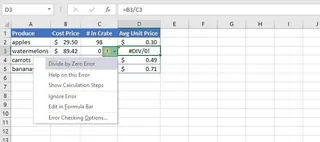
傳統的修法是用 IFERROR 把計算包住。若要讓儲存格顯示為空白而非錯誤,可使用:
=IFERROR(C3/B3, "")
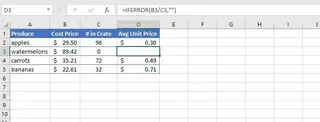
這能清理欄位,但你已經把最初的公式複雜度提高了一倍。
步驟 2:處理查找錯誤
接著,你需要用 ID 去查員工姓名。標準的 VLOOKUP 很好用……直到遇到主清單中不存在的 ID。
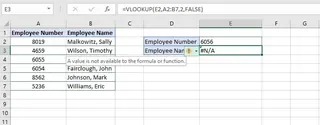
#N/A 的錯誤訊息很難理解。為了讓它更友善,你會再次使用 IFERROR:
=IFERROR(VLOOKUP(E2, A2:B7, 2, FALSE), "ID Number not found")
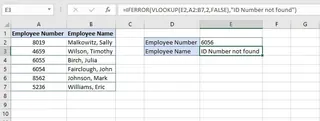
這比較好,但如果你需要在第一個清單找不到時再到第二個清單查找呢?真正的頭痛就從這裡開始。
傳統方法的限制
雖然 IFERROR 很有用,但它有顯著的缺點:
- 公式膨脹與複雜性:你的公式很快就會變得冗長且巢狀。序列查找需要巢狀多個
IFERROR與VLOOKUP,像這樣:=IFERROR(VLOOKUP(H2,A3:B8,2,FALSE), IFERROR(VLOOKUP(H2,D3:E7,2,FALSE),"ID Not found"))。這樣的公式非常難讀、除錯與維護。 - 僵化:邏輯被硬編碼。如果老闆要你把錯誤訊息從 "ID Not Found" 改成 "Invalid ID",你得逐一找到並編輯每個公式。
- 掩蓋更深層問題:
IFERROR是把所有錯誤一網打盡的鈍器。它會捕捉到包括由刪除儲存格造成的#REF!或由函數名稱拼字錯誤產生的#NAME?。以通用的 "Not Found" 訊息取代,可能會掩蓋工作表中需要修正的更嚴重結構性問題。 - 既繁瑣又耗時:你必須預見所有可能的錯誤並手動為每個相關公式包上錯誤處理。即便是簡單的資料工作,也會因此增加大量時間與精神負擔。
新解法:使用 Excel AI 代理(Excelmatic)
與其手動撰寫與除錯複雜且易出錯的公式,不如直接用自然語言告訴 Excel 你想要什麼?這就是像 Excelmatic 這類 Excel AI 代理的力量。

Excelmatic 是一個工具,你將試算表上傳後,透過聊天介面請求分析、計算、和視覺化。AI 在背後處理複雜邏輯——包含錯誤處理。
逐步示範:用 Excelmatic 解決同樣問題
讓我們用 AI 處理相同的銷售報表。
1. 上傳資料檔案
首先,直接將含有銷售資料與員工名單的 Excel 或 CSV 檔拖放到 Excelmatic。AI 會讀取你的資料並顯示預覽。

2. 用自然語言描述你的目標
你不用寫公式,只要在聊天框輸入請求。
針對單位成本計算,你可以這樣要求:
Create a new column named 'Unit Cost' by dividing the 'Price' column by the 'Items per Crate' column. If 'Items per Crate' is zero, leave the 'Unit Cost' cell blank.
針對員工查找,你可以這樣要求:
Add a new column 'Employee Name'. Look up the 'ID Number' in my employee data sheet and return the corresponding name. If an ID number is not found, write 'ID Number not found' in the 'Employee Name' column.
針對複雜的序列查找,同樣簡單:
Look up the employee's department. First, check the 'Full-Time Staff' sheet. If they're not there, check the 'Contractors' sheet. If they're not in either, mark them as 'Not Found'.
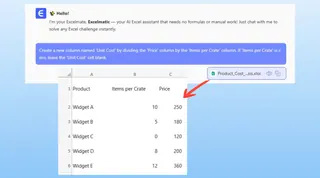
(Note: 上述引號內內容維持原文以保留使用者輸入範例。)
3. 檢視並反覆調整結果
Excelmatic 會立即處理你的請求並產生含結果的新表格。你不需檢查任何公式。'Unit Cost' 欄已計算完成,空白處理也已到位。'Employee Name' 欄已填入,並包含你自訂的 "ID Number not found" 訊息。
最棒的是會話式流程。你可以繼續精煉結果:
- "Great. Now, filter this table to only show sales from the 'North' region."
- "Can you create a pivot table summarizing total sales by employee?"
- "Highlight all rows where the 'Unit Cost' is greater than $500."
這種反覆探索是靜態公式無法做到的。使用 AI,你可以在數秒內提出後續問題並得到答案。
4. 匯出乾淨的最終報表
當你滿意後,可以下載結果為新的乾淨 Excel 檔案。它已準備好分享,不會有令人困惑的錯誤或需要說明的複雜公式。
對話範例:使用者 vs. Excelmatic
這是一段典型對話範例:
使用者: 我已上傳銷售資料。裡面有 'Total Revenue' 欄和 'Units Sold' 欄。可以幫我建立一個 'Price Per Unit' 欄嗎?有些 'Units Sold' 的值是 0,我不想看到 #DIV/0! 錯誤。
Excelmatic: 當然。我已建立 'Price Per Unit' 欄,方法是用 'Total Revenue' 除以 'Units Sold'。對於 'Units Sold' 為 0 的列,我已將 'Price Per Unit' 儲存格留空以避免錯誤。這樣看起來正確嗎?
使用者: 完美。現在,請用此工作表的 'Employee ID' 幫我新增一欄 'Sales Rep Name',從我也上傳的 'Employee Roster' 工作表查姓名可以嗎?
Excelmatic: 完成。我已新增 'Sales Rep Name' 欄。我發現銷售資料中的 5 個 Employee ID 在 'Employee Roster' 工作表中找不到。對於這些,我已在 'Sales Rep Name' 欄填入 'Invalid ID'。要我幫你過濾出這些列以便檢查嗎?
傳統方法 vs. Excelmatic:快速比較
| Task | Traditional Method (IFERROR) | Excelmatic Method (AI) |
|---|---|---|
| Effort | 手動撰寫、巢狀並拖拉公式。 | 輸入一句話的指示。 |
| Complexity | 公式變得冗長且難讀。 | 無需管理公式。邏輯由 AI 處理。 |
| Flexibility | 僵化。變更邏輯需編輯所有公式。 | 高度彈性。以簡單的後續問題調整。 |
| Speed | 幾分鐘到幾小時,視複雜度而定。 | 幾秒到幾分鐘。 |
| Error Risk | 公式拼字或邏輯錯誤風險高。 | 風險低。AI 會解讀意圖並處理邊界情況。 |
常見問題
我需要懂 IFERROR 才能使用 Excelmatic 嗎?
完全不需要。你只要描述你想要的結果。直接告訴 AI「如果發生錯誤就顯示空白」或「如果找不到 ID 就寫 ‘Missing’」,它會處理剩下的事。
我上傳的資料在 Excelmatic 是安全的嗎? 是的,Excelmatic 在設計上重視資料安全。資料在傳輸與靜態儲存時都會加密,不會用來訓練模型。詳細資訊請參閱官方隱私權政策。
Excelmatic 會修改我原始的 Excel 檔案嗎? 不會。你的原始檔案不會被修改。Excelmatic 在其安全環境中對資料複本進行操作,你可以下載結果作為新的檔案。
如果我的資料很亂,AI 還能處理嗎? 絕對可以。清理雜亂資料正是 Excelmatic 的強項之一。你可以要求它在分析前先執行清理,例如:「在 'Hours Worked' 欄把任何文字值替換為 0」或「修剪 'Product Name' 欄的前後空白」。
我可以從 Excelmatic 取得 Excel 公式嗎? 可以。你可以請 Excelmatic 產生公式給你。這是學習或取得可在自己試算表中使用之複雜公式的好方法。
Excelmatic 只是個比較花俏的 IFERROR 嗎?
不是。IFERROR 是在錯誤發生後的被動工具。Excelmatic 是一個主動且具智慧的代理,它理解你的目標。它常透過正確解讀你對邊界情況(如零或缺失值)的指示來避免錯誤的發生。
採取行動:今天就升級你的 Excel 工作流程
別再浪費時間與巢狀公式搏鬥和清理醜陋的錯誤訊息。你花在除錯 =IF(ISERROR(VLOOKUP(...))) 的時間本可以用來產生真正的洞察。
採用像 Excelmatic 的 Excel AI 工具,你不只是找到更好的錯誤處理方式——你正在從根本上改變你與資料的互動方式。你將從一個「公式技工」轉變為真正的分析師,自由地提出問題、探索可能性,並比以往更快交付乾淨且準確的報表。
準備把 #N/A 和 #DIV/0! 永遠擺到一邊了嗎?
Try Excelmatic for free today and see how easily you can transform your most error-prone spreadsheet into a clean, insightful report.







