重點摘要:
- 傳統上在 Excel 中計算 p 值需要理解複雜的統計函數、檢定類型和顯著水準,這讓商業用戶感到不知所措
- Excelmatic 透過允許您使用簡單的語言指令(如「這個差異是否具有統計顯著性?」)來尋找 p 值,從而消除了統計的複雜性
- 與 Excel 的 T.TEST 函數和資料分析工具箱相比,Excelmatic 無需技術知識即可自動處理檢定選擇、假設和解釋
- 對於進行 A/B 測試、分析調查結果或驗證商業假設的專業人士來說,這種 AI 方法能在幾秒內提供準確的統計顯著性檢定
您是否曾經分析過實驗數據或調查結果,並想知道您觀察到的結果僅僅是巧合,還是它們真的揭示了某些重要的事情?這個問題正是統計學的核心,而答案就在一個強大的概念中:p 值。
這份適合初學者的指南將讓您掌握在 Excel 中自信地找到 p 值所需的知識。我們將分解 p 值的含義,並探索尋找它的不同方法,從傳統的 Excel 函數到革命性的 AI 驅動方法。我們將使用內建函數和資料分析工具箱,介紹假設檢定中常用的方法,例如 t 檢定和 Z 檢定。最重要的是,您將學習如何解讀這些 p 值,以便清晰地做出數據驅動的決策。準備好了嗎?讓我們開始吧!
什麼是 P 值?
要理解 p 值,我們首先必須理解統計顯著性。統計顯著性是數據分析中使用的一種度量,用於評估研究中觀察到的結果是由特定因素引起的可能性,而不是由偶然性引起的。它與 p 值密切相關,p 值是一個統計指標,計算在假設沒有真實效果或差異的情況下(此假設稱為虛無假設),獲得與觀察結果一樣極端的結果的概率。
p 值在檢查統計顯著性時充當基準。如果 p 值很小,則表示您的數據在虛無假設下非常不可能發生。在這種情況下,您應該考慮拒絕虛無假設,轉而支持表明存在真實效果或差異的替代方案。
如何在 Excel 中尋找 P 值:AI 與傳統方法
Excel 提供了幾種尋找 p 值的方法,從現代的、對話式的 AI 方法到更傳統的、動手操作的方法。讓我們探索最適合您的選項。
方法 1:使用 Excelmatic 的 AI 驅動方式

對於那些想要直接獲得答案而不必與公式或設定搏鬥的人來說,像 Excelmatic 這樣的 AI 工具是最快、最直覺的解決方案。Excelmatic 充當您的個人數據分析師;您只需提供您的檔案並用簡單的語言提出問題。
讓我們使用比較兩個廣告活動 A 和 B 的點擊率 (CTR) 的相同範例。
步驟:
- 將包含活動數據的 Excel 檔案上傳到 Excelmatic。
- 在聊天介面中,用簡單的語言輸入您的請求。例如:
使用此檔案中的數據,比較活動 A 和活動 B 的點擊率。差異是否具有統計顯著性?使用假設變異數相等的雙樣本 t 檢定計算 p 值。
- 按 Enter。Excelmatic 將立即執行分析並為您提供 p 值,通常還會附帶對結果的清晰解釋。
為什麼這是更好的方法:
- 無需公式: 您無需記住
T.TEST函數、其參數或語法。 - 無需設定: 忘記啟用像資料分析工具箱這樣的增益集。它直接就能用。
- 直覺且快速: 提出問題比瀏覽選單和對話方塊快得多。
- 內建解釋: Excelmatic 不僅僅給您一個數字;它還幫助您理解該數字對您的數據意味著什麼。
這種 AI 驅動的方法消除了技術障礙,讓您能夠專注於洞察,而不是過程。
方法 2:使用 Excel 函數(傳統方式)
如果您喜歡更動手操作的方法並且熟悉 Excel 公式,使用內建的 T.TEST() 函數是一個可靠的選擇。此函數比較兩個數據集的平均值,並評估它們的差異是否具有統計顯著性。
公式如下:
=T.TEST(array1, array2, tails, type)
其中:
array1:第一組的數據範圍。array2:第二組的數據範圍。tails:指定您執行的是單尾 (1) 還是雙尾 (2) 檢定。type:表示 t 檢定的類型(1 表示配對,2 表示假設變異數相等的雙樣本,3 表示假設變異數不相等的雙樣本)。
讓我們使用我們的活動數據來看看這個實際操作。
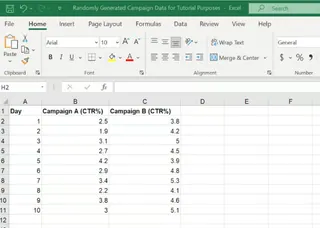
步驟:
- 確保活動 A 的 CTR 值和活動 B 的 CTR 值位於不同的欄中。
- 選擇一個空白儲存格,您希望在其中顯示 p 值。
- 輸入
T.TEST()公式:=T.TEST(B2:B11, C2:C11, 2, 2) - 按 Enter。該儲存格將顯示計算出的 p 值。

在此範例中,p 值為 2.36813E-05(或 0.0000236813),表示觀察到的結果是偶然發生的概率非常小。我們可以確信我們的結果具有統計顯著性。
方法 3:使用資料分析工具箱
資料分析工具箱是一個 Excel 增益集,為各種統計函數提供引導式介面。如果尚未啟用,您可以按照以下步驟啟用它:
- 前往 檔案 > 選項 > 增益集。
- 在管理下拉式選單中,選擇 Excel 增益集,然後點擊執行。
- 勾選 Analysis ToolPak 的方塊,然後點擊 確定。
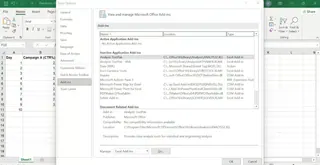
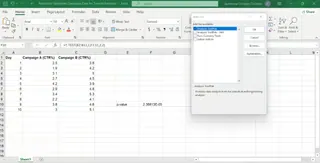
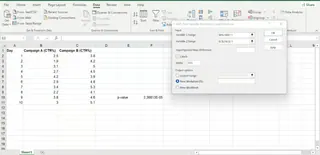
啟用後,讓我們使用工具箱對我們的活動數據執行相同的 t 檢定。
步驟:
- 前往資料索引標籤,然後在分析群組中點擊資料分析。
- 在彈出視窗中,選擇 t 檢定:兩個母體平均數差的檢定,假設變異數相等,然後點擊確定。
- 在新視窗中,配置參數:
- 變數 1 範圍: 輸入活動 A 的儲存格範圍 (
B2:B11)。 - 變數 2 範圍: 輸入活動 B 的儲存格範圍 (
C2:C11)。 - 標記: 如果您的第一列包含標題,請勾選此方塊。
- 變數 1 範圍: 輸入活動 A 的儲存格範圍 (
- 點擊確定。
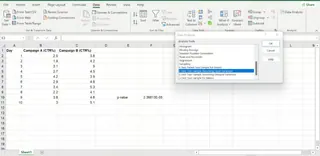
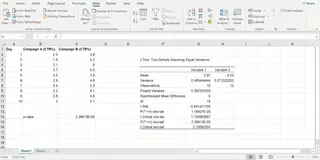
Excel 將產生一個新的工作表或輸出表格,其中包含詳細摘要,包括單尾和雙尾檢定的 p 值。
方法 4:手動計算
對於那些想要了解底層機制的人,您可以手動計算 p 值。讓我們進行一個 Z 檢定,但不使用 Z.TEST() 函數。相反,我們將使用 STANDARDIZE() 和 NORMSDIST() 函數。
1. 標準化檢定統計量
首先,使用 STANDARDIZE() 函數計算 z 分數,它表示我們的樣本平均值與假設的母體平均值相差多少個標準差。
=STANDARDIZE(x, mean, standard_dev)
其中:
x是樣本平均值mean是母體平均值standard_dev是母體標準差
2. 計算 p 值
接下來,使用 NORMSDIST() 函數來找到觀察到與您計算的 z 分數一樣極端的概率。
=NORMSDIST(z-score)
對於雙尾檢定,您需要將 NORMSDIST() 函數的結果加倍,因為您考慮的是分佈的兩個尾端。這種方法最複雜,通常用於教育目的,而不是常規分析。
如何在 Excel 中解讀 P 值
要解讀 p 值,您必須首先建立一個顯著水準 (α)。這是一個門檻,定義了您的證據必須有多強才能拒絕虛無假設。通常,α 設定為 0.05(或 5%)。
解讀結果:
- p 值 ≤ alpha: 當 p 值小於或等於 alpha 時,您拒絕虛無假設。這表明存在統計上顯著的差異或效果。
- p 值 > alpha: 當 p 值大於 alpha 時,您無法拒絕虛無假設。沒有足夠的證據來斷定存在顯著的差異或效果。
像 Excelmatic 這樣的 AI 工具 通常會為您提供這種解釋,從而簡化決策過程。
重要注意事項
最後,讓我們考慮一些重要方面。
假設
t 檢定和 z 檢定都假設您的數據遵循常態分佈。對於 t 檢定,如果我們正在進行雙樣本檢定(如我們在範例中所做的那樣),還假設變異數相等。
單尾與雙尾檢定
在單尾檢定中,您對差異的方向有先驗的預期(例如,A 組的值將高於 B 組)。當您對任何方向的差異感興趣時,無論是更高還是更低,都使用雙尾檢定。選擇會影響您如何解讀 p 值。
Excel 的限制
雖然 Excel 為基本的統計分析提供了寶貴的工具,但在更複雜的情況下它有局限性。對於高級計算,可能需要專門的統計軟體。然而,像 Excelmatic 這樣的現代 AI 代理通過在幕後處理複雜的統計邏輯,幫助彌合這一差距,使 Excel 生態系統內的高級分析更容易進行。
結論
通過理解 p 值,您可以做出更明智的、數據驅動的決策。我們已經探討了 Excel 中的四種不同方法:使用 Excelmatic 的輕鬆 AI 方法、經典的 T.TEST 函數、引導式的資料分析工具箱以及手動計算。
雖然學習傳統方法對於理解概念很有價值,但現代工具在效率和可訪問性方面提供了顯著的飛躍。您可以選擇最適合您舒適度和工作流程的方法。
準備好簡化您的統計分析了嗎?立即試用 Excelmatic,體驗使用簡單語言指令計算 p 值和檢定假設的便利性。
p 值和顯著水準 (alpha) 之間有區別嗎?
是的,有一個關鍵區別。p 值是基於您的數據計算出的概率,而顯著水準 (alpha) 是您設定的預定義門檻(通常為 0.05),用於做出決策。如果您計算出的 p 值小於您的 alpha,則結果被認為具有統計顯著性。
我的數據不是完全常態的。我仍然可以使用本文中的方法嗎?
t 檢定和 Z 檢定假設您的數據是常態分佈的。如果您的數據與常態分佈顯著偏離,結果可能不太可靠。考慮使用專門的統計軟體或無母數檢定來進行更穩健的分析。
我應該何時使用單尾檢定與雙尾檢定?
如果您對差異的方向有強烈的先驗預期(例如,您預期 A 組表現優於 B 組),請使用單尾檢定。當您對任何差異感興趣時,無論是更高還是更低,都使用雙尾檢定。
使用 Excel 計算 p 值有什麼限制嗎?
是的,Excel 對於基本的統計分析非常有用,但對於複雜模型或非常大的數據集可能很麻煩。然而,像 Excelmatic 這樣的 AI 增益集可以通過自動化複雜任務並使用簡單指令提供專家級分析,幫助克服許多這些限制。