重點摘要:
- Excel 缺乏專用的除法按鈕或 DIVIDE 函數,迫使使用者必須記憶如
/的公式語法及複雜函數才能進行基本計算 - Excelmatic 透過自然語言指令(如「將 A 欄除以 B 欄」)執行除法運算,無需記憶公式
- 相較傳統方法,Excelmatic 能自動處理複雜情境,例如錯誤預防、餘數計算和陣列運算,無需具備技術知識
- 對於需要分攤成本、計算平均值或分配資源的商務人士,這種 AI 驅動的方法能在零 Excel 專業要求下立即提供精準結果
在 Excel 中進行數字除法聽起來很簡單,直到你發現根本沒有除法按鈕,也沒有 DIVIDE() 函數。如果你曾嘗試分攤團隊成本、計算平均支出或整理混亂數據,可能也遇到過這個問題。傳統解決方案是在公式中使用斜線 /。
本指南將示範如何將一個儲存格除以另一個儲存格、將相同公式套用至整欄、修正錯誤,並在需要時保持數字為整數。我們將介紹經典的 Excel技巧如選擇性貼上,並探索現代AI 工具如何透過簡單的語言指令處理所有這些任務,為您節省時間與精力。
Excel 基礎除法
在 Excel 中,所有公式都以等號 = 開頭,而進行除法時我們使用斜線 /。因此如果輸入 =20/10,Excel 會傳回 2。
當公式變長時,例如結合除法與其他運算,Excel 會遵循 PEMDAS 規則。這代表運算順序為:括號、指數、乘除(由左至右)、加減。
使用儲存格參照進行除法
直接輸入數字雖然可行,但使用儲存格參照能讓公式更具彈性。
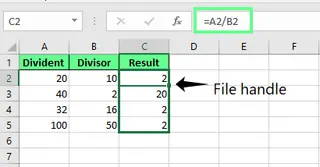
假設 A2 儲存格的值為 20,B2 為 10。我們可以在 C2 輸入 =A2/B2 得到相同結果:2。接著要將相同公式套用至下方所有儲存格時,只需拖曳儲存格右下角的小方塊向下填充整欄。
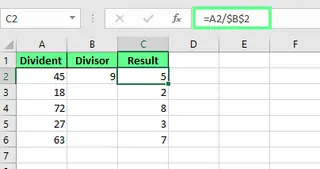
若要將所有數字除以相同值(例如 B2 的值),就需要使用絕對參照鎖定該儲存格:=A2/$B$2。如此一來,即使向下拖曳公式,它仍會持續使用 B2 的值。
快速提示:點選儲存格參照後按 F4 即可自動添加美元符號。
AI 驅動方式:用 Excelmatic 實現瞬間除法

記憶公式、儲存格參照和何時使用 $ 符號設定絕對參照可能相當繁瑣。使用像 Excelmatic 這樣的 AI 工具,您可以直接跳過這些步驟。
只需上傳試算表並用簡單語言提出要求:
將 A 欄的值除以 B 欄的值。
或是針對絕對參照的情境:
將 A 欄的每個值除以儲存格 B2 的值。
Excelmatic 能理解您的需求,並立即在新欄位中生成結果,無需輸入任何公式或拖曳填滿控點。這是更快速直覺的解決方案。
使用選擇性貼上進行除法
若不想在試算表中留下公式,有個快捷方式:先複製要作為除數的儲存格,接著選取要進行除法的數字範圍,按右鍵選擇選擇性貼上,然後點選除。或者,如果您偏好快速鍵,可按 Ctrl + Alt + V 開啟選擇性貼上選單,再按 I 選擇除。
點選確定後,Excel 會用計算結果取代原始數值,且不留下任何公式。
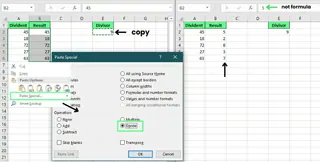
雖然選擇性貼上是個巧妙的技巧,但它會永久改變您的數據。Excelmatic 提供了非破壞性的替代方案,透過在新欄位生成結果來保留原始數據集。
探索 Excel 中的專用除法函數
有時我們不需要除法的完整結果,只需要其中一部分。可能我們只關心整數部分,或是需要取得餘數。Excel 有兩個內建函數能輕鬆實現這一點。
QUOTIENT() 函數
QUOTIENT() 函數僅傳回除法的整數部分,捨棄其餘小數。使用方法如下:
QUOTIENT(分子, 分母)
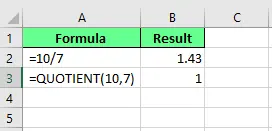
如果輸入 =QUOTIENT(10, 7),Excel 會傳回 1。這是 10 除以 7 的整數部分。若使用一般除法 =10/7 會得到 1.43,但 QUOTIENT() 會截斷小數點後的所有數字。
MOD() 函數
MOD() 函數傳回除法運算後的餘數。語法結構為:
MOD(數字,除數)
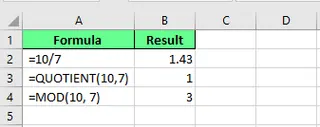
如果使用 =MOD(10, 7),Excel 會傳回 3。這是因為 7 能整除 10 一次(7 × 1 = 7),剩下餘數 3。
使用 Excelmatic 的智慧解決方案
與其記憶 QUOTIENT() 和 MOD(),您可以直接向 Excelmatic 提出需求:
- 取得商數:「找出 A 欄除以 B 欄的整數部分」
- 取得餘數:「當『總項目數』除以 7 時,餘數是多少?」
Excelmatic 能解讀您的目標並套用正確邏輯,無需回憶特定函數名稱即可提供商數或餘數。
一次性進行多重範圍除法
若需處理數千列數據,為每列單獨輸入公式將耗費大量時間。幸運的是,我們可以透過陣列公式加速處理。它能讓我們一次性對多個儲存格套用相同計算。
假設數字位於 A2 到 A10 儲存格,我們想將它們除以 B2 到 B8 的數字。操作時先選取要顯示結果的儲存格範圍,接著在公式列輸入:
=A2:A10/B2:B8
現在按下 Ctrl + Shift + Enter 讓 Excel 將其轉換為陣列公式。完成後會看到公式周圍出現大括號 {}。Excel 接著會將第一個範圍的每個值除以第二個範圍的對應值。
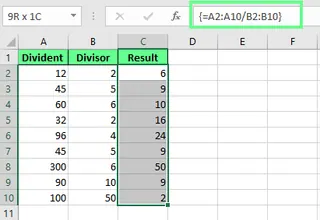
陣列公式功能強大但容易令人困惑。Excelmatic 能輕鬆處理這種情境。無論您處理的是單一儲存格還是數千列數據,指令都相同:
將 A 欄除以 B 欄。
AI 會自動將運算套用至整個範圍,省去 Ctrl + Shift + Enter 的步驟,並避免「無法變更部分陣列」的錯誤訊息。
Excel 中其他常見的除法問題
讓我們看看幾個可能干擾工作的除法問題及其解決方案。
處理除以零錯誤(#DIV/0! 錯誤)
若嘗試將數字除以零或空白儲存格,Excel 會顯示 #DIV/0! 錯誤。我們可以使用 IFERROR() 修正:
=IFERROR(A2/B2, "")
此公式嘗試將 A2 除以 B2。若運算成功則顯示結果,失敗則顯示空白儲存格取代錯誤訊息。
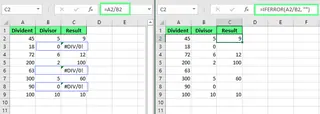
或者,您也可以使用 IF() 函數自行檢查是否為零:
=IF(B2=0, "不能除以零", A2/B2)
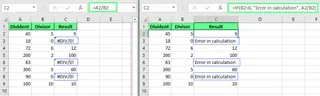
使用 Excelmatic 時,錯誤處理通常是自動的。當您要求執行除法運算時,它能智慧識別除以零的情況,並傳回空白或自訂註解,省去編寫巢狀 IF 或 IFERROR 公式的麻煩。您也可以明確指示:
將 A 欄除以 B 欄。如果出現錯誤,讓儲存格保持空白。
除以百分比
這個問題經常讓人困惑。以下是簡單的理解方式:
- 要求數字的一部分時,使用乘法。範例:
=70*30%得到21。 - 已知部分數值與百分比求整體時,使用除法。範例:
=90/30%得到300。
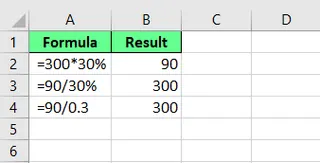
Excelmatic 透過理解上下文來消除這種困惑。您可以詢問:
- 「70 的 30% 是多少?」
- 「如果 90 是總數的 30%,總數是多少?」
AI 會根據您的問題套用正確的運算(乘法或除法)。
確保整數結果與總數
有時我們不希望出現小數。如果正在分配物品或任務,我們需要的是整數。
使用 INT() 函數無條件捨去
Excel 的 INT() 函數是捨去至最接近整數的簡單方法。如果將 10 除以 7,通常會得到 1.43。但 =INT(10/7) 會給我們 1。
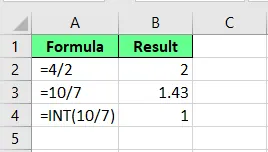
結合 INT() 與 MOD() 處理餘數
如果要將 16 個物品分裝到每個可容納 7 個物品的箱子中呢?無條件捨去會遺留物品。為確保沒有遺漏,我們可以使用 INT()、MOD() 和 IF() 的複雜組合:
=IF(MOD(A2,7)>0, INT(A2/7)+1, INT(A2/7))
這個公式的運作原理:MOD(A2,7) 檢查是否有餘數。若有餘數,公式會計算完整箱數(INT(A2/7))並額外增加一個箱子。
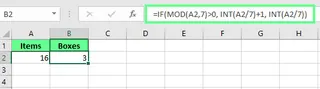
這個公式正是展現 AI 優勢的完美範例。與其建構複雜邏輯,您可以直接告訴 Excelmatic:
我要將 A 欄的物品裝入每個可容納 7 個物品的箱子。計算我需要多少箱子,需無條件進位以確保所有物品都能裝入。
這個簡單的自然語言指令能達成與複雜公式相同的結果,展現了 AI 驅動方法的強大與簡便。
結語
以上就是完整介紹。我們看到 Excel 提供從簡單的 / 運算子到強大函數如 QUOTIENT()、MOD() 和 IFERROR() 等強大的除法工具組合。掌握這些公式對任何 Excel 使用者都是寶貴的技能。
然而,像 Excelmatic 這樣的現代工具正在改變遊戲規則。透過讓您使用簡單語言描述目標,它們消除了記憶語法和複雜巢狀公式的需求。這不僅能加速工作流程,也使數據分析對所有人更加平易近人,無論其 Excel 專業程度如何。
準備好簡化您的 Excel 計算了嗎?立即試用 Excelmatic,體驗用簡單語言指令執行複雜除法的便利性。
現在輪到您了。無論是堅持使用傳統公式還是嘗試 AI 驅動的方法,關鍵在於持續練習。越是經常處理數據,操作就會越直覺。
我可以在 Excel 中將不同工作表的兩個值相除嗎?
可以,透過參照工作表名稱即可進行不同工作表的數值相除。例如 =Sheet1!A2/Sheet2!B2 會將 Sheet1 的儲存格 A2 除以 Sheet2 的 B2。使用 Excelmatic 時,您可以上傳兩個檔案(或工作表)並具體說明需求,例如「在我的主檔案中,將 A 欄除以『Sales_Data_Q2』檔案中的 A 欄。」
如何防止 Excel 將除法結果轉換為日期?
有時 Excel 會將 10/5 誤判為日期(10月5日)。解決方法是先將儲存格格式設為通用或數值再輸入計算式,或是在輸入時以等號開頭(=10/5)表示這是公式。
如何將數字相除並四捨五入至小數點後兩位?
您可以使用 ROUND() 函數:=ROUND(A1/B1, 2)。這會進行除法並將結果四捨五入至兩位小數。或者使用 AI 工具時,只需詢問:「將 A1 除以 B1 並將結果四捨五入至兩位小數。」