
重點摘要:
- 傳統在Excel中建立折線圖需經歷繁複選單操作、資料範圍選取及多重格式化步驟,常使商務使用者感到困擾
- Excelmatic 透過簡單語言指令生成專業折線圖,徹底免除手動製圖流程
- 相較Excel內建工具,Excelmatic能自動處理多重資料序列、座軸格式設定與參考線等複雜自訂功能,無需技術操作步驟
- 對於需要快速製作報告與簡報資料視覺化的專業人士,這種AI方法能在數秒內產出可直接發表的折線圖
Excel讓資料視覺化變得簡單,而折線圖正是呈現時間趨勢最有效的方式之一。無論是追蹤銷售數據、監控績效指標或分析科學資料,精心設計的折線圖能讓數據模式更清晰、洞見更易理解。
但打造「完美」圖表往往感覺像是苦差事。手動掃描成排數字令人不知所措,而為了調整出理想圖表所需的多步驟選單操作更是耗時費力。
本指南將介紹兩種建立折線圖的強大方法。首先我們將涵蓋使用Excel內建工具的傳統逐步操作法,接著介紹更聰明快速的AI助手如Excelmatic,只需一句指令就能獲得同等專業的圖表。
閱讀完畢後,您將能根據需求選擇最適合的方法,創建出讓數據易於解讀與分享的引人注目圖表。
準備資料
無論使用何種方法建立圖表前,您的資料都需要正確結構化。整潔有序的表格是任何準確視覺化的基礎,每欄應有明確標題,資料排列需符合邏輯。
用於追蹤數值隨時間變化的折線圖,第一欄通常應列出時間區段(如日期或月份),後續欄位則包含要繪製的數值資料。
範例資料集:
日期	日降雨量	懸浮粒子
2007/1/1	4.1	122
2007/1/2	4.3	117
2007/1/3	5.7	112
2007/1/4	5.4	114
2007/1/5	5.9	110
2007/1/6	5	114
2007/1/7	3.6	128
2007/1/8	1.9	137
2007/1/9	7.3	104
建立折線圖:兩種方法比較
資料準備就緒後,讓我們探討如何將其轉換為折線圖。
方法一:Excel傳統方式
經典方法讓您能完全手動控制圖表的每個元素,需經過一系列點擊與選單選擇。
前往插入標籤並插入空白折線圖,這將建立空白畫布
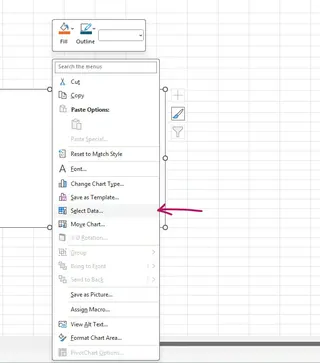
在空白圖表畫布上右鍵點選選取資料
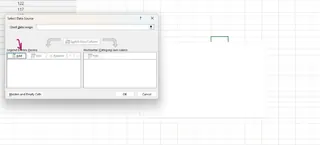
在圖例項目(數列)下點擊新增
在數列名稱中,您可以輸入欄位名稱如「日降雨量」,或點選包含標題的儲存格
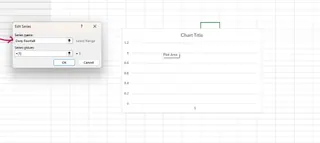
在數列值中,刪除預設項目後選取資料欄中的數值範圍(例如「日降雨量」下方的數值)
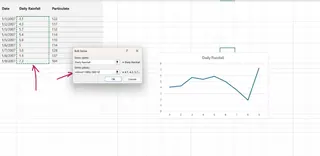
接著在水平(類別)座標軸標籤下點擊編輯
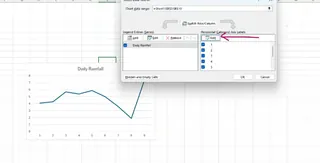
選取水平軸的數值範圍,此處為日期欄位。在兩個視窗中都點擊確定
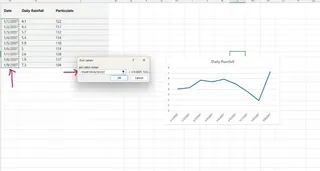
您現在已擁有基礎折線圖。雖然有效,但此過程至少包含七個步驟,對初學者而言尤其繁瑣。
方法二:Excelmatic即時AI驅動方式

如果能跳過所有這些步驟呢?使用Excelmatic等AI助手就能實現。過程簡單如用普通語言提問。
- 上傳Excel檔案至Excelmatic
- 在對話框中輸入需求
針對相同圖表,您只需輸入:
建立顯示按日期排列的日降雨量折線圖
Excelmatic會分析您的資料、理解意圖,並立即生成完整且正確標示的折線圖。無需瀏覽選單或手動選取資料範圍,AI會處理一切。
自訂Excel折線圖
基礎圖表是個好開始,但自訂是讓圖表清晰專業的關鍵。讓我們看看兩種方法如何處理這點。
變更圖表標題與座標軸標籤
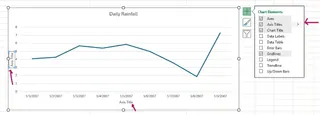
傳統方式: 點擊預設的「圖表標題」輸入新標題。要新增座標軸標籤,請點擊圖表,按下出現的綠色加號(+)按鈕,勾選座標軸標題,接著編輯圖表上的預留位置文字
Excelmatic方式: 您可以在初始請求中包含這些細節,或後續追加說明。
建立日降雨量按日期排列的折線圖。將標題設為「2007年1月日降雨量測量值」
若圖表已建立:
將圖表標題改為「日降雨量測量值」,並將Y軸標示為「降雨量(毫米)」
在圖表中新增多條線段
在同一圖表中比較多組資料是常見需求。
傳統方式:
- 右鍵點選圖表選擇選取資料
- 在圖例項目(數列)下點擊新增
- 在數列名稱中選取新資料的標題(如「懸浮粒子」)
- 在數列值中選取新數列的數值資料。水平軸應已設定正確
- 點擊確定
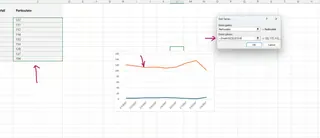
Excelmatic方式: 只需一次說明想要比較的內容
在同一折線圖上繪製日降雨量與懸浮粒子對照日期
AI會自動理解您需要兩條線段並相應繪製,省去重新開啟「選取資料」視窗的麻煩
其他自訂功能(格式化座標軸、新增線條)
需要讓座標軸標籤更易讀或新增參考線嗎?
傳統方式:
傾斜座標軸標籤: 右鍵點選水平軸,選擇座標軸格式,前往大小與內容標籤,選擇文字方向
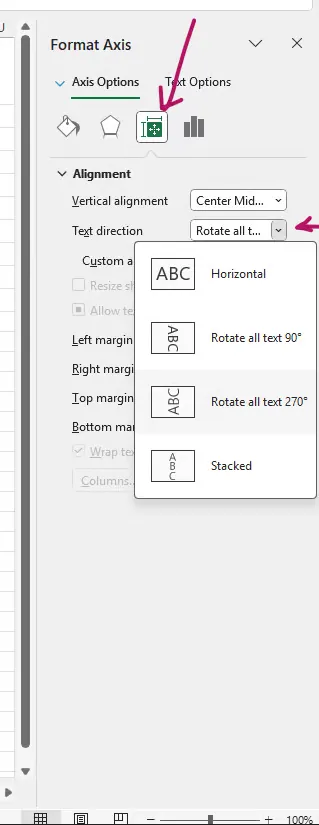
新增垂直線: 在Excel中這是複雜任務,通常需要透過誤差線或次要散佈圖數列等方法。例如要使用誤差線,需前往新增圖表項目 > 誤差線 > 其他誤差線選項
Excelmatic方式: 同樣地,只需提出要求。AI會為您處理複雜的後端步驟
將X軸標籤傾斜45度
在2007年1月9日新增垂直參考線並標示為「強降雨」
強化Excel折線圖以提升視覺效果
圖表結構完成後,您可以精修其外觀。兩種方法都會產生原生Excel圖表,因此您隨時可以使用Excel的內建格式化工具進行最後修飾。
點擊任何圖表元素即可進行格式化。雙擊線條可變更顏色、新增標記或調整粗細。修改格線與背景色彩可使外觀更簡潔,適合用於報告與簡報
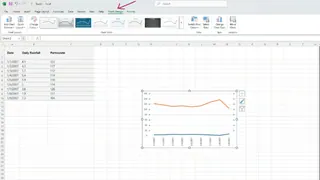
從Excel儲存與匯出圖表
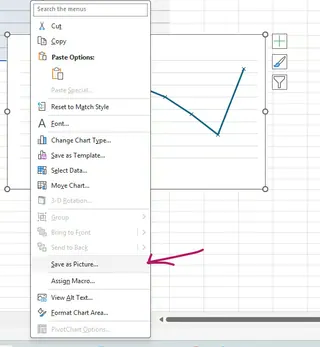
圖表完成後,您可以輕鬆儲存或匯出。右鍵點選圖表選擇另存圖片建立PNG或JPEG檔案。或者直接複製圖表(Ctrl+C)並貼到PowerPoint、Word或其他應用程式
精心設計的折線圖有助於以易於理解的方式呈現資料。無論精通傳統或AI驅動方法,您都能創建清晰專業的圖表,讓趨勢與模式一目了然。
結論
本文我們探討了達成相同目標的兩條途徑:在Excel中建立強大的折線圖。
傳統方法提供細緻的手動控制,適合確切知道自己需求與操作方式的Excel專家。然而這需要瀏覽多重選單,可能緩慢且重複
Excelmatic的AI驅動方法徹底革新此過程。透過將普通語言指令轉換為完美格式化的圖表,它消除了手動工作、節省大量時間,並讓強大的資料視覺化變得人人可及,無論其Excel專業程度如何。您可以專注於洞見本身,而非點擊操作
準備好轉變您的資料視覺化工作流程嗎?立即試用Excelmatic,體驗用簡單語言指令創建專業圖表的便利性
無論您偏好經典方法的控制感或AI的速度,精通Excel的圖表工具對於有效資料溝通至關重要
Excel折線圖常見問答
建立折線圖哪種方法更好:手動還是AI?
取決於您的需求。手動方法適合希望精確逐步控制每個圖表元素的使用者。AI方法(使用Excelmatic等工具)在速度、效率與易用性方面遠勝一籌,能以簡單指令在極短時間內達成相同成果
如果Excel折線圖資料繪製不正確,該如何修正?
手動: 檢查資料結構。確保X軸值(如日期)位於第一欄,Y軸值(數字)位於第二欄。您可以右鍵點選圖表,選擇「選取資料」,手動重新指定水平與垂直軸的資料範圍 使用Excelmatic: 只需釐清您的請求。例如:「在Y軸繪製日降雨量,X軸繪製日期」AI將為您修正圖表
如何在同一折線圖中新增多條線段?
手動: 前往「選取資料」,點擊「新增」建立新數列,然後選取額外資料集的名稱與數值 使用Excelmatic: 只需在提示中要求兩條線段,如:「建立顯示日降雨量與懸浮粒子隨時間變化的折線圖」
我可以在折線圖中新增垂直參考線嗎?
手動: 可以,但很複雜。通常需要使用自訂格式的誤差線或建立帶有散佈圖的組合圖來放置線條 使用Excelmatic: 可以,而且很簡單。只需詢問:「在2007年1月9日新增垂直線」
匯出Excel圖表用於報告的最佳方式為何?
兩種方法都會產生標準Excel圖表。最佳匯出方式是右鍵點選圖表選擇「另存圖片」取得高品質影像檔(PNG、JPEG)。您也可以直接複製貼上圖表至Word或PowerPoint,在該處圖表仍可編輯





