主要重點:
- 傳統在 Excel 中計算唯一值的方法,例如
UNIQUE函數或樞紐分析表,通常需要記住特定語法或操作多個步驟。 - 像 Excelmatic 這類 Excel AI 工具取代了這些手動流程。你只要用自然語言問「我的清單中有多少不同的城市?」就能得到答案。
- 使用 Excelmatic 不僅能立即得到計數,還會生成唯一值清單,節省時間、降低錯誤率,並讓資料分析更直覺。
問題背景與痛點
想像你是一位 行銷 經理,正在分析上季度大量的活動潛在客名單。老闆走過來問了一個看似簡單的問題:「我們接觸過多少家不同的公司?」或者更細的:「哪些公司是全新的,也就是在整個名單中只出現一次的?」
你的心情瞬間沉了下來。這個「簡單」的任務可能要你先暫停手邊工作,開始在 Excel 上做一番操作。
你可以嘗試手動處理:把「Company Name」欄複製到新的工作表,使用「移除重複項目」功能,然後計算剩下的列數。但這樣會破壞原始資料、速度慢,而且每次有新需求都得重複這些步驟。
或者,你可以嘗試寫一個 公式。但該寫哪一個?SUM 和 COUNTIF 的組合?還是較新的 UNIQUE 函數?你的 Excel 版本支援這些函數嗎?這個簡單的問題突然變成一個會花 15 分鐘、充滿公式錯誤和版本相容性麻煩的繞道。核心問題是:一個直接的商業問題不應該需要在試算表中做這麼多複雜且容易出錯的手動操作。
傳統 Excel 解法:步驟與限制
多年來,Excel 使用者依靠幾種標準方法來計算唯一值。這些方法雖然強大,但各有挑戰。
方法一:UNIQUE 與 COUNTA 的公式組合
如果你使用 Microsoft 365 或 Excel 2021,就能使用 UNIQUE 函數。這個函數就是為了解決這類問題而設計的。
語法是 =UNIQUE(array, [by_col], [exactly_once])。
array:你要分析的儲存格範圍(例如A2:A100)。[by_col]:可選參數,用來指定資料是按列而不是按行。[exactly_once]:可選參數,用來找出只出現一次的值,而不只是去重的清單。
要從範圍 B2:B18 取得不重複的城市清單,你會用:
=UNIQUE(B2:B18)
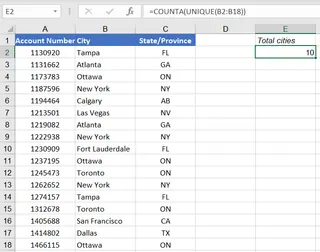
如果你只想要這些不重複城市的計數,必須再套一層 COUNTA:
=COUNTA(UNIQUE(B2:B18))
這個公式會回傳數字 10。
此方法的限制:
- 版本依賴: 最大的問題是
UNIQUE在 Excel 2019 或更早版本中不可用。如果你把檔案傳給使用較舊版本的同事,他們會看到#NAME?錯誤。 - 公式複雜度: 記住語法、尤其是可選參數,可能會讓人困惑。例如,要找出只出現一次的值,你需要使用雙逗號:
=UNIQUE(B2:B18,,TRUE)。這並不直觀。 - 不夠友善: 它解答了「是什麼」,但對於較不熟悉技術的同事來說,很難解釋「如何做到」。
方法二:樞紐分析表方式
對於使用較舊 Excel 版本的人,樞紐分析表是常用解法。它是一個健全的工具,可以快速彙總資料。
典型步驟如下:
- 選取你的資料範圍。
- 進入 插入 索引標籤並點選 樞紐分析表。
- 在樞紐分析表欄位窗格中,將你想分析的欄位(例如「City」)拖到 列 區域。這會自動產生所有不同值的清單。
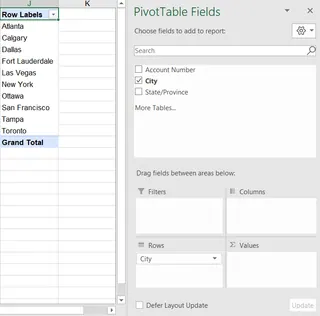
- 若要取得每個項目的計數,將相同的「City」欄位再拖到 ∑ 值 區域。它會顯示為「Count of City」。
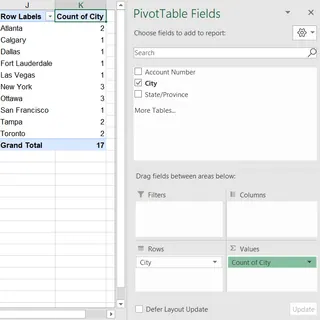
此方法的限制:
- 手動更新: 樞紐分析表不是即時的。如果來源資料變更,你必須記得滑鼠右鍵並 重新整理 樞紐分析表,才能看到更新後的計數。
- 對於簡單任務太笨重: 為了得到一個單一數字(唯一值的計數)而建立整個樞紐分析表,感覺像用大錘砸堅果。
- 多個點擊: 此流程需要多次點擊、拖放,相較於知道公式的人來說更慢;對於不熟悉的人仍然令人望而生畏。
使用 Excel AI(搭配 Excelmatic)達成更智能的解法
如果你可以完全跳過公式與樞紐分析表設置呢?這正是像 Excelmatic 這類 Excel AI 代理程式改變遊戲規則的地方。你不需要告訴 Excel 怎麼做,只要用日常語言告訴它你想要什麼。

Excelmatic 的作法
Excelmatic 是一個可以和你對話的 AI 助手。你上傳試算表,AI 會處理分析、公式與報告。計算唯一值的整個流程被簡化為一次簡單的對話。
分步指南
以下示範如何用 Excelmatic 在極短時間內解決相同問題。
1. 上傳你的資料檔案 只要把 Excel 或 CSV 檔拖放到 Excelmatic 介面。AI 會讀取你的資料並顯示預覽。最好有清楚的欄位標題(例如「公司名稱」、「城市」、「產品 SKU」)。

2. 用自然語言描述你的需求 不需要寫公式,只要在聊天室中輸入你的問題。依照先前情境,你可以這樣問:
- 「我的清單中有多少不同的城市?」
- 「顯示所有不重複的城市清單。」
- 「計算那種只出現一次的城市數量。」
- 「哪些城市在 'City' 欄只出現一次?」
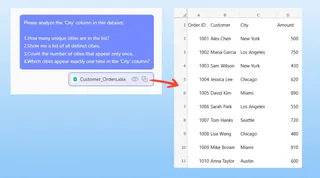
3. 檢視並反覆調整結果 Excelmatic 會立即給出答案。它可能會以數字、表格,甚至是預設好的樞紐分析表回應。關鍵是你可以繼續對話來細化結果。
例如,你可以接著問:
- 「很好。現在能否顯示每個這些不重複城市的總銷售額?」
- 「把這個清單過濾,只顯示加州的城市。」
- 「建立一個長條圖,顯示前五大城市的計數。」
這種會話式方式讓複雜的資料切分與分析變得輕而易舉。
4. 匯出你的結果 當你對結果滿意後——無論是乾淨的不重複清單或完整的摘要報告——你都可以按一次就下載為新的 Excel 檔案。你也可以請 Excelmatic 提供它所使用的底層公式,這樣你日後就能在自己的試算表中應用並學習。
對話範例
以下是一段典型的 Excelmatic 對話範例:
使用者: 我已上傳第一季的銷售交易資料。你能告訴我我們有多少位獨立客戶嗎?客戶名稱在 'Customer Name' 欄位。
Excelmatic: 當然可以。在分析你的資料後,我發現在 'Customer Name' 欄位中共有 142 位獨立客戶。我也已產生一個包含這些獨立名稱的表格。你想要我建立一個摘要報表嗎?
使用者: 好,謝謝。那你能告訴我哪些客戶只購買過一次嗎?
Excelmatic: 沒問題。我已篩選出僅出現一次的客戶,有 38 位客戶 在第一季只購買過一次。以下是該名單。
使用者: 完美。請把這 38 位客戶的清單匯出到新的 Excel 工作表。
Excelmatic: 檔案已準備好,您可以下載。
傳統 Excel vs. Excelmatic:快速比較
| Feature | 傳統 Excel | Excelmatic (AI) |
|---|---|---|
| Time to Result | 5-15 分鐘(研究、建立、除錯) | < 1 分鐘 |
| Required Skill | 需要知道 UNIQUE、COUNTA 或樞紐分析表的用法 |
只要能用語言描述問題即可 |
| Flexibility | 低。新問題通常需要新公式或重新設計樞紐分析表。 | 高。可透過對話調整與細化分析。 |
| Error Risk | 高。公式錯字、錯誤的儲存格範圍或忘記重新整理。 | 低。AI 處理技術實作細節。 |
| Learning Curve | 對於複雜功能與進階操作學習曲線陡峭。 | 最低。就像傳送一則訊息一樣簡單。 |
常見問題
1. 我需要知道任何 Excel 公式才能使用 Excelmatic 嗎? 不需要。這就是它的優點。你可以用日常語言描述目標,Excelmatic 會產生結果。對初學者與想更快完成任務的專家都很適合。
2. 我把資料上傳到 Excelmatic,資料會安全嗎? 會的。資料安全與隱私是首要考量。Excelmatic 在安全環境中處理你的檔案,未經你同意不會長期儲存你的資料。詳細資訊請參閱官方隱私權政策。
3. Excelmatic 能處理雜亂或非結構化的資料嗎? Excelmatic 設計上具有韌性,通常能解釋不完美的資料。不過為了達到最佳結果,仍建議欄位標題清晰且具說明性。
4. 我可以從 Excelmatic 得到實際的 Excel 公式嗎? 可以。你可以問 AI:「如果在 Excel 中要做到這件事,我會用什麼公式?」它會提供相應公式。這使它成為很好的學習工具。
5. Excelmatic 如何分辨「distinct」(去重)與「unique」(只出現一次)? 你不需要擔心技術術語。只要描述你的需求。例如:
- 若要去重清單,請問:「顯示清單中的每個城市,但不要有重複項。」
- 若只要真正只出現一次的清單,請問:「只顯示在清單中恰好出現一次的城市。」 AI 會理解你話中的意圖。
採取行動:現在就升級你的 Excel 工作流程
別再浪費寶貴時間在公式或無盡選單中掙扎。下次你需要計算唯一值、分析清單或彙整報表時,可以有更聰明的方式。
從手動指令轉向會話式指示,你能把注意力放在洞察而不是流程上。你會更快得到商業問題的答案、提高準確性,並大幅減少挫折。
準備親自體驗嗎?Try Excelmatic today。上傳你目前正在處理的試算表,並問出你想解答的問題。你可能會驚訝地發現自己多出多少時間。