核心要點:
- PDF 是靜態的,Excel 是動態的:轉換能解鎖數據,實現真正的分析、自動化和無差錯處理。
- 手動和基本方法有其代價:雖然簡單,但複製貼上和內建匯入功能在處理複雜或掃描文件時經常失敗。
- AI 驅動的網路工具(如 Excelmatic)代表現代標準:它們能透過簡單的英文指令,從任何類型的 PDF 中產出準確、結構化的試算表。
- 選擇適合您工作流程的方法:選擇工具時,請考量數量、文件類型和自動化需求。
- 您現在可以在幾秒內完成轉換,而非幾分鐘:正確的工具能消除手動清理工作,將繁瑣任務轉變為高效的一步流程。
我們都曾面臨這樣的時刻:打開一份充滿數字、表格或清單的 PDF,卻需要快速將其中的資料匯入 Excel。可能是需要處理的發票、等待分析的報告,或是應該能排序和篩選的清單。
問題很簡單:PDF 是為了檢視和列印而設計,並非用於編輯或計算。這就是為什麼從中提取資料感覺像沒有鑰匙卻要開門。您可能嘗試複製貼上,結果卻得到一團混亂。或者使用基本的線上轉換器,卻得到欄位錯位且需要數小時清理的結果。
如果您正在尋找一種可靠的方法,將 PDF 轉換為可用的、有組織的 Excel 試算表,那麼您來對地方了。本指南將帶您了解每種實用方法,從最簡單到最複雜,並幫助您為工作選擇合適的工具。
為什麼要將 PDF 轉換為 Excel?
首先,讓我們釐清為什麼要這麼麻煩。PDF 是一個快照;Excel 試算表是一個工作空間。將資料從一種格式轉換到另一種格式,可以讓您:
- 分析和計算:套用公式、建立圖表和使用樞紐分析表來尋找洞見。
- 整合和自動化:將資料輸入其他系統、儀表板或定期報告。
- 節省時間並確保準確性:消除緩慢且容易出錯的手動資料輸入。
5 種將 PDF 轉換為 Excel 的方法
以下是最常見的方法,按流程、最佳使用情境和限制進行分解。
1. 複製和貼上
流程:在 PDF 檢視器中反白文字,複製,然後直接貼到 Excel 儲存格中。
最適合:從非常簡單的 PDF 中提取簡短的純文字或數字清單。
限制:此方法幾乎無法保留表格結構。來自多欄的資料會貼到單一欄中,您將花費大量時間進行分割和重組。對於表格或重複使用來說,這不是一個可行的解決方案。
2. Microsoft Excel 的內建匯入工具
流程:在 Excel(2013 及更新版本)中,前往 資料 索引標籤,選擇 取得資料 > 從檔案 > 從 PDF,選擇您的檔案,然後選擇要匯入的表格。
最適合:轉換包含清晰、單頁表格的簡單、數位建立的 PDF(非掃描檔)。
限制:此功能可能難以處理複雜的版面配置、多頁表格或掃描文件,經常導致資料破碎需要手動修正。它一次也只能處理一個檔案。
3. 線上 PDF 轉換器網站
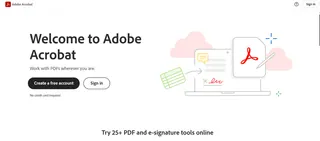
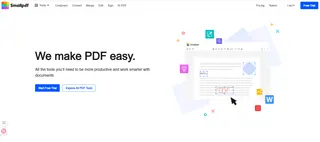
流程:將您的 PDF 檔案上傳到 Adobe Acrobat Online 或 Smallpdf 等網站,選擇「轉換為 Excel」,然後下載結果。
最適合:當便利性是首要考量時,對非敏感的數位 PDF 進行快速、一次性的轉換。
限制:準確性可能不一致,尤其是掃描檔。通常有檔案大小限制,且將機密文件上傳到第三方伺服器存在安全考量。批次處理通常有限制或需要付費方案。
4. 桌面版 PDF 轉換器軟體
流程:購買並安裝 Able2Extract 或 PDFelement 等軟體。使用其介面開啟 PDF 並將其匯出為 Excel 格式,通常利用 OCR(光學字元辨識)處理掃描文件。
最適合:經常需要轉換複雜或掃描 PDF 並需要更多控制和強大功能的用戶。
限制:這涉及前期成本、安裝軟體和學習新介面。即使如此,轉換後的格式調整通常是必要的。
5. AI 驅動的網路工具(如 Excelmatic)
流程:前往 Excelmatic 等基於網路的工具,拖放您的 PDF,然後用簡單的英文告訴 AI 您的需求(例如:「將此發票轉換為 Excel,欄位包括日期、項目和總額」)。幾秒內即可收到格式化的試算表。
最適合:任何需要對任何 PDF 類型(掃描或數位、簡單或複雜)進行快速、準確且無需手動操作的轉換的人。對於希望獲得特定資料結構而無需手動清理的用戶來說是理想選擇。
限制:作為一個依賴 AI 的工具,對於極不尋常的文件格式可能需要清晰的指令,但它學習和適應得很快。
關鍵優勢:它能理解上下文。它不僅僅是轉換文字,還能識別表格、標題和資料關係,提供可直接分析的試算表。
實際操作方式:
- 上傳 任何 PDF — 掃描檔、多頁文件或複雜文件。
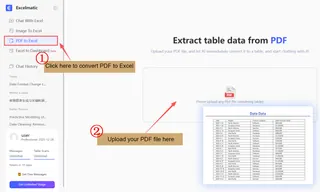
用簡單的英文告訴 AI 您的需求。例如:
→ 「從此發票中提取所有明細項目,欄位包括日期、SKU、數量和價格。」
→ 「從此銀行對帳單中提取交易記錄,並按類別彙總。」
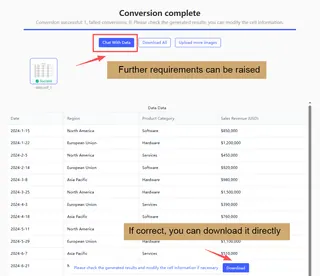
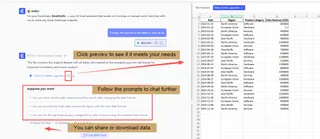
在幾秒內收到乾淨、結構化的 Excel 檔案。需要調整嗎?直接詢問:
→ 「現在為每一行新增計算稅額的公式。」
方法比較:哪一種適合您?
下表總結了關鍵差異,以幫助您決定。
| 方法 | 易用性 | 對掃描 PDF 的準確性? | 批次/多檔案處理? | 最適合 |
|---|---|---|---|---|
| 複製貼上 | 非常容易 | 否 | 否 | 一次性文字提取 |
| Excel 內建匯入 | 容易 | 否 | 否 | 簡單的數位 PDF |
| 線上轉換器網站 | 容易 | 有限 | 有限(通常需付費) | 臨時、非敏感用途 |
| 桌面軟體 | 中等 | 是(使用 OCR) | 是 | 頻繁、複雜的轉換 |
| AI 網路工具 (Excelmatic) | 非常容易 | 是 | 是 | 對任何 PDF 進行無需手動操作、準確的轉換 |
結論與建議
將 PDF 資料轉換為 Excel 不必是在速度和準確性之間令人沮喪的妥協。雖然傳統方法在特定、簡單的任務中有其用處,但它們往往在後續產生更多工作。
對於大多數專業人士——無論您是在金融、行政、銷售還是研究領域——最有效的途徑是使用為現代需求打造的工具。像 Excelmatic 這樣的 AI 驅動網路工具代表了這個新標準:它們易於使用、智能,旨在提供可直接使用的資料。
了解差異的最佳方式是親自嘗試。下次您有 PDF 需要轉換時,跳過手動清理,試試請 AI 為您處理。您可能會發現,過去需要 15 分鐘的任務,現在只需 15 秒。
準備好用更聰明的方式轉換您的 PDF 了嗎?
線上造訪 Excelmatic,上傳您的第一個 PDF,並使用簡單的提示,例如「將此轉換為乾淨的 Excel 試算表」。立即體驗更快、更準確的工作流程。
常見問題 (FAQ)
問:普通轉換器和 AI 工具有什麼區別?
答:普通轉換器只是移動文字,經常導致格式錯誤。AI 工具能理解文件的結構和意圖,提供邏輯組織、可直接使用的資料。
問:有哪些實際應用案例?
答:常見應用包括處理會計用的發票和收據、為銷售提取產品資料、為分析編譯研究資料,以及在行政管理中處理表格和記錄。
問:如果結果不完美怎麼辦?
答:使用 AI 工具,您可以透過簡單的指令來完善輸出。要求它*「按日期排序」、「格式化為貨幣」* 或 「分割欄位」,它會立即調整試算表。