核心要點:
- 從圖像手動輸入資料是主要的生產力消耗,每週耗費寶貴時間並引入錯誤。
- 存在多種轉換方法,從簡單的手動輸入和 Excel 內建功能,到線上轉換器和企業級 OCR 軟體,每種方法在速度、準確性和成本上都有顯著的權衡。
- AI 驅動的擷取工具代表了現代標準,它們獨特地能夠理解複雜的表格結構,而不僅僅是識別文字,使其成為商業應用的理想選擇。
- Excelmatic 體現了這種 AI 驅動的方法,提供一個一體化平台,能準確地將圖像和 PDF 轉換為 Excel,並支援自訂、批次處理和多格式匯出。
- 過程快速且易於使用,通常只需不到兩分鐘,使用簡單的拖放式、AI 引導的工作流程即可完成轉換。
你是否曾盯著銷售報告、收據或寫滿筆記的白板照片,希望能神奇地將所有資料提取到 Excel 試算表中?你並不孤單。在當今快速發展的商業世界中,關鍵資訊通常始於線下——在紙上、螢幕截圖中,或在會議中快速捕捉的內容。然而,手動從圖像中輸入資料既繁瑣又容易出錯,坦白說,這是對任何人時間的浪費。
研究顯示,專業人士每週花費近 10% 的工作時間在手動資料輸入上——對於全職員工來說,這意味著每週超過 4 小時。這不僅令人筋疲力盡,還會延遲洞察、引入錯誤,並將有價值的資料鎖在「圖像監獄」中,無法被分析、分享或自動化。
好消息是?你不必成為手動資料輸入的英雄。使用合適的工具,你可以在幾分鐘內將任何圖片轉換為乾淨、結構化的 Excel 檔案。在本指南中,我將帶你了解為什麼圖像轉 Excel 很重要、它的應用場景、可用的解決方案,以及為什麼 Excelmatic 能脫穎而出,成為你所需的一體化工具。
為什麼圖像轉 Excel 是一項必備技能
老實說,將圖像轉換為 Excel 不僅僅是一項技術任務——它是一項提升商業效率的技能。無論你從事金融、銷售、營運或管理工作,你可能都遇到過需要將紙本 Excel 試算表或圖像中的鎖定資料轉換為動態、可編輯的 Excel 檔案的情況。
手動重新輸入這些資訊既慢又有風險。一個小小的拼寫錯誤就可能影響計算、預算或報告。這就是為什麼越來越多的團隊轉向使用更智慧、自動化的方式來視覺化擷取資料,並將其轉換為可直接使用的 Excel 檔案。
解決方案概述:你的選擇,詳細說明
以下是將圖像轉換為 Excel 的主要方法,從最簡單到最複雜。
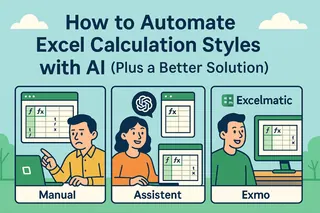
1. 手動輸入
通用的備用方案。你看著圖像,自己將資料輸入 Excel。它是免費的,你擁有完全控制權,但速度慢、繁瑣,並且出錯風險高。僅適用於極小的一次性任務。
2. Excel 內建的「從圖片插入資料」
適用於 Microsoft 365 用戶的便捷功能。你在 Excel 應用程式中拍攝表格的照片,它會匯入資料。對於整潔的列印表格效果很好,但對於複雜的版面、低品質圖像或手寫文字常常失敗。最適合偶爾的簡單轉換。
3. 免費線上轉換器
你可以上傳圖像並下載 Excel 檔案的網站。它們速度快且無需安裝。然而,準確性不穩定,檔案大小通常有限制,並且將敏感的商業資料上傳到未知伺服器存在隱私風險。對於非關鍵資料來說是一場賭博。
4. 企業級 OCR 軟體
功能強大但價格昂貴的程式,例如 ABBYY FineReader。它們提供高準確性,並能處理大量文件批次。然而,它們學習曲線陡峭且價格高昂,對大多數個人和團隊來說過於複雜。
5. AI 驅動工具(如 Excelmatic)
現代解決方案。這些工具使用人工智慧不僅讀取文字,還能理解表格結構、標題和版面。它們能處理複雜的圖像、支援批次處理、允許自訂(如格式規則),並在功能強大與易用性及合理成本之間取得平衡。這是滿足可靠、日常商業轉換需求的首選類別。
| 方法 | 優點 | 缺點 |
|---|---|---|
| 手動輸入 | 可靠,無需工具 | 極慢,容易出錯,無法擴展 |
| Excel 的「從圖片插入資料」 | 內建於 Microsoft 365,對整潔表格簡單 | 難以處理複雜版面、傾斜圖像或低品質圖像 |
| 免費線上轉換器 | 快速,無需安裝 | 準確性不一,隱私顧慮,通常缺乏自訂功能 |
| 企業級 OCR 軟體 | 高準確性,批次處理 | 昂貴,設定複雜,對大多數團隊來說過於複雜 |
| AI 驅動工具(如 Excelmatic) | 能處理複雜版面,可自訂,支援批次處理,價格合理 | 可能需要學習,依賴圖像品質 |
Excelmatic:圖像與 PDF 轉 Excel 的一體化解決方案
Excelmatic 不僅僅是另一個 OCR 工具——它是一個為現代商業需求打造的智慧資料擷取平台。以下是它的突出特點:
支援圖像與 PDF:上傳 JPG、PNG、PDF 甚至掃描文件——Excelmatic 能準確擷取文字、表格和清單。
AI 驅動的結構偵測:它不僅讀取文字;還能理解表格、標題和版面,在輸出中保留關聯性。
可自訂的資料擷取:定義欄位、設定格式規則、清理資料,甚至可以使用 AI 提示來豐富資料。
批次處理與自動化:一次轉換多個檔案,安排重複性任務,並匯出到 Excel、Google Sheets、CSV 或其他平台。
多語言就緒:適用於各種語言的文件,非常適合全球團隊。

無論你是處理發票、擷取研究資料還是數位化會議筆記,Excelmatic 都能將非結構化的視覺資料轉換為可供分析的試算表。
如何使用 Excelmatic 將圖像轉換為 Excel——逐步指南
開始使用非常簡單:
1. 註冊並存取工具
建立一個免費的 Excelmatic 線上帳戶——網頁版無需安裝。
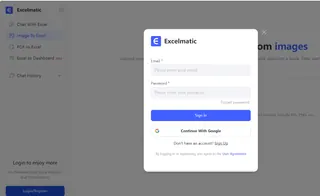
2. 上傳你的圖像
將檔案拖放到儀表板中,或從電腦中選擇。Excelmatic 支援多頁 PDF 和常見的圖像格式。
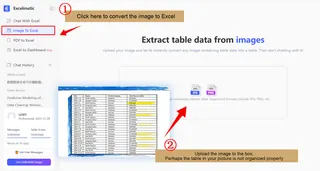
3. 預覽與編輯
在預覽表格中檢視擷取的資料。如有需要,進行快速修正。
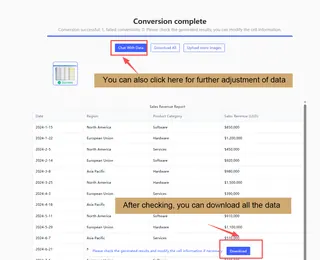
4. 匯出到 Excel
點擊匯出,將檔案下載為 .xlsx、.csv 格式,或直接傳送到 Google Sheets 或其他平台。
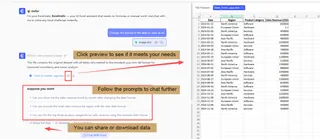
整個過程通常只需不到兩分鐘——是手動輸入所需時間的一小部分。
最後的想法:停止輸入,開始自動化
將圖像轉換為 Excel 不必是一項苦差事或技術障礙。它是一項連接實體資訊與數位分析的現代技能。透過採用像 Excelmatic 這樣的工具,你可以超越緩慢、易出錯的手動輸入,進入一個快速、可靠且可擴展的工作流程。
真正的價值在於你重新獲得的東西:時間。曾經花在繁瑣輸入上的時間,現在可以專注於分析、策略和創新。Excelmatic 透過準確處理複雜版面和各種文件,賦予你這種能力,將分散的視覺資料轉變為可供報告、儀表板和協作使用的結構化資產。
如果你準備好釋放這種效率,路徑很簡單。從 Excelmatic 的免費方案 開始,親身體驗你能多快地將圖片轉換為可操作的試算表。這不僅僅是轉換——這是邁向自動化例行工作、專注於真正重要工作的第一步。
常見問題 (FAQ)
Q1: 我可以將手寫清單的照片轉換為 Excel 嗎?
A: 這仍然是一個重大挑戰。雖然 AI 工具擅長處理列印或打字的文字,但大多數仍難以處理草書或潦草的手寫字。為獲得最佳效果,請確保任何手寫內容是清晰、工整的印刷體。為獲得可靠結果,強烈建議使用列印文件。
Q2: 使用這些 AI 擷取工具需要懂技術嗎?
A: 完全不需要。為商業用戶設計的工具,如 Excelmatic,優先考慮無需編碼、用戶友好的體驗。典型的工作流程涉及簡單的拖放上傳,AI 會自動建議結構。最技術性的部分可能就是編寫簡單的自然語言提示(例如,「格式化為貨幣」)。
Q3: 如果 AI 誤讀了數字或文字怎麼辦?我可以修正嗎?
A: 當然可以。任何穩健的工具都會在最終匯出前提供預覽和編輯模式。你可以直接點擊預覽表格來修正任何錯誤,確保最終的 Excel 檔案完美無缺。這結合了 AI 的速度和最終的人工驗證。