
重點摘要:
- Excel日期格式問題如
#####錯誤、美歐格式混用及文字轉換日期,常導致商業用戶數據混亂與報表錯誤 - Excelmatic 透過簡單語言指令即可修正日期格式,無需複雜操作步驟
- 相較手動處理,Excelmatic能自動應對文字轉日期、區域格式衝突及自訂格式等複雜情境,無需使用公式
- 對於需與國際團隊或多數據源協作的專業人士,AI方法能在數秒內確保日期格式的一致性與準確性
當您下載報表並用Excel開啟時,發現所有日期都變成五位數。更糟的是,同一欄位中混雜著美國與歐洲的日期格式。
一個顯示03/07/2025,您不禁疑惑:這究竟是3月7日還是7月3日?
若曾因此對數據產生懷疑,您絕非特例。我們都經歷過這種困境。
Excel功能強大,但其預設的日期處理方式並不總是直觀。本教學將逐步講解Excel中變更日期格式的傳統方法,同時介紹一種現代化的AI驅動方案,讓您跳過繁瑣步驟,數秒內獲得完美結果。
理解Excel的日期管理機制
解決問題前,先了解成因至關重要。Excel在後端有獨特的日期儲存與解讀方式。若不了解其運作原理,在共享檔案或跨系統作業時就可能出錯。
序列號架構
Excel將日期儲存為序列號。例如1900年1月1日儲存為數字1,1900年1月2日為2,依此類推。這使Excel能輕鬆計算如日期間隔等項目。
但需注意兩種日期系統:
- 1900系統: 從1900年1月1日開始計算(Windows系統預設)
- 1904系統: 從1904年1月1日開始計算(主要用於Mac)
若在不同系統的裝置上開啟檔案,日期可能會產生約四年的偏移,導致嚴重混淆。因此跨平台共享工作簿時,請確認檔案使用的日期系統。
區域設定整合
Excel會根據電腦的區域設定顯示日期。
例如在美國,日期通常以月/日/年表示,故03/07/2025意指2025年3月7日。但在英國、澳洲等國家,格式為日/月/年,此時03/07/2025則代表2025年7月3日。
當您將Excel檔案傳送給其他國家的使用者時,同一日期在對方裝置上可能顯示不同。建議跨區域共享檔案時,使用清晰格式如完整月份名稱(例:July 3, 2025)。
Excel如何解讀兩位數年份
當輸入如25作為年份時,Excel需判斷這是指1925年還是2025年。
預設規則如下:
- 若年份介於
00-29之間,對應2000-2029年 - 若年份介於
30-99之間,對應1930-1999年
因此輸入4/5/25時,Excel會視為2025年4月5日。但若輸入4/5/30,則會顯示1930年4月5日。為避免歧義,強烈建議始終使用四位數年份。
套用日期格式:傳統方法 vs AI方案
若不滿意Excel的預設日期格式,有多種變更方式。讓我們先了解標準手動方法,再看AI工具如何瞬間完成。
傳統方法:手動格式化
1. 儲存格格式對話框實施
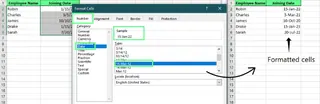
儲存格格式對話框是最常用的方法。操作步驟如下:
- 在包含日期的儲存格或範圍上按右鍵,選擇儲存格格式(或使用
Ctrl+1快捷鍵) - 出現儲存格格式對話框後,在數值標籤下點選日期
- 從清單中選擇所需日期格式後點擊確定
您將看到多種預設日期格式,範例框會顯示日期預覽外觀。
2. 首頁標籤快速格式化
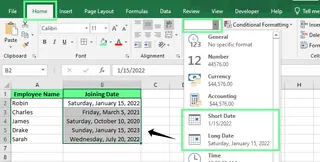
也可透過首頁標籤進行快速格式化:
- 選取儲存格後前往首頁標籤的數值群組
- 點擊下拉選單
- 選擇簡短日期或完整日期
此法較快速,但僅有兩種基本選項。若需更多控制選項,建議使用儲存格格式對話框。
AI驅動方案:用Excelmatic瞬間格式化日期

記住所有步驟十分麻煩,尤其在時間緊迫時。使用Excelmatic等AI代理,您可跳過點擊步驟,直接用平實語言陳述需求。
操作方式如下:
- 將Excel檔案上傳至Excelmatic
- 在聊天框中輸入指令,例如:
- "將B欄日期改為YYYY-MM-DD格式"
- "將'出貨日期'欄格式化為完整日期,如'March 7, 2025'"
- "讓此工作表中所有日期使用dd-mmm-yyyy格式"
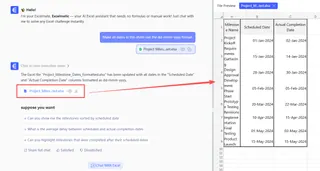
Excelmatic能理解您的需求並立即套用正確格式。無需瀏覽對話框或權衡選項——只需簡單指令即可獲得完美結果。
建立自訂日期格式
若預設格式不符合需求,可建立自訂格式。
傳統方法:使用格式代碼
自訂日期格式使用特殊代碼告訴Excel如何顯示日期的每個部分:
| 代碼 | 顯示內容 |
|---|---|
| d | 日期(1–31) |
| dd | 兩位數日期(01–31) |
| ddd | 簡寫星期名稱(週一、週二) |
| dddd | 完整星期名稱(星期一、星期二) |
| m | 月份數字(1–12) |
| mm | 兩位數月份(01–12) |
| mmm | 簡寫月份名稱(一月、二月) |
| mmmm | 完整月份名稱(一月、二月) |
| yy | 兩位數年份 |
| yyyy | 四位數年份 |
可將這些代碼與破折號、斜線或逗號等分隔符號結合使用。
設定自訂格式步驟:
- 開啟儲存格格式對話框(
Ctrl+1) - 在數值標籤下選擇自訂選項
- 在類型欄位輸入代碼組合,例如
dd-mmm-yyyy會顯示05-七月-2025
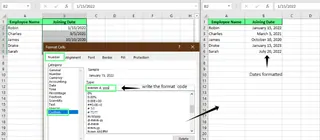
甚至可加入地區代碼如[$-409](美式英語),確保格式在不同區域設定下保持一致。
AI驅動方案:描述所需格式
何需記憶格式代碼?使用Excelmatic,您只需描述期望的輸出結果。
直接告訴Excelmatic:
- "將D欄日期顯示為'星期幾, 月份 日期, 年份'"
- "我需要日期格式為'05 七月 2025'"
- "在A欄現有日期格式中加入星期幾"
Excelmatic會在後台將您的描述轉換為正確的自訂格式代碼並自動套用。對於複雜格式或需包含文字的情況(如`="截止日:" & TEXT(A2, "dddd, mmmm d")),此法特別實用。您只需告知Excelmatic:"在A欄日期前加入文字'截止日:'"
管理與轉換非日期項目
最令人頭痛的問題莫過於日期被匯入為文字格式。Excel無法將其識別為日期,導致無法正確排序或格式化。
傳統方法:公式與精靈工具
1. DATEVALUE函數
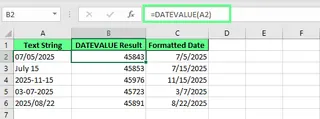
此函數可將儲存為文字的日期轉換為真正的Excel日期(序列號)。若A2儲存格包含文字'07/05/2025',可使用:
=DATEVALUE(A2)
這將傳回序列號45843,接著需將此儲存格重新格式化為日期格式。
2. 文字轉欄工具
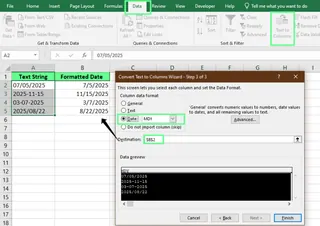
文字轉欄精靈是另一項強大的轉換工具:
- 選取包含文字日期的欄位
- 前往資料標籤點擊文字轉欄
- 選擇分隔符號後點擊下一步兩次
- 在步驟3中選擇日期並選取正確格式(如MDY、DMY)
- 點擊完成
AI驅動方案:讓AI處理清理工作
公式與多步驟精靈雖有效,但速度緩慢且需正確診斷問題。Excelmatic讓此過程輕鬆自如。
上傳檔案後直接說明問題:
- "C欄日期被儲存為文字,請轉換為實際日期"
- "修正日期欄位,其中混用多種格式且部分僅為文字"
- "我的日期顯示為20250705,請轉換為標準日期格式"
Excelmatic會智慧分析欄位,識別文字項目並將其轉換為正確的Excel日期。它能自動處理不一致情況,如額外空格(TRIM)、不同分隔符號(SUBSTITUTE)或非標準格式,省去編寫複雜巢狀公式的麻煩。
實用Excel日期管理公式
Excel內建日期公式能節省時間。無論手動操作或想了解背後原理,這些都值得掌握。
| 函數 | 語法 | 功能說明 |
|---|---|---|
TODAY() |
=TODAY() |
傳回當前日期並自動更新 |
NOW() |
=NOW() |
傳回當前日期與時間 |
DATE() |
=DATE(年, 月, 日) |
將獨立數字組合成有效日期 |
TEXT() |
=TEXT(日期, 格式) |
將日期依指定格式轉換為文字 |
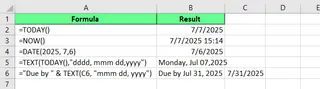
使用Excelmatic可達成相同效果而無需公式。例如與其使用=TODAY(),您可要求:"建立包含今日日期的新欄位"
常見日期格式問題疑難排解
以下是一些常見日期相關問題及對應的解決方法。
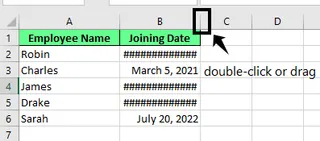
顯示與適應錯誤(#####)
問題: 儲存格顯示#####,表示欄寬不足無法完整顯示日期
手動修正: 雙擊欄標題右緣自動調整欄寬,或手動拖曳調整
AI修正: 告訴Excelmatic:"日期欄顯示'#####',請修正" 它將自動調整欄寬
匯入與貼上不一致
問題: 複製資料後,日期被視為文字或產生四年偏移(1900與1904系統問題)
手動修正: 使用文字轉欄或DATEVALUE()進行文字轉換。對於日期偏移,請至檔案 > 選項 > 進階,勾選/取消勾選使用1904日期系統
AI修正: 指示Excelmatic:"標準化此工作表中所有日期。部分從Mac複製的資料偏移了四年" AI能識別並修正底層序列號
地區與系統不相容錯誤
問題: 日期如04/05/2025在美國系統中被解讀為4月5日,在英國系統中則為5月4日
手動修正: 使用明確格式如dd-mmm-yyyy(例:05-七月-2025)避免混淆。TEXT()函數可強制執行:=TEXT(A1, "dd-mmm-yyyy")
AI修正: 直接告訴Excelmatic:"確保所有日期使用DD/MM/YYYY格式,避免與美國格式混淆" Excelmatic會根據現有日期的可能原始格式進行解析,並依要求標準化
結論與最佳實踐
Excel的日期格式特性可能悄悄破壞協作與報表作業。理解從儲存格格式對話框到DATEVALUE、TEXT等函數的手動方法,對每位Excel使用者都是寶貴技能。這讓您掌握控制權,並幫助理解Excel運作方式。
然而在當今快節奏環境中,效率至關重要。Excelmatic等AI工具代表了試算表管理的下一階段進化。與其瀏覽選單與記憶公式,您只需描述目標。這不僅節省時間,更降低人為錯誤風險。
最佳實踐:
- 始終使用四位數年份(2025,而非25)
- 協作時使用明確格式如
dd-mmm-yyyy或ISO標準yyyy-mm-dd - 追求快速無誤結果時,善用AI工具 讓機器處理格式設定、轉換與疑難排解等繁瑣工作,使您能專注於數據分析本身
準備好簡化日期格式挑戰了嗎?立即試用Excelmatic,體驗用簡單語言指令修正日期格式的便利性
將日期格式視為精心設計的選擇,而非事後補救,將使您的試算表保持整潔、可靠且利於協作。
常見問答
Excel中1900與1904日期系統有何差異?
兩系統相差1,462天,約為四年(包含一個閏年)。1900系統中的日期始終大於1904系統中的相同日期。若在不同電腦上作業或於Windows與Mac間共享檔案,除非使用相同日期系統,否則日期可能產生偏移。
如何在Excel中顯示帶有標籤的年份,如「年份:2025」?
可使用自訂數值格式。前往儲存格格式 > 自訂,在類型框中輸入"年份:"yyyy"。若使用AI工具,您可直接要求:"將日期格式化為僅顯示帶有'年份:'標籤的年份"
如何將8位數數字轉換為Excel日期?
8位數如23042024常被視為文字。若要將A1儲存格轉換為ddmmyyyy格式的日期,可使用公式:
=DATE(RIGHT(A1,4), MID(A1,3,2), LEFT(A1,2))
此公式中:
RIGHT(A1,4)提取年份(2024)MID(A1,3,2)取得月份(04)LEFT(A1,2)獲取日期(23)
使用Excelmatic時,您只需說:"A欄中的數字是ddmmyyyy格式的日期,請轉換它們"





