主要重點:
- Excel 儀表板 幫助使用者將原始 Excel 資料在一個視圖中轉成清晰且可執行的洞察。
- 手動建立儀表板 需要有結構的資料、Pivot Tables、公式與謹慎的版面配置,常耗時且易出錯。
- Excelmatic 可自動化分析與視覺化,在數分鐘內建立專業儀表板,且無需複雜設定。
- 使用 Excelmatic 可減少維護工作、避免錯誤,並確保一致且高品質的儀表板設計。
- 無論手動或自動,儀表板都讓團隊能快速發現趨勢、追蹤績效並做出明智決策。
說實話。你不只是管理 Excel 裡的資料;你正被淹沒在資料中。成堆的銷售數字、每週行銷指標、客戶紀錄……資料都在那裡,但那代表了什麼?在靜態試算表中找出故事,就像在風暴中聽耳語一樣困難。
這時候,Excel 儀表板 就派上用場了。把它想像成你資料的指揮中心。一個能把數字轉成洞察的單一視覺快照。你可以一目了然看出趨勢、在問題擴大前發現它們,並以清晰的畫面,而非憑直覺,來做決策。
在這篇文章中,我會先從專業角度說明什麼是真正的 Excel 儀表板。接著示範在 Excel 中傳統的建立流程,包含為何實務上常常會變得痛苦。最後,我會展示 Excelmatic 如何提供一個更簡單、實用的替代方案,將 Excel 資料轉成儀表板。
什麼是 Excel 儀表板?
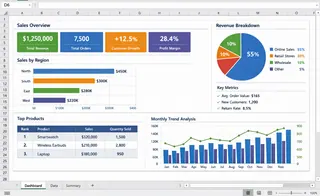
Excel 儀表板是在 Excel 內建 的集中視覺介面,使用 Excel 資料作為基礎。透過 data analysis(例如彙總、比較和計算)與 data visualization(圖表、表格與 KPIs),Excel 儀表板把分散的資料匯集到單一清晰視圖。
從專業角度來看,Excel 儀表板的核心目的不是為了做演示用的圖表,而是要能幫助使用者快速理解結果、發現趨勢、找出問題並支持決策。
在實務上,Excel 儀表板通常會:
- 使用 Excel 表格或原始資料集作為資料來源
- 依賴像是 Pivot Tables、公式與計算 等資料分析工具
- 透過 圖表、KPI 卡片與摘要表 來視覺化關鍵指標
- 在一個畫面上呈現所有關鍵洞察,讓使用者能一目了然了解績效
本質上,Excel 儀表板關乎的是清晰與效率。取代在多個工作表或一長列原始資料中滑動,使用者能立即看到什麼有效、什麼無效、以及需要注意的地方。
第 1 部分:如何手動建立 Excel 儀表板(傳統作法)
大多數 Excel 儀表板是透過一個相當標準的工作流程建立。細節可能不同,但下面的核心步驟反映了在真實商業環境中儀表板通常的建立方式。
步驟 1:準備並結構化你的資料
可靠的 Excel 儀表板總是從良好結構化的原始資料開始。你的資料集應採簡單的表格格式:每欄代表一個欄位(例如日期、產品或營收),每列代表一筆紀錄。
實務上,這代表要移除合併儲存格、空白列與手動的小計。將資料集轉換為 Excel 表格(Ctrl + T)被視為最佳做法,因為它可保持範圍一致,並在新增資料時讓更新更穩定。
步驟 2:定義儀表板目標
在建立任何圖表前,釐清儀表板要呈現什麼。專業的儀表板是圍繞決策設計,而不是只是好看的視覺。
在此階段,辨識儀表板的使用者、它應回答哪些問題,以及哪些 KPI 真正重要,會很有幫助。這可避免不必要的圖表,並讓儀表板專注於洞察而非裝飾。
步驟 3:建立用於分析的 Pivot Tables
Pivot Tables 是大多數 Excel 儀表板的分析基礎。它們允許在不依賴複雜公式的情況下,依時間、類別或地區彙總大型資料集。
通常會建立多個 Pivot Tables——每一個支援資料的特定視角。這些通常放在一個獨立工作表,作為儀表板背後的計算層。
步驟 4:從 Pivot Tables 建立圖表
圖表直接建立在 Pivot Tables 之上以視覺化趨勢與比較。折線圖常用於時間趨勢,而直條或橫條圖適合類別比較。
此階段重視清晰勝於多樣性。每個圖表應回答一個明確問題,且不需額外說明也能被理解。
步驟 5:加入篩選器與 Slicers
使用 Slicers 與時間軸控制來增加儀表板的互動性。它們允許使用者按時間、產品或地區篩選視圖,而不改變底層結構。
雖然有用,但 Slicers 也會增加 Pivot Tables 之間的依賴性,當複雜度增加時,會讓儀表板更難維護。
步驟 6:組裝儀表板版面
最後一步是把圖表與 KPI 佈局在單一儀表板視圖中。關鍵指標通常放在上方,支援圖表按邏輯分組放置在下方。
設計良好的 Excel 儀表板應能在幾秒內被理解,讓使用者快速掌握績效並找出問題。
步驟 7:持續維護
傳統 Excel 儀表板需要定期更新。Pivot Tables 必須重新整理、公式需檢查,當資料變動時版面也要調整。
隨著儀表板變得更複雜,維護的工作量增加——通常會成為長期使用的限制因素。
為何傳統 Excel 儀表板變得難以維護
隨著時間,傳統的 Excel 儀表板往往變得脆弱。需要新增資料、重新整理 Pivot Tables、調整公式、修正版面。儀表板越複雜,維持其運作所需的努力就越大。
這就是為什麼許多團隊最後只有很少更新的儀表板,或只有一個人完全理解的試算表。Excel 很強大,但以這種方式建立的儀表板在快速變動的環境中難以擴展。
第 2 部分:為何 Excelmatic 是建立儀表板更實用的做法
Excelmatic 從不同的假設出發:大多數人不想建立儀表板——他們想要的是*答案。*
它不要求使用者手動設計 Pivot Tables、撰寫公式或規劃版面,而是專注於自動將 Excel 資料轉成清晰的儀表板。
當你上傳 Excel 檔案時,Excelmatic 會分析資料結構並自動識別關鍵指標。通常透過多個 Pivot Tables 與公式完成的分析會在背後被處理。
同樣重要的是,Excelmatic 免除了設計負擔。儀表板會以乾淨的版面與一致的視覺呈現,使用者不需擔心對齊、格式或圖表選擇。
傳統 Excel 與 Excelmatic:實務比較
傳統 Excel 儀表板與 Excelmatic 的差別不在於能耐,而在於可用性。
| 面向 | 傳統 Excel | Excelmatic |
|---|---|---|
| 設定工作量 | 高且手動 | 最低且自動化 |
| 錯誤風險 | 容易產生 | 大幅降低 |
| 到第一個儀表板的時間 | 幾小時或幾天 | 幾分鐘 |
| 設計品質 | 視使用者技能而定 | 一致且專業 |
| 持續維護 | 繁瑣 | 簡單重新整理 |
實務上,這代表 Excelmatic 讓團隊花更少時間在建立儀表板,更多時間在實際使用它們。
你可能已經在依賴的儀表板
實務上,各種業務職能已廣泛使用儀表板。差別主要在於監控的內容以及決策的頻率。下表顯示一些最常見的儀表板類型及其典型關注面向。
| 儀表板類型 | 通常顯示內容 | 典型使用情境 |
|---|---|---|
| Marketing Dashboard | 流量、轉換、渠道效能、活動 ROI | 評估行銷成效並優化花費 |
| Sales Dashboard | 銷售管道狀態、營收、交易階段、預測 | 追蹤銷售績效並優先處理跟進事項 |
| Operations Dashboard | 庫存水位、訂單狀態、出貨或支援工單 | 找出瓶頸與營運風險 |
| Financial Dashboard | 現金流、費用、利潤率、預算 vs 實際 | 監控財務健康與成本控制 |
| Management Dashboard | 高階 KPI、成長指標、關鍵風險 | 執行長級別的快速績效檢視 |
這些儀表板通常每日或每週檢視,設計來回答非常實務的問題:我們是否在正軌上?問題在哪裡?現在需要關注什麼?
如果你經常開啟 Excel 檔案來檢視數字、追蹤績效或報告結果,你其實已在依賴儀表板——不論它們是否被正式設計。

最後的想法
以傳統方式建立 Excel 儀表板是可行的,特別是對有經驗的 Excel 使用者。但它有隱性成本:時間、複雜度與持續維護。
Excelmatic 提供更現代的做法。透過自動化分析與視覺化,讓 Excel 資料能在沒有慣常摩擦的情況下轉成儀表板。
如果你的目標是清晰而非複雜、洞察而非試算表操作,Excelmatic 提供了一種更簡單且可持續的方式,將 Excel 資料轉為儀表板。
從今天開始,試用 Excelmatic,讓你的 Excel 資料以更簡單、更快速的方式轉成儀表板。
常見問題 (FAQ)
Q1: 什麼是 Excel 儀表板?
A1: Excel 儀表板是將 Excel 資料轉為清晰洞察的集中介面,使用表格、Pivot Tables、圖表與 KPIs 來加速決策。
Q2: 為何在 Excel 手動建立儀表板很困難?
A2: 手動儀表板需要乾淨的資料、多個 Pivot Tables、公式與謹慎的版面配置,使其費時、易出錯且難以維護。
Q3: Excelmatic 如何簡化儀表板建立?
A3: Excelmatic 自動分析 Excel 資料、識別關鍵指標,並在數分鐘內產生專業儀表板,無需手動公式或設計工作。
Q4: 誰應該使用 Excelmatic?
A4: 依賴 Excel 儀表板每日運作但想要更快速、準確且易維護洞察的專業人士,將最受益於 Excelmatic。
Q5: Excelmatic 能處理複雜的 Excel 資料集嗎?
A5: 可以,Excelmatic 能處理大型且複雜的 Excel 檔案,自動彙總關鍵指標並高效率建立互動式儀表板。