如何在 Excel 中套用簡短日期格式(及其重要性)

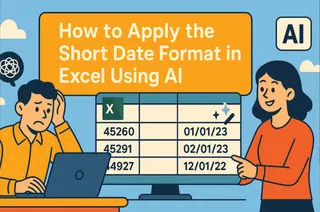
是否曾打開Excel表格,卻發現日期顯示雜亂無章?這並非個案。日期格式設定連資深Excel用戶也常失手。但好消息是:套用「簡短日期格式」比想像簡單,且能立即提升資料可讀性。

簡短日期格式的重要性

簡短日期格式(如2023/3/14或14-Mar-2023)猶如會議上的筆挺西裝,它能:

  • 節省寶貴螢幕空間
  • 提升資料掃視效率
  • 確保團隊成員理解一致

冷知識:Excel以數字儲存日期(1900年1月1日=1)。格式設定僅改變顯示方式,不影響實際數值。

三步驟套用簡短日期格式

  1. 選取日期儲存格(拖曳選取)
  2. 右鍵→儲存格格式(或Ctrl+1)
  3. 選擇「日期」→選取簡短格式

專業提示:若日期顯示為數字,表示Excel未辨識為日期。請先以標準格式重新輸入。

自訂日期格式

需要「14-Mar-23」這類特定格式?請自訂:

  1. 依上述步驟1-2操作
  2. 選擇「自訂」
  3. 輸入格式代碼(如"dd-mmm-yy")

常見日期格式問題與解決方案

🔧 日期顯示為數字? 檢查檔案→選項→進階中的地區設定。
🔧 匯入日期無法格式化? 使用「資料剖析」或DATEVALUE函數。
🔧 檔案間格式不一致? 建立預設格式的團隊範本。

進階日期技巧

Excel自動填滿能神奇生成日期序列:輸入起始日期後拖曳填滿控點,即可自動生成時間軸或排程表。

fill

深度分析推薦函數:

  • =DATEDIF() 計算日期間隔
  • =EOMONTH() 找出月末日期
  • =WORKDAY() 排除週末計算

想跳過手動設定?

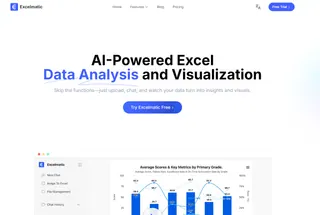
雖然精通Excel格式很有價值,但像Excelmatic這類工具能自動化處理:
✅ AI自動偵測並標準化日期格式
✅ 智慧建議最佳顯示方式
✅ 即時協作無格式衝突
exc

Excelmatic代勞繁瑣設定,讓您專注數據分析而非格式調整,如同隨身Excel專家。

結語

整齊的日期格式看似小事,卻能大幅提升專業度與實用性。無論選擇精通Excel原生功能或運用Excelmatic等AI工具,一致的日期格式將讓您的表格脫穎而出。

記住:商務成敗在於細節,而正確的日期格式正是不可忽視的關鍵細節。

AI賦能數據,決策勝券在握!

無需寫代碼與函數,簡單對話讓匡優Excel自動處理數據、生成圖表。立即免費體驗,感受AI如何顛覆你的Excel工作流 →

立即免費體驗

推薦文章

如何在 Excel 中建立攤銷表:逐步指南
Excel 操作

如何在 Excel 中建立攤銷表:逐步指南

瞭解如何使用完整的攤銷表追蹤您的貸款還款、利息和本金。本指南比較傳統的Excel逐步計算方法與更快速的AI驅動替代方案,助您輕鬆管理財務。

Ruby
如何在 Excel 中分離姓名無需複雜公式
Excel 操作

如何在 Excel 中分離姓名無需複雜公式

厭倦了在Excel中手動拆分姓名嗎?現在有了AI解決方案,能自動完成——為您節省時間、避免錯誤,並讓數據分析更清晰。

Ruby
厭倦手動複製貼上?教你如何在幾秒內合併 Excel 中的兩欄資料
Excel 操作

厭倦手動複製貼上?教你如何在幾秒內合併 Excel 中的兩欄資料

手動複製貼上合併Excel欄位浪費寶貴時間。探索能立即合併欄位的公式技巧與AI工具,最適合處理客戶數據或報表的忙碌主管。

Ruby
如何在 Excel 中專業設定貨幣格式(逐步指南)
Excel 操作

如何在 Excel 中專業設定貨幣格式(逐步指南)

厭倦了Excel中混亂的數字排列?學習如何正確設定貨幣格式(包含美元、歐元及自訂符號),並掌握專業技巧打造精緻的財務報表。

Gianna
如何在Excel中套用逗號格式,讓資料更清晰專業
Excel 操作

如何在Excel中套用逗號格式,讓資料更清晰專業

厭倦了瞇著眼看無盡的數字串?了解如何在Excel中使用「千分位格式」,只需點擊幾下就能將數據轉換成清晰專業的報表。

Gianna
如何在Excel中使用AI套用簡短日期格式
Excel 操作

如何在Excel中使用AI套用簡短日期格式

厭倦了與Excel日期格式搏鬥?本指南將展示手動方法與更聰明的AI驅動方案,立即整理您的日期資料。

Gianna