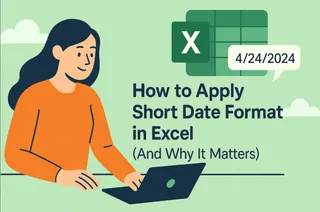
我們都經歷過這種情況——盯著電子表格,裡面的日期看起來像隨機數字,而不是我們需要的簡潔「MM/DD/YY」格式。作為每天與表格打交道的人,我深知正確的日期格式對於理解數據有多重要。
短日期格式的重要性
Excel 在後台將日期存儲為序列號(2023年1月1日 = 44927)。雖然這有助於計算,但對閱讀數據的人來說毫無意義。這時格式設定就派上用場了:
- 短格式:「01/01/23」(簡潔且節省空間)
- 長格式:「2023年1月1日」(更易讀但佔空間)
對於大多數業務報告和儀表板來說,短日期格式是黃金標準。
手動設定方法(傳統方式)
在 Excel 中手動設定日期格式的步驟:
- 選中日期單元格
- 右鍵 → 設定儲存格格式(或按 Ctrl+1)
- 選擇「日期」類別
- 選擇你偏好的短格式
- 點擊確定
這種方法適用於小數據集,但在處理數百行或多個表格時會變得繁瑣。
更聰明的方法:讓 AI 來處理
這時像 Excelmatic 這樣的工具就改變了遊戲規則。無需手動設定每列格式:
- 將表格上傳至 Excelmatic
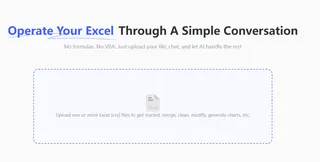
- 我們的 AI 會自動檢測日期列
- 套用一致的短日期格式
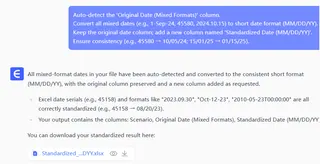
- 處理混合格式
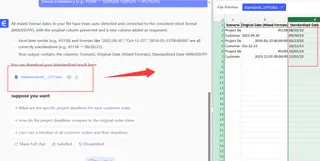
最棒的是?Excelmatic 會隨時間學習你的偏好。如果你總是想要「MM-DD-YY」格式,它會記住並應用於未來文件。
AI 格式化的優勢
- 速度:幾秒內處理數千行數據
- 準確性:消除人為格式錯誤
- 一致性:保持所有文件格式統一
- 智能檢測:即使在混亂數據中也能識別日期
完美日期格式的專業技巧
- 先清理數據——移除明顯的非日期值
- 分析前標準化格式(Excelmatic 可以幫忙)
- AI 處理後務必抽查幾行
- 使用條件式格式標記剩餘問題
超越基本格式化
Excelmatic 不僅能格式化日期,我們的 AI 還能:
- 從格式化數據創建即時視覺化圖表
- 生成基於時間的趨勢報告
- 建立隨新數據更新的自動化儀表板
親自試試看
下次當你被未格式化的日期淹沒時,跳過手動操作的繁瑣步驟。讓 Excelmatic 處理這些瑣事,你只需專注於從數據中提取洞見。
準備好改變你的表格工作流程了嗎?立即免費試用 Excelmatic,體驗 AI 數據格式化的強大功能。
關於作者:作為 Excelmatic 的增長經理,我幫助企業通過智能自動化釋放數據的全部潛力。當我不沉迷於表格時,你會發現我正在嘗試讓數據分析對每個人都變得更輕鬆的新方法。