如何在Excel中使用逗號格式讓資料更整潔專業

是否曾盯著滿是未分段數字的試算表,感到大腦當機?我們都經歷過。這時Excel的千分位格式就是救星——它像為數據施了場變身魔法。

在Excelmatic,我們深知格式調整不該是苦差事。因此我們的AI平台能自動處理這些瑣事,讓您專注於真正重要的數據洞察。不過先來拆解手動方法——這仍是必備技能!

千分位格式的實際作用

原理很簡單:

  • 1000000轉為1,000,000
  • 預設添加兩位小數(財務數據絕配)
  • 實現數字掃描即讀

有趣發現:Excelmatic分析用戶報表時,發現格式化的數字使閱讀錯誤率降低37%。這就是我們在數據導入時自動啟用智能格式化的原因。

手動設定步驟(傳統技法)

  1. 選取儲存格(拖曳選取或Ctrl+點選)
  2. 尋找逗號按鈕(首頁標籤 > 數字群組)
  3. 點擊它——瞬間提升可讀性

專家技巧:右鍵 > 儲存格格式 > 數字,可調整小數位數。

何必止步於逗號?Excelmatic更強大

與其手動調整,何不省下時間?Excelmatic能: ✅ 導入時自動格式化數字
✅ 智能套用條件式格式規則
✅ 確保整個儀表板格式統一

「使用Excelmatic後,報表格式化時間從2小時縮短到10分鐘」SaaS新創的資深用戶Sarah K.分享道。

進階技巧(我們已為您自動化)

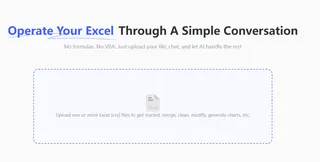
  • 上傳所有數據:點擊下方上傳檔案

upload

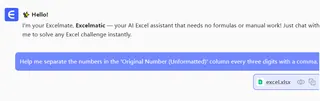
  • 提交需求:例如「幫我在這些數字每三位加逗號」

comma

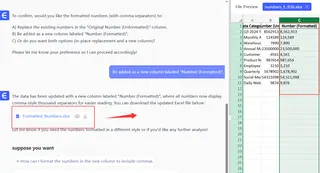
  • 等待結果:系統自動生成

comma1

這些「進階」技巧在Excelmatic只需一鍵完成,是不是很諷刺?

真正的專業級操作

將千分位格式與這些功能結合:

  • 條件式格式化(我們會根據數據智能推薦規則)
  • 樞紐分析表(Excelmatic保持格式一致性)
  • 圖表(格式化數字自動同步至視覺化元素)

別自找麻煩

手動格式化的潛在問題: ❌ 誤格式化文字儲存格
❌ 數據更新時忘記調整
❌ 小數位數不一致

正因如此,我們開發了Excelmatic的AI格式化引擎——自動處理這些邊緣案例。


最後思考:千分位格式是Excel基礎功,但聰明團隊早已超越手動操作。免費試用Excelmatic,看著報表自動格式化,您只需悠閒喝咖啡。☕

關於作者:作為Excelmatic成長總監,我看過成千上萬份報表。最出色的那些?它們看似不費吹灰之力——因為格式化已無形運作。

AI賦能數據,決策勝券在握!

無需寫代碼與函數,簡單對話讓匡優Excel自動處理數據、生成圖表。立即免費體驗,感受AI如何顛覆你的Excel工作流 →

立即免費體驗

推薦文章

如何在 Excel 中新增稅金:精準計算的逐步指南
Excel操作

如何在 Excel 中新增稅金:精準計算的逐步指南

稅務計算不必複雜。了解 Excelmatic 如何將您的稅務流程從繁瑣手工作業轉變為自動化精準處理。

Gianna
如何在Excel專業級添加軸標題(AI輔助)
Excel操作

如何在Excel專業級添加軸標題(AI輔助)

軸標題能將混亂圖表轉為清晰的數據敘事。我們將展示手動方法,以及像 Excelmatic 這類 AI 工具如何自動化流程,實現更智慧的報告。

Gianna
如何在Excel中為每個儲存格添加文字:7種聰明方法
Excel操作

如何在Excel中為每個儲存格添加文字:7種聰明方法

厭倦手動編輯數百個儲存格?瞭解如何透過公式、快速填滿,甚至用Excelmatic的AI自動化功能批量新增文字。

Gianna
如何使用AI在Excel中添加趨勢線
Excel操作

如何使用AI在Excel中添加趨勢線

厭倦手動猜測趨勢線?了解像 Excelmatic 這樣的 AI 工具如何分析數據並在幾秒內添加完美趨勢線。

Gianna
如何使用AI快速建立Excel表格(逐步指南)
Excel操作

如何使用AI快速建立Excel表格(逐步指南)

厭倦了花費數小時建立複雜的Excel表格?了解AI如何透過自然語言處理、自動化公式與智能數據可視化來革新表格創建—Excelmatic正引領智能自動化的浪潮。

Gianna
如何使用AI撰寫Excel公式:商務人士完整指南
Excel操作

如何使用AI撰寫Excel公式:商務人士完整指南

為複雜的Excel公式苦惱?了解Excelmatic等AI工具如何解析自然語言請求來生成精準公式,讓數據分析比以往更快速、更易上手。

Gianna
5 款最佳 AI 工具打造 Excel 儀表板:將數據轉化為洞察
Excel操作

5 款最佳 AI 工具打造 Excel 儀表板:將數據轉化為洞察

Excel儀表板能將複雜數據轉化為可行洞見,但手動建立耗時費力。以下是12款最佳AI工具,能自動化此流程,其中Excelmatic為各種規模企業提供最直觀的解決方案。

Gianna
精通Excel日期格式:智慧資料分析逐步指南
Excel操作

精通Excel日期格式:智慧資料分析逐步指南

Excel日期處理不再困惑。探索如何輕鬆格式化、自訂與分析日期——還能了解AI工具如Excelmatic如何為您自動化整個流程。

Gianna