如何在Google Sheets中按字母排序並保持行完整(AI驅動解決方案)

我們都經歷過這種情況——你需要按字母順序排列某欄資料,卻發現整個試算表突然亂成一團。資料列斷開連結、數據四散錯位,原本簡單的任務瞬間變成噩夢。

好消息是?Google 試算表確實存在「正確的字母排序方法」能完美保持資料列完整。更棒的是——透過 Excelmatic 這類 AI 工具,你可以徹底自動化這個流程,永遠告別手動排序。

Google 試算表正確字母排序法

在導入 AI 魔法之前,先掌握基本原則。以下是保持資料關聯性的正確排序步驟:

  1. 選取完整資料範圍 - 別只點選欄位標題!拖曳選取所有相關欄位
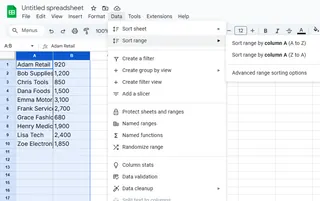
  2. 前往「資料 > 排序範圍」 - 確保所有內容保持連結
  3. 選擇排序依據欄位 - 決定要 A-Z 或 Z-A 排序的欄位
  4. 勾選「資料包含標題列」 - 除非你想讓標題混入資料中

sort

專業提示:排序前務必複製試算表。處理重要資料時,寧可謹慎也不要事後懊悔。

基礎排序出錯的原因

多數人會犯一個關鍵錯誤——只選取要排序的單一欄位。這會導致 Google 試算表僅重新排列該欄,其他欄位維持原狀。結果?客戶姓名可能完美排序了,但他們的電子郵件和電話號碼卻留在原位——現在完全對應錯誤。

AI 登場:智慧型試算表排序方案

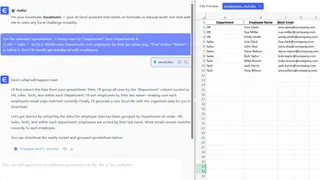
這正是 Excelmatic 等工具改變遊戲規則之處。無需手動選取範圍或擔心資料斷開連結,你可以:

  • 自動檢測並維持資料列關聯
  • 一鍵處理複雜多欄位排序
  • 排序前自動清理並準備資料
  • 甚至根據使用模式預測最佳排序方式

有了 Excelmatic,過去需要多步驟操作且需時刻警惕的工作,現在能瞬間完美完成。就像有位試算表專家在旁指導。

輕鬆實現進階排序

掌握基礎字母排序後,你可能需要更複雜的組織方式:

  • 多層級排序:先按部門,再按姓氏排序
  • 自訂排序規則:可能需要「高/中/低」而非 A-Z 排序
  • 動態排序:資料變更時自動重新排序

sort

Excelmatic 能輕鬆處理所有情境。只需用簡單英文描述需求,AI 就會完成繁重工作。

常見排序陷阱(及避免方法)

即使有 AI 協助,仍需注意:

  • 混合資料型態:存為文字格式的數字可能導致奇怪排序
  • 隱藏列:可能不會與可見資料一起排序
  • 部分選取:務必再次確認範圍包含所有相關欄位

Excelmatic 會在排序前自動標記這些問題,避免潛在麻煩。

將試算表提升至新境界

手動排序早已過時。透過 Excelmatic 等 AI 工具,你可以:

  • 數秒處理大型資料集
  • 保持完美的資料關聯性
  • 專注分析而非瑣事
  • 建立自動更新的報表和儀表板

準備好改變資料工作方式了嗎?免費試用 Excelmatic,立即體驗試算表管理的未來。未來的你(和你的資料)都會感謝這個決定。
AI賦能數據,決策勝券在握!

無需寫代碼與函數,簡單對話讓匡優Excel自動處理數據、生成圖表。立即免費體驗,感受AI如何顛覆你的Excel工作流 →

立即免費體驗

推薦文章

如何在Google Sheets中不用拖曳就套用公式到整欄(使用AI)
Excel操作

如何在Google Sheets中不用拖曳就套用公式到整欄(使用AI)

告別手動拖曳!透過AI輔助,探索在Google Sheets中跨整欄套用公式的聰明方法。

Gianna
如何在 Google Sheets 中繪製 Y=MX+B:資料視覺化的逐步指南
Excel操作

如何在 Google Sheets 中繪製 Y=MX+B:資料視覺化的逐步指南

無法直觀理解數據中的線性關係?這份逐步教學將展示如何在Google Sheets中繪製y=mx+b方程式,讓您的數據分析更上一層樓。

Gianna
如何在Google Sheets單元格中添加多個連結:3種聰明解決方案
Excel操作

如何在Google Sheets單元格中添加多個連結:3種聰明解決方案

Google Sheets 原生不支援單一儲存格多連結 - 但透過這些巧妙技巧,您能像專業人士一樣突破此限制。

Gianna
如何在Google Sheets串接中智能添加空格(AI高效技巧)
Excel操作

如何在Google Sheets串接中智能添加空格(AI高效技巧)

在Google Sheets中處理雜亂的合併文字感到困擾?本指南展示多種在合併文字間添加空格的方法,以及如何用AI自動處理。

Gianna
如何在 Google Sheets 中使用 AI 新增 Y 軸標籤
Excel操作

如何在 Google Sheets 中使用 AI 新增 Y 軸標籤

在Google Sheets中為圖表標籤困擾?掌握專業技巧:從基礎手動操作到AI自動化,輕鬆添加Y軸標籤,節省數小時工時。

Gianna
用AI驅動數據系列強化你的Google Sheets圖表
Excel操作

用AI驅動數據系列強化你的Google Sheets圖表

厭倦手動更新圖表?了解AI如何簡化Google Sheets新增數據系列,節省時間並揭示您可能錯過的強大數據模式。

Gianna
如何在 Google Sheets 中新增分頁符號以優化資料整理
Excel操作

如何在 Google Sheets 中新增分頁符號以優化資料整理

為雜亂的Google Sheets所困?本指南將帶您逐步新增分頁符、換行符與公式分隔符,有效整理資料。我們還會展示Excelmatic如何透過AI自動化簡化這些流程。

Gianna
如何用AI強化Google Sheets:逐步指南
Excel操作

如何用AI強化Google Sheets:逐步指南

厭倦手動輸入資料?了解像 Excelmatic 這類 AI 工具如何自動化您的 Google Sheets 任務,節省數小時工時同時提升準確度。

Gianna