Excel 專業級數字求和指南:逐步教學

說實話——手動在試算表中加總數字,無聊程度堪比看著油漆晾乾。但無論你是追蹤開支、分析銷售數據還是製作報表,掌握Excel求和技巧都是必備技能。好消息是?這比你想像的簡單多了。

以下是Excel求和的終極指南,以及像Excelmatic這樣的次世代工具如何用AI自動化整個流程。

基礎SUM函數(你的新閨密)

假設你有一週的開支欄位。與其翻出計算機(或更糟——掰手指),試試這個10秒解法:

  1. 點選要顯示總和的儲存格
  2. 輸入 =SUM(A1:A5)(將A1:A5替換為實際範圍)
  3. 按下Enter——瞬間完成加總

進階技巧:需要加總不連續儲存格?用逗號分隔即可:=SUM(A1,B3,C5)

自動加總:懶人天才捷徑

適用「我沒時間搞這個」的時刻:

  1. 點選目標儲存格
  2. 在「常用」標籤找到Σ符號按鈕
  3. 點擊——Excel會自動選取它認為你要加總的範圍
  4. 按需調整選取範圍後按Enter

處理龐大數據集需要快速總計時,這招特別好用。

跨工作表加總超簡單

要彙整多個月份的工作表數據?小菜一碟:

=SUM(Jan:Dec!B2) 會加總從Jan到Dec所有工作表的B2儲存格。試算表的魔法時刻。

條件式加總:用SUMIF/SUMIFS精準計算

只需加總特定項目?比方說只要計算預算中的「咖啡」開支:

=SUMIF(B2:B100,"咖啡",C2:C100)

多重條件(例如第一季的咖啡開支): =SUMIFS(C2:C100,B2:B100,"咖啡",D2:D100,"Q1")

疑難排解:快速修復

  • 出現#VALUE!錯誤?檢查是否有偽裝成數字的文字
  • 總計不對?確認範圍是否包含所有必要儲存格
  • 使用 =IFERROR(SUM(你的公式),0) 優雅處理錯誤

進階技巧:SUMPRODUCT函數

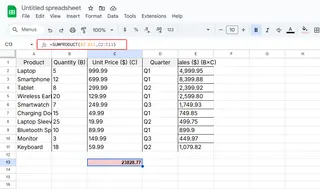
這個強大函數先相乘後加總——最適合計算單價×數量的總營收:

=SUMPRODUCT(B2:B10,C2:C11)
manual

專業操作:命名範圍與動態表格

厭倦每次數據變動就要修改公式?

  1. 將數據轉換為表格(Ctrl+T)
  2. 使用如 =SUM(Table1[銷售額]) 的公式
  3. 新增資料行時,公式會自動更新

求和的未來:讓AI代勞

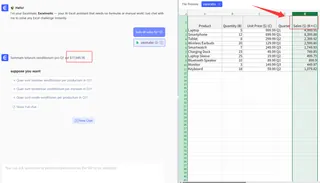
這就是Excelmatic顛覆遊戲規則之處。無需背公式:

  1. 上傳試算表
  2. 輸入「加總Q1所有銷售額」
  3. 看Excelmatic的AI如何:
    • 識別相關數據
    • 套用正確公式
    • 即時輸出精準總計

auto

傳統Excel方法雖有效,但AI工具消除了公式猜測。Excelmatic不只會加總數字——它能理解你的意圖,並自動處理技術細節。

最終專業建議

  • Alt + = 快速插入自動加總
  • 雙擊填滿控點可向下複製求和公式
  • 用F9鍵除錯複雜公式的部分內容

無論你是Excel新手或老手,這些求和技巧都能省下大量時間。若你準備好要「聰明工作」而非「辛苦工作」,像Excelmatic這類AI驅動的解決方案,正在革新我們處理試算表數學的方式——將繁瑣計算化為單擊操作。


AI賦能數據,決策勝券在握!

無需寫代碼與函數,簡單對話讓匡優Excel自動處理數據、生成圖表。立即免費體驗,感受AI如何顛覆你的Excel工作流 →

立即免費體驗

推薦文章

如何使用AI在Excel中快速新增兩欄(無需公式)
Excel操作

如何使用AI在Excel中快速新增兩欄(無需公式)

在Excel新增欄位不必永遠手動輸入公式。AI工具如Excelmatic能將這項枯燥任務變為一鍵解決方案,並附贈無錯誤資料的實用技巧。

Gianna
如何在 Excel 中將日期增加 5 年:5 種可靠方法
Excel操作

如何在 Excel 中將日期增加 5 年:5 種可靠方法

在Excel中操作日期對業務規劃至關重要,然而許多專業人士仍難以準確計算日期。本指南將分解五種萬無一失的日期加年方法,包含實用範例及Excelmatic整合,打造更聰明的工作流程。

Gianna
5 個免費 Excel 預算模板助您簡化財務管理(AI 如何幫上忙)
Excel操作

5 個免費 Excel 預算模板助您簡化財務管理(AI 如何幫上忙)

預算不必枯燥乏味。這10款免費Excel範本能簡化收入、支出與儲蓄追蹤——但對企業而言,像Excelmatic這類AI工具能以更智慧的洞察自動化流程。 (註:保留原文格式與技術用語如"Excel"、"Excelmatic",並採用符合台灣正體中文的用詞如「範本」、「追蹤」、「洞察」)

Gianna
如何在Excel中將日期加30天:逐步指南
Excel操作

如何在Excel中將日期加30天:逐步指南

管理期限與專案時程從未如此簡單。探索最有效率的方法,在Excel中為任何日期加上30天,從基礎運算到能自動處理月底與閏年的進階函數。

Gianna
如何在Excel中添加是或否選項(3種簡單方法)
Excel操作

如何在Excel中添加是或否選項(3種簡單方法)

Tracking tasks, approvals, or inventory? Yes/No fields make Excel sheets clearer. Discover dropdowns, checkboxes, and conditional formatting tricks, plus how Excelmatic handles it all instantly.

Gianna
如何在Excel中新增標籤:專業級資料整理技巧
Excel操作

如何在Excel中新增標籤:專業級資料整理技巧

Tired of scrolling through endless Excel rows? Tags are your secret weapon for quick data organization. Here's how to implement them—plus how Excelmatic automates tagging for next-level efficiency.

Gianna
如何在Excel中新增計算欄位(逐步指南)
Excel操作

如何在Excel中新增計算欄位(逐步指南)

Calculated columns in Excel save time and reduce errors by automating repetitive calculations. This guide walks you through the process—and introduces how AI tools like Excelmatic can streamline your data tasks even further.

Gianna
如何在 Excel 圖表中添加目標線(逐步指南)
Excel操作

如何在 Excel 圖表中添加目標線(逐步指南)

Goal lines transform static Excel charts into powerful performance trackers. This step-by-step guide shows you how to add them manually, while introducing how AI-powered tools like Excelmatic can automate the process for real-time data visualization.

Gianna