如何在 Google 試算表中新增多欄(3 種簡單方法)

我們都經歷過這種情況——隨著專案規模擴大,Google試算表開始顯得擁擠。也許你在追蹤季度銷售數據時,突然需要為新產品騰出空間;或是團隊任務清單需要新增「優先級」和「截止日」欄位。新增欄位本不該是件頭痛的事,但許多人仍耗費數小時用低效方式操作。

在Excelmatic,我們幫助團隊更聰明地處理數據。以下是Google試算表中新增多欄位的三種最高效方法,依難度從簡到繁排序:

方法1:右鍵點擊法(新手適用)

當需要快速新增1-3個欄位時的最佳選擇:

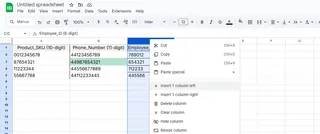
  1. 點擊目標位置旁的欄位字母標題
  2. 右鍵選擇「向左插入1欄」或「向右插入1欄」
  3. 需要更多?重複操作即可

column

專業技巧:若要一次新增2-3欄,可按住Shift鍵多選欄位標題後再右鍵操作。

方法2:快捷鍵操作(進階用戶必備)

重複新增欄位時,這些快捷鍵能拯救你的理智:

  • Windows:Ctrl+Shift+加號(+)
  • Mac:⌘+Shift+加號(+)

彩蛋:Excelmatic的AI助手能根據數據模式預測何時需要新增欄位,並自動建議。

方法3:拖曳選取技巧(大量新增首選)

需要新增3個以上欄位?試試這個流暢技法:

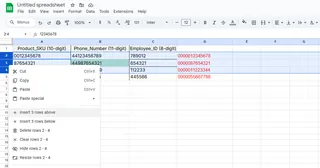
  1. 選取與欲新增數量相同的現有欄位
  2. 右鍵點擊選取區域
  3. 選擇「向左/右插入X欄」(X會自動匹配選取數量)

insert

此法特別適合建立季度報表或擴充客戶資料模板。

為什麼這對團隊至關重要

高效新增欄位對工作流的影響超乎想像:

  • 數據整潔度:適當間距避免資訊雜亂重疊
  • 團隊協作:清晰的欄位結構幫助成員快速定位資訊
  • 未來擴展:預留空間可減少後續表格大改版

根據Excelmatic統計,採用這些方法的團隊每週可節省2-3小時表格維護時間,相當於每年100+小時——足夠開發一個新產品功能!

Excelmatic的進階欄位管理

Google試算表雖能處理基本欄位新增,但Excelmatic提供更強大功能:

  • AI欄位建議:系統分析數據後推薦新增位置與數量
  • 模板客製化:儲存理想欄位配置作為可重複使用的模板
  • 變更追蹤:在共享檔案中查看欄位新增時間與操作者

常見陷阱(與解決方案)

即使簡單的欄位新增也可能引發問題:

  • 公式斷裂:在參照儲存格間新增欄位?使用Excelmatic的「公式守護」功能自動更新參照
  • 行動版限制:手機應用無法批量新增欄位,新增5欄以上建議改用桌面版
  • 過度擁擠:若頻繁新增欄位,考慮將數據拆分至多個工作表

進一步提升試算表效能

掌握欄位管理只是開始。Excelmatic還能幫助你:

  • 自動從新增欄位生成圖表
  • 設定關鍵欄位修改時的智能提醒
  • 建立可適應新增欄位的動態儀表板

準備好提升效率了嗎?Excelmatic將你的Google試算表升級為AI輔助的強大工作空間。立即免費試用,體驗專業欄位管理帶來的改變。

記住:完善的試算表不在追求完美,而是為創意預留成長空間。無論新增兩欄或二十欄,這些方法都能讓你的數據流暢運轉。
AI賦能數據,決策勝券在握!

無需寫代碼與函數,簡單對話讓匡優Excel自動處理數據、生成圖表。立即免費體驗,感受AI如何顛覆你的Excel工作流 →

立即免費體驗

推薦文章

如何在 Google 試算表中對整欄套用函式(聰明做法)
Excel操作

如何在 Google 試算表中對整欄套用函式(聰明做法)

厭倦手動拖曳公式填滿整欄?探索陣列公式、填滿技巧與AI自動化如何革新你的Google Sheets工作流程。

Gianna
如何在 Google 表格中正確排序資料而不搞亂數據
Excel操作

如何在 Google 表格中正確排序資料而不搞亂數據

在Google Sheets中排序看似簡單,直到資料被打亂。以下是如何正確按字母排序並保持井然有序的方法。

Gianna
如何在 Google 試算表中專業地新增工時(借助 AI 輔助)
Excel操作

如何在 Google 試算表中專業地新增工時(借助 AI 輔助)

厭倦手動追蹤時間?了解AI如何簡化在Google Sheets中添加工時,省去繁瑣的表格操作。

Gianna
如何在 Google 試算表中新增圖例(讓數據更出色)
Excel操作

如何在 Google 試算表中新增圖例(讓數據更出色)

為繁瑣圖表所困?這份逐步指南教你如何在Google Sheets添加專業圖例,並附贈讓數據視覺化更出色的技巧。

Gianna
如何在 Google 試算表中新增 X 軸標籤(簡易方法)
Excel操作

如何在 Google 試算表中新增 X 軸標籤(簡易方法)

看不懂你的Google Sheets圖表?加上正確的X軸標籤,就能將雜亂數據轉化為引人入勝的故事。以下是具體做法。

Gianna
如何在 Google 試算表中使用 AI 輕鬆新增時間
Excel操作

如何在 Google 試算表中使用 AI 輕鬆新增時間

厭倦手動計算時間?了解AI如何將Google Sheets轉化為智能時間追蹤利器——完全無需公式。

Gianna
如何在 Google 試算表中新增走勢圖:資料視覺化快速指南
Excel操作

如何在 Google 試算表中新增走勢圖:資料視覺化快速指南

迷你圖是能放入單一儲存格的小型圖表,讓您直觀掌握數據趨勢。以下介紹如何在Google Sheets中專業使用迷你圖。

Gianna
如何在 Google 試算表中新增序號(5 種簡單方法)
Excel操作

如何在 Google 試算表中新增序號(5 種簡單方法)

厭倦逐一手動輸入數字?無論是管理庫存、追蹤專案或分析數據,這些 Google Sheets 技巧都能讓你在幾秒內自動完成編號。

Gianna