讓我們面對現實——Excel 本就不是為美觀的文字排版而生。當你需要建立帶有項目符號的整潔清單時,只能勉強用 Alt+7 或從 Word 複製這類笨方法。但如果能自動化這項繁瑣任務,同時讓試算表真正拿得出手呢?
在 Excelmatic,我們已透過 AI 自動化幫助上萬用戶擺脫手動排版。以下是將你的 Excel 工作流程從令人抓狂升級到流暢無阻的方法。
為何項目符號在 Excel 中很重要
在探討解決方案前,先了解為何需要在試算表中使用項目符號:
- 易讀性:將文字牆轉化為可快速瀏覽的清單
- 專業度:用精緻報告打動利害關係人
- 組織性:結構化會議記錄、專案計畫或庫存清單
- 省時性:不再與 Excel 的格式限制搏鬥
傳統方法(及其缺陷)
多數 Excel 用戶都熟悉手動操作:
- 選取儲存格
- 按 Alt+7(或 Alt+0149)
- 輸入文字
- 無限重複...
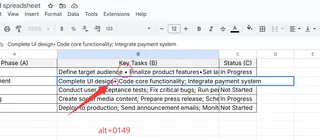
這種方法適用於一次性需求,但在以下情況會變得極沒效率:
- 需要多個項目符號時
- 清單經常變動時
- 希望跨儲存格保持格式一致時
Excelmatic 登場:AI 驅動的格式化
這正是 Excelmatic 改變遊戲規則之處。我們的 AI 助手處理格式設定,讓你專注內容。運作方式如下:
- 告訴他你的需求 例如:「幫我加入特定項目符號」
- 等待結果
專業提示:Excelmatic 會記住你的偏好,未來清單將自動匹配你選擇的樣式。
超越基礎符號:輕鬆自訂
Excelmatic 不局限於無聊的圓點,我們的 AI 提供:
- 符號選擇:星號 (★)、箭頭 (→)、勾選記號 (✓),甚至自訂表情符號
- 色彩協調:讓符號符合品牌色系
- 智慧縮排:嵌套清單完美對齊
- 動態更新:同時修改多個儲存格格式
實際應用案例
以下是團隊運用 Excelmatic 項目符號自動化的實例:
- 專案經理在衝刺計畫表中建立清晰任務清單
- 業務團隊製作精美的產品功能分解表
- 人資部門格式化員工入職檢查表
- 內容團隊整理編輯日曆
常見陷阱(及 Excelmatic 如何解決)
我們見過用戶遭遇:
- 格式不一致(Excelmatic 強制統一)
- 編輯時版面錯亂(AI 會維持結構)
- 手動調整耗時(自動化減少 90% 排版時間)
進階技巧
用這些 Excelmatic 專業技巧強化項目符號:
- 條件式符號:根據儲存格內容自動格式化
- 範本庫:儲存常用樣式一鍵套用
- 跨工作表格式化:在多個分頁應用一致符號
- AI 建議:獲取清單組織的智能推薦
立即試用
準備好改造你的 Excel 體驗了嗎?行動步驟如下:
- 取得 Excelmatic(提供免費試用)
- 開啟任何含文字清單的試算表
- 使用智能格式化工具
- 享受嶄新、專業的清單
從此告別 Alt+7 的掙扎——只有乾淨、有條理的數據,而且真正美觀。這就是 Excelmatic 的差異。
關於作者:作為 Excelmatic 成長經理,我已幫助超過 5,000 個團隊簡化試算表工作流程。我們的使命?消除阻礙你進行深度分析的瑣事。遇到格式難題?聯繫 @excelmatic——我們熱愛解決真實的試算表問題!