作為Excelmatic的用戶增長經理,我親眼見證了細微的格式調整如何大幅提升數據可用性。商務人士最常提出的需求之一,就是如何在Excel表格中增加行間距。無論是準備給利益相關者的報告,還是整理客戶數據,策略性地插入空白行都能讓你的數據從令人窒息變得一目了然。
為什麼要在Excel中插入空白行?
在深入方法之前,先了解這個簡單技巧的重要性:
- 提升可讀性:空白行創造視覺區隔,避免瀏覽長列表時產生數據疲勞
- 優化列印效果:防止列印報告出現密集的「文字牆」現象
- 促進團隊協作:讓共享表格更便於團隊成員使用
- 專業呈現:為客戶端文件增添精緻感
雖然手動方法適用於小型數據集,但Excelmatic提供的智能自動化能輕鬆處理大型數據集的這項任務——讓我們全面了解各種選擇。
方法1:手動插入(適用小型數據集)
最簡單的方法適合只需少量空白行的情況:
- 點擊行號選取目標行
- 右鍵選擇「插入」
- 重複操作以添加更多間距
專業技巧:使用Shift+點擊選取多行後批量插入間距
方法2:公式輔助法(適用中型數據)
系統化添加間距的方法:
- 在數據旁新增輔助列
- 為每行編序號(1, 2, 3...)
- 創建第二列重複每個序號(1, 1, 2, 2...)
- 按重複列排序數據
這會創建交替空白行,同時保留原始數據結構。
方法3:巨集自動化(適用重複性工作)
用VBA巨集節省時間:
- 啟用開發人員選項卡(文件 > 選項 > 自定義功能區)
- 錄製插入空白行的新巨集
- 需要時運行巨集
Excelmatic備註:我們的AI自動化解決方案無需手動編寫巨集代碼,同時提供更精密的格式選項
方法4:Power Query(進階用戶)
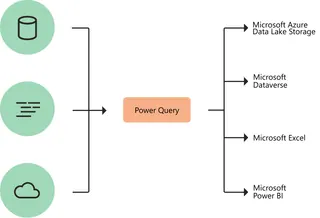
Power Query提供強大的轉換功能:
- 將範圍轉換為表格(Ctrl+T)
- 開啟Power Query編輯器(數據 > 取得與轉換)
- 添加索引列和條件邏輯來插入空白行
- 將轉換後的數據載回Excel
Excelmatic的優勢
這些手動方法固然有效,但Excelmatic通過以下方式革新流程:
- 根據數據結構自動檢測最佳間距
- 一鍵為整個數據集套用一致格式
- 插入行時保留公式和參照
- 提供復原/重做功能方便測試
無需糾結複雜公式或重複手動操作,Excelmatic讓你只需描述需求(如「每3筆記錄插入空白行」),即可立即自動執行。
空白行插入最佳實踐
無論選擇哪種方法:
- 插入後檢查公式以維持數據完整性
- 適度使用——過多空白行會增加瀏覽難度
- 考慮使用條件格式標記分組數據
- 預覽列印效果確保最佳輸出
對於每日處理複雜數據集的商務人士,Excelmatic在控制力與自動化間取得完美平衡——將繁瑣的格式工作化為輕鬆操作。立即試用我們的AI驅動解決方案,體驗智能自動化如何提升你的Excel工作效率。
準備好簡化數據整理了?Excelmatic提供全功能免費試用,無需信用卡。