
核心要點:
- 在Excel中建立直方圖傳統上需要瀏覽複雜選單、設定組距範圍,並處理令許多商務使用者困惑的公式語法
- Excelmatic 透過讓您使用簡單語言指令(如「建立年齡資料的直方圖」)來生成直方圖,消除了技術複雜性
- 與Excel內建工具相比,Excelmatic能自動處理組距大小設定、圖表格式化和數據分析,無需手動配置
- 對於需要快速數據洞察的專業人士,AI方法能立即生成專業級直方圖,讓數據視覺化對每個人都變得容易
您可以將直方圖視為增強版的長條圖,用來說明數據的分佈情況——例如有多少學生的考試分數落在80到90分之間,或特定銷售數字出現的頻率。與比較個別數值的普通柱狀圖不同,直方圖將數字分組到範圍(或「組距」)中,讓您能快速發現趨勢和模式。
最棒的是?您不需要是Excel達人也能建立直方圖。雖然Excel提供了多種製作方式——從內建工具到複雜公式——但如果您能完全跳過這些步驟呢?現代AI工具現在提供了更快速的途徑。
本指南將所有內容分解為簡單易懂的步驟。我們將從革命性的AI方法開始,然後介紹傳統的Excel方法。到最後,您將能像專業人士一樣建立直方圖,選擇最適合您需求的方法,並讓您的上司、教授甚至您自己驚豔。
Excel中的直方圖是什麼?
直方圖是一種顯示數值資料頻率分佈的圖表類型。它將數據分組到稱為「組距」的區間中,並以長條顯示每個組距中的出現次數。
您可能想知道,直方圖與柱狀圖有何不同?有三點差異:
- 分組數據: 直方圖顯示分組數據的分佈,而柱狀圖比較個別數值。
- 數值序列: 直方圖組距遵循數值序列,而柱狀圖使用分類標籤。
- 無間隙: 直方圖長條通常沒有間隙,強調連續數據的概念。
例如,直方圖可以顯示按範圍分組的學生成績,如0-50分、51-70分和71-100分,而不是個別分數。
方法1:使用Excelmatic的即時AI驅動方式

在深入探討手動方法之前,讓我們先探索最快速且最直觀的方法:使用像Excelmatic這樣的Excel AI助手。無需點擊選單或編寫公式,您只需用簡單語言說出您的需求。Excelmatic會為您處理數據分析、圖表生成和格式化。
在本節中,我們將使用相同的年齡分佈資料集。
1. 上傳您的數據
前往Excelmatic並上傳包含人員年齡數據的Excel檔案。
2. 用簡單語言提問
在聊天介面中,只需輸入您的請求。例如:
建立年齡欄位的直方圖
或者,您可以更具體:
以組距寬度10顯示年齡分佈
3. 立即取得圖表
Excelmatic將分析您的數據,並根據您的請求立即生成完美格式化的直方圖。無需選擇數據範圍、格式化座標軸或手動調整間隙寬度。
這種AI驅動的方法不僅節省時間,還消除了人為錯誤的可能性,非常適合初學者和需要快速準確報告的資深分析師。
方法2:使用Excel內建圖表建立直方圖
如果您偏好動手操作的方式,並且使用的是Excel 2016或更新版本,內建的直方圖圖表是個絕佳選擇。
1. 選擇您的數據
- 開啟Excel檔案並導航至包含人員年齡數據的工作表。
- 選擇年齡欄位(排除「姓名」欄)。
2. 插入直方圖
- 點擊功能區中的插入標籤。
- 前往插入統計圖表 → 直方圖。
- Excel將根據您選擇的數據生成預設的直方圖。
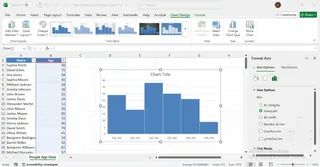
3. 調整組距設定
- 點擊圖表的水平軸。
- 右鍵點擊並選擇格式化座標軸。
- 在座標軸選項面板中,找到組距設定。
- 手動調整組距寬度或讓Excel自動決定。
- 可選地,使用溢位組距和下溢組距來分組極端值。
4. 自訂圖表
修改標題、顏色和標籤以增強清晰度和視覺吸引力。

方法3:使用公式在Excel中建立直方圖
為了獲得終極控制權並與所有Excel版本相容,您可以使用公式在建立圖表前計算頻率。我們將介紹兩個函數:COUNTIFS()和FREQUENCY()。
使用COUNTIFS()建立自訂直方圖
此方法讓您完全控制定義組距。
1. 建立組距範圍
如果尚未建立,請手動建立組距範圍。在我們的範例中,我們可以建立一個輔助欄位來分類每個年齡。在儲存格C2中輸入此公式並向下拖曳:
=IF(B2<=24, "18-24", IF(B2<=34, "25-34", IF(B2<=44, "35-44", IF(B2<=54, "45-54", IF(B2<=64, "55-64", "65-79"))))
在E欄中,列出將用於圖表座標軸的唯一組距標籤("18-24"、"25-34"等)。
2. 使用COUNTIFS()計算頻率
在F欄(頻率)中,緊鄰您的唯一組距標籤,我們將計算出現次數。這個公式巧妙地從您的文字型組距標籤中提取下限和上限。在F2中輸入以下公式並向下拖曳:
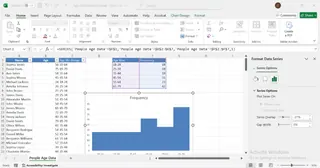
=COUNTIFS(Age_Numbers,">="&LEFT(E2,2),Age_Numbers,"<="&RIGHT(E2,2))
注意:此公式假設「Age_Numbers」是您年齡數據的命名範圍。
3. 建立直方圖
- 選擇E欄(組距)和F欄(頻率)。
- 前往插入 → 直條圖 → 群組直條圖。
- 右鍵點擊長條並選擇格式化數列。
- 將間隙寬度設為0%,使其看起來像直方圖。
4. 根據需要自訂圖表。
使用FREQUENCY()函數建立動態直方圖
FREQUENCY()函數是一個陣列公式,能動態計算落在指定範圍內的數值數量。
1. 定義組距
- 在一個欄位中(例如D欄),列出您組距的上限(例如24、34、44、54、64、79)。
- 在相鄰欄位(E欄)中,列出對應的組距標籤("18-24"、"25-34"等)以供圖表使用。
2. 應用FREQUENCY()函數
選擇您希望頻率出現的儲存格範圍(例如F2:F7)並輸入公式:
=FREQUENCY(B2:B105, D2:D7)
其中:
B2:B105是包含年齡的範圍。D2:D7是包含組距上限的範圍。
如果您不是使用Microsoft 365,可能需要按Ctrl + Shift + Enter將其作為陣列公式應用。
3. 建立直方圖
- 選擇您的組距標籤(E欄)和頻率計數(F欄)。
- 前往插入 → 圖表 → 群組直條圖。
- 格式化圖表以移除長條間的間隙(間隙寬度設為0%)。
- 調整座標軸標籤和標題以確保清晰。

方法4:使用資料分析工具箱建立直方圖
對於舊版Excel使用者,資料分析工具箱是一個功能強大的增益集,只需點擊幾下即可生成直方圖。
首先,啟用增益集:
- 前往檔案 → 選項 → 增益集。
- 在管理框中,選擇Excel增益集並點擊執行。
- 勾選分析工具箱框並點擊確定。
現在您已準備好生成直方圖:
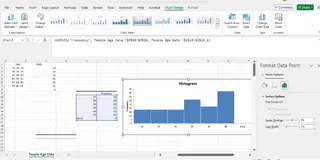
- 前往資料標籤並點擊資料分析。
- 從列表中選擇直方圖並點擊確定。
- 將輸入範圍設為您的年齡數據,將組距範圍設為您預先定義的組距上限。
- 選擇輸出範圍並勾選圖表輸出框。
最後,透過調整組距寬度、標籤和格式化來自訂圖表。
Excel直方圖最佳實踐
記住以下提示以避免常見問題:
- 選擇適當的組距大小: 組距太少會過度簡化數據,而太多則會使圖表雜亂並隱藏模式。
- 移除間隙: 真正的直方圖長條間沒有間隙。如果您使用直條圖,請務必將間隙寬度設為0%。
- 清楚標示座標軸: 確保您的水平和垂直座標軸標示清楚,避免產生誤解。
- 使用正確的資料類型: 直方圖專為數值型連續數據設計。
- 正確解讀: 記住,直方圖顯示的是區間內的數據頻率,而非像長條圖那樣比較離散類別。
各直方圖方法的優缺點
| 方法 | 優點 | 缺點 |
|---|---|---|
| Excelmatic (AI助手) | 極快且容易;無需Excel技能;能用簡單語言處理複雜請求。 | 需要網路連線;在原生Excel環境外運作。 |
| 內建直方圖 | 非常易用;快速建立;整合於Excel中。 | 僅在Excel 2016及以後版本可用;與公式相比靈活性有限。 |
| COUNTIFS函數 | 適用於所有Excel版本;允許完全自訂組距定義。 | 需要手動設定組距和公式;較耗時。 |
| FREQUENCY函數 | 數據變更時自動更新(動態)。 | 對初學者來說設定可能較棘手,尤其是舊版陣列公式版本。 |
| 資料分析工具箱 | 為您執行所有計算;一旦啟用後設定快速。 | 需要啟用增益集;生成靜態圖表,不會隨數據變更更新。 |
結論
在Excel中建立直方圖是視覺化數據和理解頻率分佈的強大方式。從像Excelmatic這樣的AI助手的即時結果,到Excel內建工具和公式的動手控制,您有多種選擇可供使用。
就速度和簡單性而言,AI方法是無與倫比的。為了在Excel環境內獲得控制權和自訂性,內建圖表或基於公式的方法是絕佳選擇。只需記住選擇適當的組距大小、移除長條間的間隙,並清楚標示座標軸,就能獲得準確、專業的圖表。
準備好輕鬆建立直方圖了嗎?立即試用Excelmatic,體驗用簡單語言指令生成專業數據視覺化的便利。
常見問答
Excel中的直方圖是什麼?
直方圖是一種透過將數值分組到組距中來顯示數值資料頻率分佈的圖表,使其更容易識別模式。
直方圖與柱狀圖有何不同?
與柱狀圖不同,直方圖將數據分組到範圍(組距)中並顯示分佈,而柱狀圖比較個別數據點。
我可以在舊版Excel中建立直方圖嗎?
可以!您可以使用像COUNTIFS()這樣的公式,或啟用資料分析工具箱,在2016年以前的Excel版本中建立直方圖。
如何在直方圖中調整組距大小?
在Excel的內建直方圖工具中,您可以右鍵點擊水平軸,選擇格式化座標軸,並在座標軸選項面板中手動調整組距寬度。
在Excel中製作直方圖最簡單的方法是什麼?
最簡單的方法是使用像Excelmatic這樣的AI工具,您只需上傳檔案並要求生成直方圖。如果您使用Excel 2016或更新版本,內建直方圖是最快的手動方法。







