關鍵要點
- 雲端趨勢:現代使用者傾向使用 Google Sheets,因其即時協作與跨裝置可存取性。
- 結構性落差:Google Sheets 的標準範本在面對複雜財務追蹤與深入資料分析時常顯得過於簡化。
- Excelmatic 協同:使用 Excelmatic 範本產生器 建構複雜架構(邏輯、樞紐分析與儀表板),然後無縫部署到 Google Sheets。
- 自動化優先:AI 負責撰寫公式與串接圖表,讓你專注於策略性財務規劃,而非手動維護試算表。
背景:在流動性與分析能耐間取得平衡
現代財務需要流動性。像 Google Sheets 這類工具非常適合在行動中記錄支出,並提供跨裝置的即時同步。
然而,便利常以深度為代價。Google 的內建範本是為一般使用者設計的「現成」解決方案,其邏輯通常是單一且僵化的,當要調整以應對像自由職業收入追蹤、多幣別換算或專業債務模型等複雜需求時,往往會破壞核心公式。

解法:把它當作策略性合作。先用高效能的「架構師」建立你的自定資料系統,然後部署到雲端,以利日常協作與使用便利。
為何 AI 產生的範本優於標準試算表
大多數人下載靜態範本後才發現它不符合自己的收入來源或債務類別。使用 Template Generation 時,你不是僅下載檔案;而是指令 AI 建立一個量身訂做的財務系統。
- 以樞紐驅動的邏輯:我們的 AI 建立穩健的樞紐分析摘要,讓你可以依類別、月份或付款方式切片資料。
- 專業外觀:每個儀表板都以主管級的版面生成,媲美昂貴的財務規劃軟體。
- 完整相容:Excelmatic 所建的每個系統都是標準
.xlsx檔案,Google Sheets 可一鍵轉換為其雲端原生格式—保留所有公式與結構。
步驟:為 Google Sheets 建立你的主預算表
依循這個高效率流程,將 AI 驅動的邏輯與雲端協作銜接起來。
步驟 1:定義你的財務架構
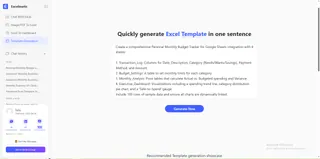
在 Excelmatic 中切換到 Template Generation 分頁。不要選擇通用檔案,利用提示語精確描述你的生活運作方式。

步驟 2:「雲端就緒」高效提示語
為了讓 Google Sheets 的視覺功能發揮最大效益,使用詳細提示語來定義多層次系統。
將此高效提示語複製並貼到 Excelmatic 產生器:
Create a comprehensive Personal Monthly Budget Tracker for Google Sheets integration with 4 sheets:
1. Transaction_Log: Columns for Date, Description, Category (Needs/Wants/Savings), Payment Method, and Amount.
2. Budget_Settings: A table to set monthly limits for each category.
3. Monthly_Analysis: Pivot tables that calculate Actual vs. Budgeted spending and Variance.
4. Executive_Dashboard: Visualizations including a spending trend line, category distribution pie chart, and a 'Safe-to-Spend' gauge.
Include 100 rows of sample data and ensure all charts are dynamically linked.
步驟 3:從 AI 到 Google Sheets
AI 生成完成後,依照下列步驟操作:
- 下載 Excelmatic 的
.xlsx檔案。 - 上傳 到你的 Google Drive。
- 使用 Google Sheets 開啟。Google 會自動將 AI 已驗證的公式與樞紐分析轉換為雲端原生格式。
比較:手動設定 vs. Excelmatic + Google Sheets
| 功能 | 手動 Google Sheets 設定 | Excelmatic AI + Google Sheets |
|---|---|---|
| 公式準確性 | 依使用者而定(風險高) | AI 驗證(可靠) |
| 樞紐分析設計 | 手動且耗時 | 即時且自動化 |
| 視覺化儀表板 | 基本且靜態 | 動態且達主管級 |
| 彈性 | 難以重構 | 透過重述提示無限擴展 |
發揮新財務系統最大效益
當你的範本在 Google Sheets 上線後,利用 Excelmatic 生態系統保持資料整潔:
- 清理銀行 CSV:別讓凌亂的銀行匯出破壞乾淨的試算表。使用 自動化資料清理 在匯入前標準化描述。
- 深度分析:若發現支出異常,使用 資料篩選 深入檢視特定日期或商家。
- 整合帳戶:有多個銀行匯出嗎?使用 合併多個試算表 建立一個主日誌供 AI 分析。
常見問題:Google Sheets 與 AI 範本
- Q: 將檔案匯入 Google Sheets 後公式還會運作嗎?
A:會。 Excelmatic 使用標準 Excel 邏輯,與 Google Sheets 的轉換引擎 100% 相容。 - Q: 我可以與配偶或商業夥伴分享嗎?
A:絕對可以。 這正是此流程的美妙之處:用 Excelmatic 建構試算表的「大腦」,用 Google Sheets 提供「存取與分享」。 - Q: 這比使用預算應用程式更好嗎?
A:是的, 因為你擁有資料。與可改變介面或限制資料存取的訂閱型應用不同,產生的試算表永遠是你的,且可無限自訂。