重點整理
- 量身化邏輯:打破僵化的待辦清單。無論是 2 週衝刺或 6 個月路線圖,產生符合專案節奏的結構。
- 自動化問責:AI 產生的範本內建 Excel 公式,用來追蹤逾期天數、狀態變更與完成百分比。
- 兩種方式,30 秒:透過提示描述你的工作流程,或從 Excelmatic 展示 直接取用實戰版面。
- 以數據驅動執行:產生追蹤器只是起點;使用整合的 AI 工具即時清理、篩選並視覺化專案健康狀態。
「無盡清單」問題:為何通用範本失敗
一般專案經理每週花 4.5 小時手動更新任務狀態並修正壞掉的 Excel 公式。也就是每年浪費兩個完整工作週。
是時候讓 AI 來做繁重的工作了。
問題不在你的專案,而在你的工具。大多數熱門下載的專案範本要嘛過於簡化,要嘛讓人不知所措。有了 Excelmatic,你不需要為了範本調整流程——範本會依你的管理風格生成。
你今天在管理哪種類型的專案?
🤔 你是「細節控」還是「宏觀派」?
往下滑,看 AI 如何適應你的管理風格 👇
別再用一套適用所有人的方式,改用 範本生成(Template Generation),配合你目前任務負載的複雜度。
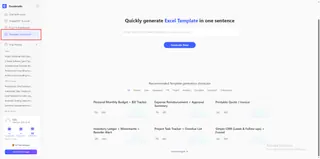
情境 A:敏捷衝刺(速度與專注)
對於步調快速的團隊,「狀態」與「優先順序」能見度至關重要。
- 提示(The Prompt):
Create a task tracker for a 2-week software sprint. Include columns for Task Name, Owner, Priority (High/Med/Low), Status (To-Do, In Progress, Review, Done), and a 'Days Remaining' formula.
- 威力(The Power):AI 會自動建立 條件格式,將逾期任務標成紅色,確保你不會忽略它們。
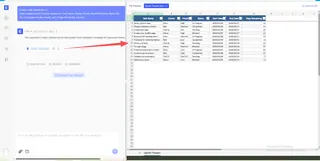
情境 B:高階路線圖(視覺化時程)
若你在管理里程碑與相依性,需要看到「大局」。
- 提示(The Prompt):
Generate a project roadmap for a product launch. I need a Gantt chart view, start and end dates, and a progress bar that updates as I check off milestones.
- 威力(The Power):它能處理將日期連結到視覺條狀圖所需的複雜計算邏輯—這通常需要數小時手動設定。
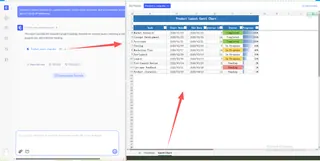
超越提示:一鍵專業版面
有時你不想再描述輪子,只想直接使用。如果你需要已通過實戰考驗、幫助過數千個團隊維持進度的結構,我們的 展示集 是你的捷徑。
不用寫提示,直接瀏覽 專案管理 分類並選擇已驗證的版面:
- Project Task Tracker + Overdue List:適合日常營運。會自動標示已過期的任務,確保不會被遺漏。
- Gantt Chart Project Plan:適合高階利害關係人。將日期轉為視覺時程,顯示任務相依性與整體專案健康狀況。
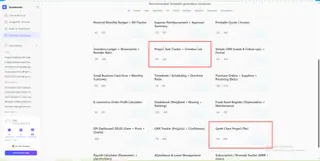
💡 專業小提醒:每個透過 Excelmatic 生成的專案範本都包含雙工作表結構,讓你更快上手:
從建立到掌控:你的進階工作流程
產生範本只是前 30 秒。要把試算表變成高效管理工具,請依照這個 AI 驅動流程:
- 標準化輸入:若你要匯入來自零散會議記錄或舊文件的任務,先使用 Automate Data Cleaning 修正日期格式並移除重複項目。
- 精準聚焦:當清單變大時,使用 資料篩選 立即切換檢視,如「我的關鍵任務」、「待審核項目」或「已完成的里程碑」。
- 產生視覺報表:不要只呈現文字表格。使用 即時資料視覺化 將任務狀態轉為「專案進度儀表板」,用於下次團隊同步會議。
- 整合跨團隊資料:若不同部門使用各自的追蹤表,使用 合併多個工作表 將它們合併為一個管理層總覽。