主要重點
- 協調缺口:使用通用清單管理複雜專案會導致期限延誤與資源衝突——生產力的最大殺手。
- AI 優勢:不用手動排版,使用 Excelmatic 範本產生 建立符合你團隊工作流程的專案架構。
- 智慧化視覺化:每個產出的追蹤器都能包含自動化甘特圖與條件格式,立即突顯逾期任務。
- 即刻擴展:在 60 秒內,從簡單待辦清單升級為多階段專案指揮中心。
問題所在:為什麼「免費」專案範本會失敗
大多數專案經理的資料夾裡都有一堆下載但從未使用過的範本。為什麼?因為這些檔案要麼太僵硬,無法因應變動的時程;要麼一旦新增列,甘特圖的 Excel 公式 就會壞掉。
你不該成為 Excel 專家才能領導專案。 Excelmatic 的 範本產生 讓你專注於「做什麼」和「何時做」,而由 AI 處理「如何做」。
通往理想專案追蹤器的兩條路
在 範本產生 中心,你有兩個高速選項幫助團隊組織起來。
選項一:AI 提示(為你的工作流程量身訂做)
如果你的專案遵循特定方法(如 Agile Sprints 或施工階段),只要描述它。
- 提示範例:
Create a project tracker for a 6-month software development cycle. Include columns for Task, Owner, Priority, Start/End Dates, and a Status bar. Add a Gantt Chart view.
- 為何有效:AI 會嵌入追蹤任務時長與完成百分比所需的 計算 邏輯,自動運作。

選項二:專業範本展示(業界標準)
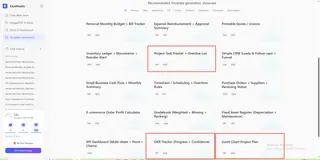
對於標準流程,我們的 專案管理 展示包含經千組團隊驗證的設計。
- 熱門選擇:可從專業版面挑選,例如立即顯示的 「專案任務追蹤+逾期清單」、進度時程對映的 「甘特圖專案計畫」,或用以對齊團隊目標的 「OKR 追蹤器(進度 + 信心度)」。
- 結果:你會得到一套高階的 資料視覺化 工具,將細節任務列表與策略性的視覺時程分離呈現。
專業執行:啟動的 3 個步驟
步驟 1:定義範圍
前往 範本產生 分頁。決定是從我們的展示中選擇現成甘特圖,或為你的產業輸入自訂提示。

步驟 2:輸入邏輯與指標
告訴 AI 哪些資料點最重要。使用 資料驗證 確保團隊從固定的「狀態」選項中選取(例如:尚未開始、進行中、已完成)。
試試這些高效提示:
- 創意團隊適用:
Generate a content calendar for a social media team. Track Platform, Content Type, Publish Date, and Approval Status.
- 建築/工程適用:
Build a multi-phase construction schedule with dependency tracking and a color-coded priority system.
步驟 3:產生並迭代
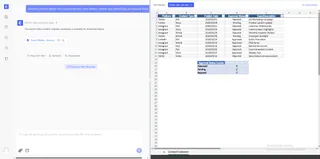
按下「Generate Now」。數秒內,你的專業 .xlsx 檔案就準備好。如果之後需要新增「預算」欄位,只要使用我們的 AI 助手 修改既有檔案即可。
產生後最大化你的專案資料
一個好的範本只是起點。利用 Excelmatic 生態系統讓專案持續在軌道上:
- 清理匯入資料:從其他工具匯入任務清單?使用 自動化資料清理 立即修正不一致的日期格式並移除重複項目。
- 辨識瓶頸:使用 資料篩選 針對目前「卡住」的高優先任務進行隔離分析。
- 資源稽核:想知道誰任務過載?用 即時資料視覺化 從任務負責人建立工作量分配圖表。
- 合併團隊報告:使用 合併多工作表 把各個成員的追蹤器合成一個專案總覽。
常見問答:智慧型專案追蹤
- Q: AI 能建立會隨日期變動而更新的甘特圖嗎? A:可以。當你提示要「甘特圖」時,AI 會設定條件格式,將視覺條直接連結到你的日期欄。更改日期,條狀圖會自動移動。
- Q: 可以同時追蹤預算與任務嗎? A:絕對可以。在提示中加入「加入預算與實際成本欄位」。AI 會建立 計算 邏輯,將超出預算的項目以紅色標示。
- Q: 我可以與團隊分享這些範本嗎? A:可以。每個檔案都是標準 Excel 文件。產生後可上傳到 OneDrive 或 Google Sheets 以供協作追蹤。