重點摘要
- 結束無止境的搜尋:別再浪費時間下載不合適的「通用範本」;精準依據你的業務需求客製化庫存追蹤表。
- 自動化公式整合:AI 生成的範本內建庫存邏輯(例如自動計算庫存),免去手動撰寫複雜公式的困擾。
- 零門檻生成:從簡單描述開始或使用專業內建展示範本,立即生成高階追蹤系統。
- 動態適應:從簡單零售庫存清單到具備補貨警示的複雜倉儲帳冊,Excelmatic 都能產出你需要的精確結構。
背景:尋找「完美」庫存表的掙扎
你是小型企業主或倉庫經理,還在用不合拍的試算表追蹤庫存嗎?很多人花好幾小時在網路上尋找「完美」的庫存 Excel 範本。你可能會發現現成範本常常太複雜、缺少重要欄位(如批次號或供應商資訊),或含有會破壞資料的錯誤公式。
如果你還沒有範本也沒關係—我們這就有你需要的解決方案。 與其勉強把你的業務塞進別人的範本,不如讓 AI 為你打造專屬的表格。
舊方法:手動輸入與公式混亂
在 AI 出現之前,用 Excel 管理庫存是枯燥且繁瑣的手動工作:
- 欄位猜測:決定是否需要 SKU、庫位、供應商或批次號。
- 手動計算:試著記住
Opening Stock + In - Out = Current Stock的公式。 - 缺乏警示:忘了補貨因為不知道如何設條件格式提醒低庫存。
- 資料分散:銷售與庫存分開成多個檔案,永遠難以同步。
智能新方式:即時客製化
使用 Excelmatic 的範本生成,你可以跳過搜尋直接進入管理。無論你有具體想法或空白畫布,我們的 AI 都能滿足你。
方法 A:一句話客製化(自訂提示) 描述你的業務類型。
- Example:
Create an inventory management sheet for a boutique clothing store with columns for SKU, Size, Color, Initial Stock, Sales, and a 'Restock Alert' that turns red when stock is below 5.
方法 B:參考我們的展示範本(我們已備好範本!) 沒有想好的提示?沒問題。瀏覽 Showcase 的 Operations 類別並選擇 "Inventory Ledger + Movements + Reorder Alert",即可立即生成經實戰驗證的結構。你會得到一個專業範本,內建日期、品項描述、進出貨追蹤與自動當前餘額計算等欄位—格式化完成,直接可用。
操作指南:3 步驟建立你的 AI 庫存系統
- 步驟 1:進入介面 登入 Excelmatic,從左側選單選取 "Template Generation"。

- 步驟 2:描述或選擇 在提示框輸入你的庫存需求,或點選我們現成的庫存展示範本。
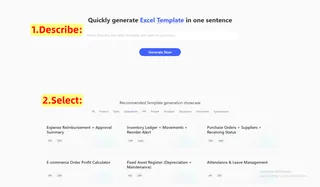
- 步驟 3:生成並掌控
按下「Generate Now」。只需 30–60 秒,你的客製庫存系統就完成。下載
.xlsx檔案,掌控你的倉儲。
超越生成:掌握你的庫存流程
取得 AI 生成的範本只是開始。以下是如何立刻用結果改造你的倉儲管理:
- 即時庫存監控:打開生成的檔案並輸入現有庫存。內建公式會在你記錄每日銷售或新進貨時自動更新「餘額」,讓你任何時刻都能掌握最新庫存價值。
- 零風險採購:關注 Restock Alert 欄位。別再人工盤點,讓 AI 驅動的條件格式化直接標示今天需要補貨的 SKU,避免缺貨—這對小型企業庫存管理至關重要。
- 簡化財務稽核:使用結構化的移動記錄(進/出)在月底對帳,調和實體庫存與財務記錄—不再有遺漏項目或幽靈庫存。
- 隨成長擴充:如果你的倉儲擴展到多個地點,不需換系統。回到 Excelmatic 更新提示為「Generate a multi-warehouse inventory tracker」,系統會隨你進化。
比較:舊方式 vs 新方式
| Feature | Searching for Generic Templates | Excelmatic AI Generation |
|---|---|---|
| Setup Time | Hours of searching & tweaking | 30 - 60 Seconds |
| Logic/Formulas | Manual & prone to errors | Built-in & Automated |
| Customization | Limited by the original design | Unlimited (built for you) |
| Inventory Alerts | Hard to set up manually | Integrated via Prompt |
常見問題(FAQ)
我可以把此庫存表與銷售資料串接嗎? A: 當然可以! 生成後,你可以參考我們的 Merge Multiple Sheets 指南,將銷售與庫存檔案合併成一個總控面板。
如果下個月我的庫存需求改變怎麼辦? A: 這正是 AI 的優勢。你可以回來重新生成一個含更新需求的新版本,或使用我們的 Generate Complex Formulas 工具,為現有表格新增自動化功能—例如根據交期的自動補貨公式。
我還能產生哪些商業範本? A: Excelmatic 是全方位的商業助理。你也可以生成:
- Automate Data Cleaning: 用來整理混亂的供應商名單。
- Master Data Analysis: 找出你的熱銷商品。
- Instant Data Visualization: 以專業圖表檢視庫存狀況。