重點摘要
- 終結手動格式化:別再把時間浪費在條件格式和儲存格邊框上;依據你的工作流程精準客製專案時程表。
- 自動邏輯整合:由 AI 產生的甘特圖內建日期追蹤與進度邏輯,免去手寫複雜時程公式的必要。
- 零門檻生成:從簡短描述起步,或使用內建的專業範例,立即產生高階專案計畫。
- 動態適配性:從六個月的軟體開發週期到簡單的行銷活動追蹤,Excelmatic 都能生成你需要的精確甘特結構。
背景:專案管理中的「甘特圖頭痛」
每位專案經理都知道那種痛:老闆要你在今天下班前給出視覺化時程。你打開 Excel,但不是在管理專案,而是在花數小時與條件格式、日期公式和儲存格邊框搏鬥,只為了讓甘特圖看起來整齊。當截止日改變時,整個手動設定就崩壞。這種「手繪式」做法是現代辦公室的終極生產力殺手。
舊方法:與格式化的戰鬥
在 AI 出現之前,在 Excel 製作甘特圖是一連串噩夢般的步驟:
- 建立格線:手動建立跨越數月或數年的日曆標頭。
- 複雜的條件格式:撰寫巢狀
AND與IF公式,根據開始與結束日期將儲存格變成藍色。 - 手動更新:每次任務延遲,都得手動重新計算結束日期,還要祈禱格式不會壞掉。
- 靜態視圖:看起來像圖表,但行為像圖畫——難以篩選、更新更困難。
智能新法:從文字到時程
使用 Excelmatic's Template Generation,你不再需要成為 Excel 大師就能建立高階甘特圖。你可以跳過繁瑣設定,直接進入追蹤階段。
方法 A:一句話客製(自訂提示) 簡單描述你的專案範圍。
範例:
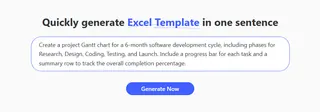
為一個六個月的軟體開發週期建立專案甘特圖,包括研究、設計、程式撰寫、測試與上線階段。為每個任務加入進度條。

- 方法 B:即時範例模板 在 Showcase 的專案分類中瀏覽,選擇「甘特圖專案計畫」即可立即生成經驗驗證的結構。
操作指南:3 步驟取得 AI 生成的甘特圖
- 步驟 1:存取工具 登入 Excelmatic,前往 "Template Generation" 分頁。

- 步驟 2:描述你的時程 在提示框輸入專案細節(例如:「一個行銷活動時程,欄位包含負責人、狀態、開始與持續時間」)。
- 步驟 3:生成並匯出
點選「立即生成」。3 - 5 分鐘內,你的專業甘特圖就完成。匯出
.xlsx檔案,開始管理你的團隊。
比較:舊法 vs. 新法
| Feature | Manual Formatting | Excelmatic AI Generation |
|---|---|---|
| Total Setup Time | 1 - 2 Hours | 3 - 5 Minutes |
| Formula Knowledge | High (Conditional Formatting) | Zero (Natural Language) |
| Handling Delays | Manual recalculation | Quick regeneration or auto-formulas |
| Visual Appeal | Hard to maintain | Professional & Executive-ready |
常見問題 (FAQ)
我在生成後可以新增更多任務到甘特圖嗎? 答:當然可以! 因為 Excelmatic 會提供標準的
.xlsx檔案,你可以插入列,或參考我們的 Generate Complex Formulas 指南,為既有圖表加入更多自動化功能。Excelmatic 還能建立哪些其他專案管理工具? 答:除了甘特圖外,我們的使用者常生成:
- Automate Data Cleaning:用於雜亂的資源分配報告。
- Master Data Analysis:追蹤專案投資報酬與預算差異。
- Instant Data Visualization:將任務清單轉成執行長級的圓餅圖。
- Merge Multiple Sheets:合併不同團隊的狀態更新。
AI 生成時程中的日期準確嗎? 答:非常準確。 AI 會依你的提示計算邏輯。不過,像所有 Excel 檔案一樣,下載後你仍可手動微調特定假期或重要里程碑。