別再找範本:用一句話建立客製化預算 Excel 試算表

重點整理

  • 別再無止境尋找:別浪費時間下載不合用的「通用範本」;精準客製你的財務追蹤,完全符合需求。
  • 自動化公式整合:AI 產生的範本內建核心計算邏輯,免去手動撰寫複雜的預算彙總公式。
  • 零門檻生成:從你的想法開始或使用高品質內建範例,立即生成專業試算表。
  • 動態適應性:從個人每月開銷到小型企業現金流管理, Excelmatic 會生成你所需的精確結構。

背景:當財務規劃卡在「建立試算表」上

在這個消費多樣化的時代,人人都想掌握財務。你可能滿懷期待打開 Excel,卻立刻陷入迷惘:分類先列還是日期先列?總支出如何動態更新?下載的範本常常太簡單或又複雜得看不懂。這種「想理財卻敗在試算表」的挫折,是常見痛點。這也是像 Excelmatic 這類 AI「自動範本生成」工具成為生產力新趨勢的原因。

舊方式:耗時的「手工時代」

在 AI 出現之前,建立一個實用的預算表通常需要:

  1. 結構腦力激盪:為標題分類(房租、餐飲、交通等)苦思。
  2. 手動輸入與排版:調整欄寬、顏色與框線,只為了好讀。
  3. 公式惡夢:除錯 =SUMIF()=VLOOKUP();一個錯誤整份財報就亂掉。
  4. 重複修補:新增分類就得手動更新每一個公式範圍。

智能新方式:理解你的彈性生成

在 Excelmatic 的 Template Generation 介面,你可以用兩種方式快速取得完美的預算工具:

  • 方法 A:一句話客製化(自訂提示)
    直接在輸入框描述你的需求,AI 即自動從零開始構建。

Example:

生成一個個人每月預算表,包含收入分類、固定支出、變動支出,以及自動剩餘金額計算。

1

  • 方法 B:從範例展示取靈感
    如果不確定從哪開始,可瀏覽範例展示。點選像「個人每月預算 + 帳單追蹤」等現有案例,AI 會根據已驗證的設計生成結構。

操作指南:3 步驟取得你的客製預算表

  1. 步驟 1:進入介面
    登入 Excelmatic,從左側選單選取 "Template Generation"

template

  1. 步驟 2:描述或選擇
    在中央輸入框輸入你的範本需求,或從下方 財務 類別點選現成預算案例。
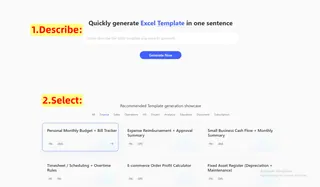
dos

  1. 步驟 3:立即生成
    點擊藍色 "Generate Now" 按鈕。只需 3–5 分鐘,AI 即呈現具邏輯且格式精美的 Excel 框架。

如預覽所示,Excelmatic 不只是給你一張空白表,而是交付一個已就緒的邏輯儀表板,根據你的提示量身打造。

比較:舊方式 vs. 新方式

Feature 傳統手工建立 Excelmatic AI 生成
平均時間 30 - 60 Minutes 3 - 5 Minutes
技術門檻 需要掌握公式與格式設定 只要描述你的需求
視覺美感 常不一致且難以調整 專業、乾淨的商業風格
彈性 更新公式很麻煩 可透過新提示快速重生成

常見問題(FAQ)

  1. Q:我可以修改生成的預算表中的公式嗎?
    A:當然可以!匯出的檔案為標準 .xlsx 格式,你可以視需要手動微調任何部分。

  2. Q:除了生成範本,Excelmatic 還能做什麼?
    A:Excelmatic 是一個一條龍的助理,能處理整個資料流程。參考我們的其他指南,了解如何:

  3. Q:我的資料會安全嗎?
    A:會的。Excelmatic 使用加密傳輸。生成範本時,僅會將你的文字描述送到 AI 以構建框架,確保你的私人本地資料不會暴露。


🚀 一句話、一張圖表、一秒洞察

今天上傳你的資料檔,使用 AI 生成你的第一張專業圖表。

📊 免費生成你的第一張 AI 圖表

AI賦能數據,決策勝券在握!

無需寫代碼與函數,簡單對話讓匡優Excel自動處理數據、生成圖表。立即免費體驗,感受AI如何顛覆你的Excel工作流 →

立即免費體驗

推薦文章

別再手動繪製長條:用 AI 在數秒內生成專業甘特圖
Excel 範本

別再手動繪製長條:用 AI 在數秒內生成專業甘特圖

別再為用條件格式製作專案時程而掙扎。了解 Excelmatic's AI 如何僅以一個提示生成專業 Gantt Charts,輕鬆讓專案如期推進。

Ruby
別再手動拆分 Excel 儲存格。改用一句話完成。
Excel 小技巧

別再手動拆分 Excel 儲存格。改用一句話完成。

還在手動在 Excel 中拆分姓名、地址或代碼嗎?了解 Excelmatic 的 AI 如何把這項繁瑣工作變成簡單對話──為你省下數小時並免去公式煩惱。

Ruby
別再浪費時間:利用 AI 智慧移除 Excel 重複資料
Excel 技巧

別再浪費時間:利用 AI 智慧移除 Excel 重複資料

厭倦了手動刪除試算表中的重複資料嗎?手動處理不僅耗時且容易出錯。了解 Excelmatic 等 Excel AI 助手如何透過簡單的對話指令自動化流程,助您節省時間並避免數據錯誤。

Ruby
別再手動合併 Excel 檔案。改用一句話完成。
Excel 技巧

別再手動合併 Excel 檔案。改用一句話完成。

還在手動整合報表或為 Power Query 煩惱?讓 Excelmatic 的 AI 把雜亂資料合併化為簡單對話—為你省下數小時繁瑣工作。

Ruby
還在為 Excel 掙扎? 為何 AI 才是你真正需要的技能升級
Excel 技巧

還在為 Excel 掙扎? 為何 AI 才是你真正需要的技能升級

人人都說你需要 Excel 技能,卻很少有人提到令人挫敗的學習曲線與耗在手動工作的數小時。若能跳過複雜公式,直接向試算表詢問答案呢?了解 Excel AI 如何改變遊戲規則。

Ruby
厭倦學不完的 Excel 技巧?改用 AI 掌握你的資料
Excel 人工智慧

厭倦學不完的 Excel 技巧?改用 AI 掌握你的資料

因為你被認為 'supposed' 要知道那麼多 Excel 功能而感到不知所措嗎?從 PivotTables 到 VBA,學習曲線陡峭。若你能跳過手動步驟、直接說出所需會怎樣?本指南會教你如何做到。

Ruby
別再剪下貼上:更聰明的 Excel 欄位排序技巧
Excel 技巧

別再剪下貼上:更聰明的 Excel 欄位排序技巧

厭倦了在 Excel 中手動剪貼、拖曳來調整欄位順序嗎?本指南介紹一種更快速、零錯誤的 AI 方法,讓您在幾秒鐘內輕鬆整理數據佈局,效率大幅提升。

Ruby
'Excel Night Shift' 的終結: AI 如何奪回你週末的 10 小時.
Excel 小技巧

'Excel Night Shift' 的終結: AI 如何奪回你週末的 10 小時.

深夜資料清理的時代已經結束。瞭解 Excelmatic 的 AI 如何將繁重的手動工作化為 30 秒的對話,讓你能把週末留給真正重要的事。

Ruby