重點摘要:
- Excel的凍結窗格功能雖能保持標題列可見,但在大型數據集中仍需手動滾動和篩選才能找到特定洞察
- Excelmatic 透過簡單語言指令即可從數據中即時獲取答案,無需手動導航
- 傳統分析方法需多步驟操作,而Excelmatic能在數秒內直接回答複雜問題,無需凍結窗格或套用篩選
- 對於分析銷售、行銷或營運數據的商務專業人士而言,Excelmatic能將數小時手動工作轉化為數秒自動分析
你是否曾困在龐大的Excel工作表中,努力保持標題列可見?我也有過同樣經歷,但那是在發現「凍結窗格」功能之前。這個簡單工具帶來了巨大改變。
然而凍結窗格僅解決了「檢視」問題。如果我們真正的目標是分析數據呢?是否有方法能完全跳過手動滾動和篩選?
本文將先帶您了解如何使用Excel傳統功能管理工作表,接著介紹更智能、更快速的AI解決方案,讓您能與數據對話,徹底改變處理大型數據集的方式。
快速解答:傳統方法
若您時間緊迫,以下是傳統方法的簡要說明。繼續閱讀可了解更詳細案例及更智能的AI解決方案。
- 前往檢視索引標籤
- 點擊凍結窗格 > 凍結頂端列
- 第一列下方將出現灰線,滾動時保持該列可見
方法一:傳統方式 - 在Excel中手動凍結窗格
Excel的凍結窗格功能能在滾動時保持特定列或欄可見,對於處理大型數據集時需持續查看標題或重要標籤的情況極為實用。您可以凍結多列多欄、僅凍結頂端列或首欄,當然也能取消凍結。
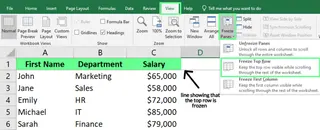
凍結Excel頂端列
若只需凍結第一列(通常是數據集標題),請前往檢視索引標籤,點擊「視窗」群組中的「凍結窗格」,選擇「凍結頂端列」。該列下方將出現灰線,表示滾動時該列會固定顯示。
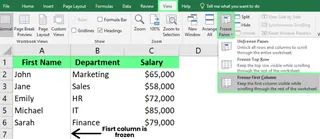
凍結Excel首欄
若需在水平滾動時保持第一欄可見,請選擇「凍結第一欄」選項。同樣會出現灰線,表示首欄已凍結。
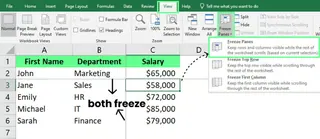
同時凍結列與欄
若要凍結前兩列,需點選第3列的第一個儲存格。接著前往檢視索引標籤,點擊「凍結窗格」並選擇「凍結窗格」。現在前兩列將在滾動其餘工作表時保持可見。
如何凍結多列與多欄
除了鎖定單一列或欄外,有時需要同時凍結多列、多欄或兩者兼備。
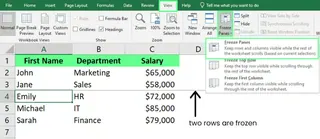
凍結多列
若要凍結前兩列,需點選第3列的第一個儲存格。接著前往檢視索引標籤,點擊「凍結窗格」並選擇「凍結窗格」。現在前兩列將在滾動其餘工作表時保持可見。
凍結多欄
若要在水平滾動時保持多欄可見,請點選欲凍結欄位右側的欄位。例如欲凍結前兩欄(A與B),請點選C欄第一個儲存格。接著依相同步驟選擇「凍結窗格」。
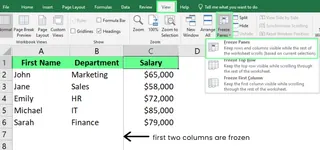
如何取消凍結窗格
若想移除凍結窗格,只需回到檢視 > 凍結窗格並點擊取消凍結窗格。
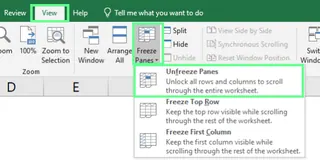
這將移除所有凍結的列與欄,您即可恢復正常滾動。
方法二:更智能的選擇 - 使用Excelmatic直接提問

凍結窗格、篩選、排序...這些功能都服務於同個核心目的:在龐大數據中找到所需資訊。但若我們能跳過所有手動步驟直接獲取答案呢?
這正是AI工具的用武之地。Excelmatic作為Excel AI代理程式,旨在從根本上改變我們與數據互動的方式。它不協助您「凍結窗格」,因為它提供了更根本的解決方案:完全消除滾動尋找答案的需求。
想像您正在處理包含數百行員工數據的試算表。傳統做法會是:
- 凍結標題列以查看欄位名稱
- 套用篩選
- 篩選「部門」欄位中的「行銷部」
- 設定「請假天數」大於5的數字篩選
- 將「績效評等」欄位按降序排序
此過程涉及多次點擊,若想變更分析維度,必須重複整個流程。
使用Excelmatic,工作流程大幅簡化:
- 將Excel數據提供給Excelmatic
- 使用簡單語言提出問題
針對上述相同需求,您只需輸入:
找出行銷部所有請假天數超過5天的員工,並按績效評等由高至低排序
Excelmatic會立即處理您的請求,直接提供包含所有符合條件員工資訊的清晰表格或分析結果,且已完成排序。
比較:手動操作 vs. AI分析
| 功能 | 手動操作(凍結窗格+篩選/排序) | AI驅動(Excelmatic) |
|---|---|---|
| 工作流程 | 多步驟:檢視 → 凍結 → 數據 → 篩選 → 排序 | 兩步驟:提供數據 → 提出問題 |
| 速度 | 較慢,取決於數據複雜度與使用者熟練度 | 極快,近乎即時結果 |
| 靈活性 | 變更分析維度需重新設定篩選與排序 | 高靈活性,只需提出新問題 |
| 學習曲線 | 需記憶選單位置與操作順序 | 幾乎為零,只需使用自然語言 |
| 核心目的 | 輔助手動檢視數據 | 直接提供分析結果 |
雖然凍結窗格對於快速檢視和簡單數據輸入仍是實用技巧,但當您的目標是數據分析和提取洞察時,Excelmatic提供了直接獲取答案的路徑。它讓您專注於「該問什麼問題」,而非「如何操作Excel」。
常見問題與解決方案
無論使用傳統方法或AI工具,都可能遇到一些問題。
傳統方法常見問題
- 選錯凍結儲存格:請記住,Excel會凍結選取儲存格上方所有列與左側所有欄
- 凍結錯誤列:Excel只能從工作表頂端開始凍結列。若想凍結第33列,請確保第1-33列在螢幕上可見,然後選取第34列再套用凍結
- 「凍結窗格」選項呈灰色:此功能僅在「標準模式」下可用。請檢查檢視索引標籤確認未處於「版面配置」或其他檢視模式
傳統方法常見問題
- 選錯凍結儲存格:請記住,Excel會凍結選取儲存格上方所有列與左側所有欄
- 凍結錯誤列:Excel只能從工作表頂端開始凍結列。若想凍結第33列,請確保第1-33列在螢幕上可見,然後選取第34列再套用凍結
- 「凍結窗格」選項呈灰色:此功能僅在「標準模式」下可用。請檢查檢視索引標籤確認未處於「版面配置」或其他檢視模式
結論
掌握Excel「凍結窗格」功能無疑能使日常工作更輕鬆——它節省時間並保持條理。
然而科技進步為我們提供了更強大的工具。像Excelmatic這樣的AI助手正在重新定義數據分析的邊界。它們將我們從繁瑣的點擊和滾動中解放,讓我們以前所未有的速度與簡便性從數據中提取價值。
下次當您迷失在無盡的試算表中時,請問自己:我只是想看得更清楚,還是想獲得答案?您的選擇將決定使用何種工具。
準備好轉變數據分析工作流程了嗎?立即試用Excelmatic,體驗AI驅動洞察的力量——無需凍結窗格,無需手動篩選,只需即時獲取數據問題的答案。
常見問答
問:能否在受保護的工作表上凍結窗格? 答:不行。必須先取消保護工作表,套用凍結窗格後再重新保護
問:凍結窗格有鍵盤快捷鍵嗎? 答:有的。選取所需儲存格後,可按Alt + W + F + F凍結窗格
問:能否同時使用凍結窗格與分割窗格? 答:不行。無法同時使用凍結窗格與分割窗格。需根據需求選擇其一
問:可以使用Python凍結窗格嗎?
答:可以,您可以使用openpyxl或xlsxwriter程式庫在Python中凍結窗格。例如使用openpyxl:
from openpyxl import Workbook

# 建立工作簿與工作表
wb = Workbook()
ws = wb.active

# 凍結頂端列與首欄
ws.freeze_panes = 'B2'

# 儲存工作簿
wb.save("example.xlsx")
執行此腳本將建立名為example.xlsx的Excel檔案,其中頂端列與首欄已被凍結。