使用 Excelmatic,您可以:
- 即時清理數據: 告別
TRIM公式與繁瑣的「尋找與取代」操作。 - 拯救失效公式: 讓
VLOOKUP、MATCH及其他查找函數重獲新生。 - 批量處理,完美無誤: 清理整欄或整表數據,不漏掉任何隱藏空格。
您是否曾為此抓狂?您的 VLOOKUP 傳回 #N/A 錯誤,但公式看起來完美無缺。您檢查了兩個工作表,查找值——"John Smith"——明明兩邊都有。為什麼就是無法匹配?
您花了十分鐘,將畫面放大到200%,終於發現了:在某個儲存格中的 "John Smith "結尾處,潛藏著一個幾乎看不見的空格。
這就是數據分析的隱形破壞者。它無聲地損壞您的數據、中斷您的公式,並浪費您寶貴的時間。
讓 AI 成為您的數據清潔工
在傳統試算表中,清理這些多餘空格是件苦差事。您必須:
- 建立一個新的輔助欄,套用
TRIM公式,向下拖曳填滿,然後複製貼上值回原始數據。 - 或者,使用「尋找與取代」功能來搜尋雙重空格,將其取代為單一空格(通常需要重複多次),然後再想辦法處理開頭/結尾的空格。
每種方法都既繁瑣、步驟繁多又容易出錯。
現在,Excelmatic 帶來了一種極簡的新方法。您無需執行機械化的步驟,只需下達清晰、簡單的指令。

用一句話清除所有「隱形空格」
想像您從 CRM 系統匯出了一份聯絡人清單。「全名」和「ID 代碼」欄位充滿了多餘空格,導致無法與您的銷售記錄進行匹配。
清理前(為顯示效果,空格以 _ 表示):
| ID | 全名 | ID 代碼 |
|---|---|---|
| 1001 | John Smith | SKU-A001 |
| 1002 | Jane__Doe | SKU-B002 |
| 1003 | __Peter Jones | SKU-C003 |
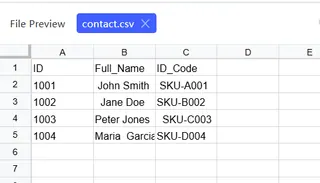
現在,您只需上傳這份試算表,並在聊天框中輸入:
「清理『全名』和『ID 代碼』欄中的多餘空格。」
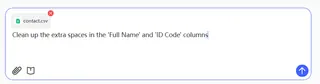
AI 會立即執行全面清理,回傳一個完美無瑕的表格:
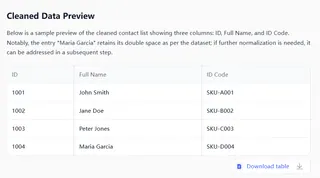
現在,當您對這份乾淨的數據執行 VLOOKUP 時,它完美運作。所有的 #N/A 錯誤都消失了。
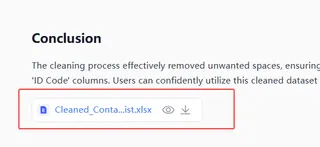
數百或數千筆數據可以直接丟入處理,處理後的結果可以直接下載為 Excel 檔案。
這句指令背後發生了什麼?
當您下達此指令時,AI 會執行專業級的數據清理流程:
- 識別目標: AI 精準定位您要操作的「全名」和「ID 代碼」欄位。
- 理解意圖: 它將「清理多餘空格」這個簡單的英文短語,轉譯為技術性的
Trim操作。 - 智能執行: AI 會移除所有開頭和結尾的空格,並將單字間的多重空格壓縮為單一空格。關鍵在於,它足夠聰明,不會移除像 "San Francisco" 這樣的名稱中必要的單一空格。
更多實際應用案例
1. 數據匯入與整合
- 情境: 您需要合併來自不同系統(CRM、ERP)的數據,但名稱、地址和 ID 中的空格不一致導致記錄比對失敗。
- 用戶見證: 「我過去要花半天時間清理來自不同部門的報告。現在我只需將檔案上傳到 Excelmatic 並說:『清除此工作表中所有多餘空格。』工作幾秒內就完成了。這真是改變遊戲規則的工具。」 — Sarah,數據分析師
2. 清理用戶提交的數據
- 情境: 您正在處理來自線上表單的數據。用戶常不小心在電子郵件或電話號碼中多加了空格,導致郵件發送和通知失敗。
- 用戶見證: 「我們的用戶註冊表單中充滿了帶有結尾空格的電子郵件,導致我們的郵件發送失敗。在 Excelmatic 中快速清理後,我們的送達率顯著提升。」 — Mark,行銷運營
常見問題 (F.A.Q.)
問:它會移除 "New York" 中間的空格嗎? 答:不會。AI 很聰明。它會保留單字間的單一空格,僅移除開頭、結尾及多餘的空格。
問:我可以一次清理整個試算表嗎? 答:當然可以。只需說:「清理此檔案中的所有多餘空格」,AI 就會將此邏輯套用到所有文字型欄位。
問:如果儲存格裡只有空格會怎樣? 答:它將被轉換為真正的空值(null)儲存格,這對於乾淨的數據來說是正確且理想的結果。
別再為隱形空格浪費數小時
三個簡單步驟修復您的數據:
- 上傳雜亂的試算表。
- 告訴 AI:「清除所有多餘空格。」
- 下載乾淨、可供分析的數據。
停止與隱藏的數據陷阱搏鬥,開始專注於洞察分析。免費試用 Excelmatic,體驗一鍵數據清理的神奇魔力。