主要重點:
- 手動偵錯複雜的 Excel 公式既耗時又令人挫折,常常需要逐一追蹤前置儲存格並拆解巢狀函數才能找到單一錯誤。
- 像 Excelmatic 這類 Excel AI 工具可跳過手動排錯。你無需修復壞掉的公式,只要用口語描述想要的結果,AI 就會從頭產生正確可用的公式。
- 使用 Excel AI 代理不僅能在數秒內修正錯誤,還能幫你學會正確的公式結構,提高準確度並釋放原本浪費在挫折性偵錯上的數小時。
問題背景與痛點
你剛接手同事的一份關鍵銷售報表。這是一個橫跨多個工作表、包含複雜 計算 與多年資料的大型活頁簿。經理要你做個簡單彙總,但當你重新整理資料時,畫面瞬間被一串錯誤佔滿:#N/A、#VALUE!、#REF!。原本的「小工作」立刻變成一場鑑識調查。
這種情況對數百萬 Excel 使用者來說十分熟悉。單一逗號放錯位置、錯誤的儲存格範圍,或長串巢狀公式中的微妙資料類型不匹配,都可能讓整個分析停擺。你對資料的信心瓦解,工作 生產力 直線下滑。
真正的痛苦不只是錯誤本身,而是修復它的冗長流程。你會不停問自己:
- 為什麼這個
VLOOKUP找不到我明明能看到的值? - 這個十行巢狀
IF陳述的哪一部分造成了#VALUE!錯誤? - 昨天還能用的公式,加入新列後為什麼到處顯示
#REF!?
尋找這些錯誤就像是在大草堆中找針。這是沒有價值的重複工作,消耗心力並阻礙重要的商業決策。
傳統 Excel 解法:手動偵錯工具組
遇到壞掉的公式時,資深的 Excel 使用者通常會使用一套標準的手動偵錯工具。流程合邏輯,但常常緩慢且乏味。
大致做法是扮演偵探,利用 Excel 內建功能追查問題根源。
錯誤檢查與提示(Error Checking & Tooltip): 首步通常點擊儲存格旁的小錯誤圖示。Excel 會給出模糊建議,例如「公式中使用的某個值資料類型不正確」。有時有幫助,但很少能在複雜公式中精準指出原因。
Trace Precedents/Dependents: 在 "Formulas" 標籤頁,你可以用
Trace Precedents畫出所有會影響當前公式的儲存格箭頭。在密集的試算表中,這很快會變成一張更令人困惑的「蜘蛛網」箭頭圖。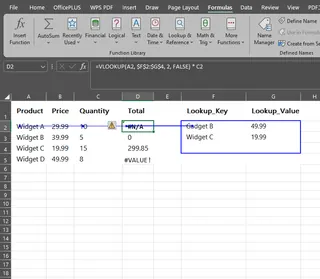
Evaluate Formula: 這個功能(也在 "Formulas" 標籤下)會開啟一個對話框,讓你逐步檢視公式的計算過程。對像
=A2+B2這種簡單公式很有用;對如=IF(VLOOKUP(A2, 'Data'!$A:$F, 3, FALSE)>500, "High Value", "Low Value")這種龐然大物,一再點擊「Evaluate」去隔離問題是一場耐心考驗。手動檢查(「F9」技巧):一個進階方法是選取公式列中某一部分,按
F9鍵,僅計算被選取的那段並顯示結果。這很強大但有風險;如果你忘了按Escape而按了Enter,你就會把那部分公式永久替換成計算結果。
手動方法的限制
雖然這些方法最終通常可以找到解法,但它們效率低落:
- 非常耗時: 單純的邏輯錯誤可能需要 15 分鐘到一小時或更久才能診斷與修復,對不熟悉該活頁簿的人尤甚。
- 需要深厚專業知識: 要有效偵錯,你不只要懂某函數做什麼,還要知道它為何失敗。你得熟悉
VLOOKUP的常見陷阱、SUMIFS的資料類型需求,以及INDEX/MATCH的語法。 - 高認知負荷: 心裡要同時處理巢狀函數、儲存格參照和評估步驟,既耗神又容易出錯。你可能「修好」一個問題卻又製造另一個。
- 難以擴展: 如果有數百列出現錯誤,逐行修正根本不可行。你需要找到模板公式的根本原因,而那通常是最難的部分。
新解法:使用 Excel AI 代理(Excelmatic)
與其手動搜尋錯誤,不如簡單描述正確結果,讓專家級的公式立刻幫你完成。這正是像 Excelmatic 的 Excel AI 代理帶來的思維轉變。

AI 代理像是你的專屬 Excel 顧問。你上傳檔案、用口語描述目標,AI 就會處理撰寫、偵錯並解釋公式的繁瑣工作。
逐步操作:使用 Excelmatic 修正公式
回到我們那個壞掉的銷售報表案例。用 Excelmatic 幾分鐘就能解決問題:
1. 上傳您的 Excel 檔案
首先,將 Excel 或 CSV 檔安全上傳至 Excelmatic。平台不會修改原始檔案;它僅讀取資料以了解結構與內容。請確保欄位有清楚的標題(例如 "Sale Date"、"Region"、"Sales Rep"、"Sale Amount")。

2. 用口語描述您的目標
這是最重要的一步。你不需嘗試修復壞掉的公式,可以完全忽略它。只要告訴 AI 該儲存格「應該」包含什麼。
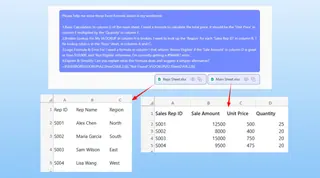
以下是一些可用的範例提示:
- 「在 G 欄,我需要一個公式計算總價。它應該是 E 欄的 'Unit Price' 乘以 F 欄的 'Quantity'。」
- 「我在 H 欄的 VLOOKUP 壞掉了。我想要根據 B 欄的 'Sales Rep ID' 查出每位的 'Region'。查找表在 'Reps' 工作表的 A 與 C 欄。」
- 「如果 D 欄的 'Sale Amount' 大於 $10,000,公式要回傳 'Bonus Eligible',否則回傳 'Not Eligible'。我現在得到的是 #NAME? 錯誤。」
- 「你可以說明這個公式在做什麼並建議更簡潔的替代嗎?
=IF(ISERROR(VLOOKUP(A2,Sheet2!A:B,2,0)),"Not Found",VLOOKUP(A2,Sheet2!A:B,2,0))」
3. 取得正確的公式與說明
Excelmatic 會分析你的請求與資料,然後提供:
- 正確公式: 一個乾淨、可運作的公式(通常會使用更現代、更有效率的函數,例如用
XLOOKUP取代VLOOKUP)。 - 說明: 以口語拆解公式運作方式,讓你理解邏輯並從中學習。
- 預覽: 顯示套用新公式後的資料,讓你能即時驗證是否符合預期。
4. 下載結果
滿意之後,你可以複製新公式貼回原始活頁簿,或下載一個已修正該欄的新 Excel 檔案。
對話範例:從錯誤到洞察
這是一段典型的 Excelmatic 互動範例:
使用者(User): 我有一個銷售表。F 欄的公式 =VLOOKUP(A2, 'Rates'!A:B, 2, FALSE) * E2 在很多列回傳 #N/A。我想要計算佣金——把銷售金額乘以業務的佣金率。
Excelmatic: 我看出問題了。VLOOKUP 回傳 #N/A,因此無法進行乘法。這通常發生在 A 欄的 ID 有多餘空格或在 'Rates' 工作表中不存在。
我可以提供一個更健全的公式,使用 XLOOKUP 與 IFERROR 來優雅處理這些情況:
=IFERROR(XLOOKUP(TRIM(A2), 'Rates'!A:A, 'Rates'!B:B, 0) * E2, 0)
這個公式的作用:
TRIM(A2)移除 ID 的前後空白。XLOOKUP用清理後的 ID 搜尋並回傳對應的佣金率。找不到時預設為 0。IFERROR(..., 0)作為最後的安全網。如果發生其他錯誤,回傳 0 而非錯誤訊息。
要我幫你套用到工作表嗎?
傳統偵錯 vs. Excelmatic
| 面向 | 傳統手動偵錯 | Excelmatic AI 代理 |
|---|---|---|
| 修復所需時間 | 15–60+ 分鐘 | < 1 分鐘 |
| 所需技能 | 深厚的 Excel 函數與錯誤類型知識 | 能以語言描述業務目標 |
| 流程 | 手動、反覆追查與試誤 | 直接、對話式指令 |
| 結果 | 單一被修正的公式 | 正確、具說明且通常更佳的公式 |
| 學習機會 | 透過反覆試錯學習 | 透過清楚說明獲得引導式學習 |
常見問題
Q1:我需要成為 Excel 專家才能使用 Excelmatic 嗎? 不需要,正好相反。Excelmatic 是為懂得自己要達成什麼但不想被複雜公式語法困住的使用者設計。如果你能描述目標,就能使用它。
Q2:Excelmatic 會修改我的原始 Excel 檔案嗎? 不會。你的原始檔案以唯讀方式被使用。所有分析與結果都在 Excelmatic 平台中產生。你可以選擇下載一個包含變更的新檔案。
Q3:把公司資料上傳到 Excelmatic 安全嗎? 資料隱私與安全是首要考量。Excelmatic 在嚴格的安全協議下處理資料。關於資料處理與加密的詳細資訊,請參閱網站上的官方隱私政策。該平台以商業用途與安全為設計重點。
Q4:Excelmatic 能處理任何複雜程度的公式嗎? Excelmatic 擅長處理大多數標準 Excel 函數,包括查找、邏輯判斷、文字處理與彙總運算。對於高度客製化的 VBA 腳本或第三方外掛函數,仍可能需要人工檢視。但即便是非常複雜的標準公式,它通常也能幫你說明其邏輯。
Q5:AI 可以解釋為什麼我原本的公式會出錯嗎? 可以。這是主要優點之一。描述你的目標並展示壞掉的公式後,你可以問 AI:「為什麼我的版本會失效?」它通常能診斷原因(例如「你的 VLOOKUP 範圍不正確」或「你嘗試把數字與文字相乘」)。
立即把錯誤轉化為洞察
你在排查 #REF! 錯誤的每一分鐘,都是沒能用來分析資料並創造商業價值的時間。傳統的公式偵錯方式屬於過去,當時使用者必須是技術專家。
使用像 Excelmatic 的 Excel AI 代理,你可以把注意力從「我要如何修復?」轉到「下一個我要回答的問題是什麼?」讓 AI 處理語法、偵錯與繁瑣工作。你提供業務邏輯,Excelmatic 提供結果。
停止為公式感到挫折。按這裡 今天免費試用 Excelmatic,上傳那個一直造成你麻煩的試算表,看看你多快能拿到正確、可運作的公式。