核心要點:
- 在 Excel 中使用填滿控點進行手動資料填寫需要多個步驟,可能導致錯誤,如不正確的範圍和公式參照
- Excelmatic 讓您能使用簡單的語言指令填滿資料,從而消除了手動拖曳和複雜的公式調整
- 與傳統方法相比,Excelmatic 能透過單一指令精確處理複雜序列、日期範圍和公式填滿
- 對於行銷、銷售和營運領域的商務專業人士,Excelmatic 將重複的資料輸入轉變為即時自動化任務,釋出寶貴時間用於分析
在 Excel 中,重複的資料輸入很快就會變成乏味的瑣事。多年來,填滿控點——位於選定儲存格右下角的小方塊——一直是希望節省時間的進階使用者的首選工具。透過簡單的點擊和拖曳,它可以複製值、延伸序列並複製公式。
但如果有更快、更直覺的方法呢?本指南不僅將引導您掌握傳統的填滿控點,還將介紹一種現代的 AI 驅動替代方案。我們將比較經典的手動方法與像 Excelmatic 這樣的AI 代理的對話式方法,幫助您決定哪種工具最適合您的工作流程。
什麼是 Excel 中的填滿控點?
Excel 中的填滿控點是位於作用中儲存格或選定範圍右下角的一個小黑方塊。當您將游標懸停在此方塊上時,指標會變成黑色加號 (+),表示填滿控點已啟動並準備使用。
此工具是 Excel 自動填滿功能背後的引擎。它允許您透過拖曳控點快速填入相鄰儲存格,該控點會智慧地複製值、延伸模式或調整公式。
如何使用填滿控點
使用填滿控點非常簡單,可以顯著減少手動工作。以下是經典方法:
- 選取包含您要延伸的值、公式或序列的儲存格或範圍。
- 將滑鼠懸停在右下角的小黑方塊上——即填滿控點。
- 當您的游標變成黑色加號 (+) 時,點擊並向下、向上、向左或向右拖曳控點。
- 放開滑鼠按鈕。Excel 將根據偵測到的模式自動填滿儲存格。
要快速向下填滿一欄,您也可以雙擊填滿控點。Excel 會自動將資料延伸到相鄰欄的最後一行。
AI 驅動的替代方案:使用 Excelmatic

雖然填滿控點很有用,但它需要一系列手動點擊和拖曳。像 Excelmatic 這樣的 AI 代理將此過程簡化為單一指令。
您無需選取和拖曳,只需用簡單的語言告訴 Excelmatic 您需要什麼。
- 將您的 Excel 檔案上傳到 Excelmatic。
- 輸入您的請求,例如:「在 A 欄填入從 1 到 100 的數字。」
- Excelmatic 會立即處理整個操作,無需手動拖曳或超出範圍的風險。
這種對話式方法消除了尋找小控點或記住特定選項的需要,使過程更快、更直覺。
何時使用填滿控點
填滿控點足夠智慧,能夠自動偵測並延續各種模式。讓我們看看它在常見情境下的運作方式,並與 AI 方法進行比較。
自動填滿數字
使用填滿控點:
要建立像 1, 2, 3... 這樣的序列,請在儲存格 A1 中輸入 1,在 A2 中輸入 2。選取這兩個儲存格,然後向下拖曳填滿控點。Excel 會識別該模式並延續序列。這也適用於其他增量,如 10, 20, 30...。
使用 Excelmatic: 只需說明您的目標。對於相同的任務,您的指令將是:
在 A 欄中,建立一個從 1 到 50 的數字序列。
或者對於不同的增量:
在 B 欄中填入從 10 開始,每次增加 10 的數字,共 20 行。
自動填滿日期
使用填滿控點:
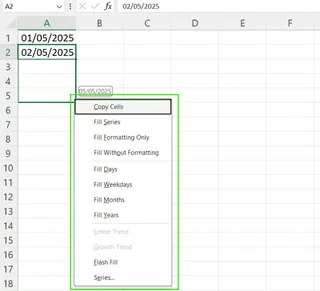
在儲存格中輸入開始日期,例如 01/05/2025。向下拖曳填滿控點,Excel 會自動將日期增加一天。
使用 Excelmatic: 描述您需要的日期範圍。這對於複雜模式尤其強大。
在 C 欄中填入從 2025 年 5 月 1 日開始的接下來 30 天日期。
或者更好的是:
在 D 欄中列出 2025 年 5 月的所有工作日。
自動填滿工作日
使用填滿控點: 在儲存格中輸入「星期一」並拖曳填滿控點。Excel 會自動延續為「星期二」、「星期三」等。
使用 Excelmatic: 同樣,只需提出要求。
在 E 欄中填入一週的每一天,從星期一開始,重複 4 週。
了解自動填滿選項
使用填滿控點後,會出現一個小的自動填滿選項圖示。此選單可讓您微調填滿動作。
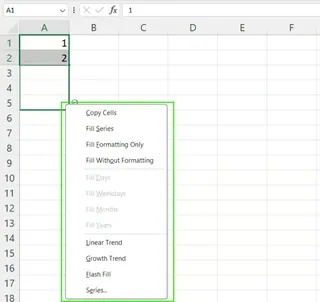
常見選項包括:
- 複製儲存格: 重複原始值。
- 填滿序列: 延續偵測到的序列。
- 只填滿格式: 僅複製儲存格樣式。
- 不填滿格式: 僅複製資料。
- 填滿工作日/月/年 (適用於日期): 根據特定的時間單位填滿。
使用 Excelmatic 時,這些選項已內建於您的自然語言指令中。您不需要後續動作選單。例如:
「將 A1 的值向下複製到 A20」等同於複製儲存格。「將 B1 儲存格的格式套用到整個 B 欄」等同於只填滿格式。「在 F 欄中列出 2025 年每個月的第一天」等同於填滿月。
AI 直接解讀您的意圖,省去了選擇選項的額外步驟。
Excel 填滿控點鍵盤快捷鍵
對於偏好鍵盤驅動工作流程的使用者,Excel 提供了填滿儲存格的快捷鍵:
- Ctrl + D: 使用正上方儲存格的內容填滿選定的儲存格。
- Ctrl + R: 使用左側儲存格的內容填滿選定的儲存格。
- 首頁 → 填滿 → 序列: 開啟對話方塊以建立更進階的序列。
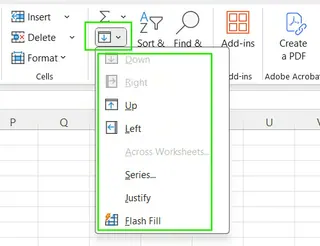
這些快捷鍵速度很快,但僅限於簡單的複製貼上動作。要建立序列或複雜模式,您仍然需要滑鼠或序列對話方塊。相比之下,Excelmatic 的單一指令列可作為所有填滿類型的通用介面,從簡單的複製到基於邏輯的複雜填滿。
當填滿控點無法使用時
有時,填滿控點可能不會出現或行為不如預期。以下是常見原因及其解決方法。
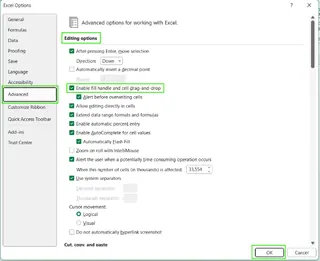
如何啟用填滿控點
如果填滿控點遺失,很可能在您的設定中已停用。要重新啟用它:
- 前往 檔案 → 選項。
- 選取 進階 索引標籤。
- 在 編輯選項 下,勾選 啟用填滿控點和儲存格拖放 的方塊。
- 點擊 確定。
AI 優勢:無需疑難排解
這是像 Excelmatic 這樣的 AI 代理大放異彩的關鍵領域。您永遠不需要深入設定選單,因為該工具的功能不依賴於 Excel 中的特定 UI 元素。只要您能輸入指令,它就會運作。像停用的控點或手動計算模式等問題變得無關緊要。
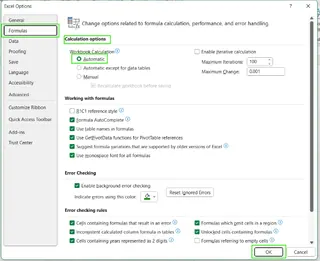
檢查計算設定
如果您拖曳公式但結果沒有更新,您的工作簿可能設定為手動計算。
- 前往 檔案 → 選項 → 公式。
- 在 計算選項 下,確保選取了 自動。
同樣,Excelmatic 繞過了這個問題。它在其伺服器上執行計算和填滿操作,並提供最終的計算結果,無論您的本機 Excel 設定如何。
進階提示與技巧
一旦掌握了基礎知識,您就可以使用填滿控點執行更複雜的任務。讓我們比較進階技巧。
使用填滿控點與公式: 當您拖曳像
=A1+B1這樣的公式時,Excel 會自動調整相對參照 (=A2+B2,=A3+B3, 等)。使用
$固定參照: 為防止參照改變,請使用絕對參照 ($A$1)。例如,如果您要根據儲存格D1中的固定費率計算佣金,您的公式可能是=C2*$D$1。向下拖曳此公式將正確更改C2但保持D1不變。
Excelmatic 的公式處理方法: 使用 AI,您描述邏輯,AI 處理參照。
在 D 欄中,將 C 欄乘以儲存格 D1 的值。
Excelmatic 理解
D1是一個固定值,並在生成公式時自動套用絕對參照 ($D$1)。這消除了 Excel 中最常見的公式錯誤來源之一。利用快速填滿: 快速填滿 (Ctrl+E) 是 Excel 的內建模式識別工具。如果您在 A 欄中有全名,並開始在 B 欄中鍵入名字,快速填滿可以偵測模式並為您完成清單。
- Excelmatic 的資料清理方法: 快速填滿功能強大,但僅限於簡單的轉換。Excelmatic 可以透過簡單的指令處理更複雜的資料清理和轉換任務。
從 A 欄中提取名字到一個名為「名字」的新欄。 在一個新欄中,合併「名字」和「姓氏」欄,以空格分隔。 透過移除所有破折號和括號來清理 G 欄中的電話號碼。
常見錯誤及如何避免
填滿控點速度很快,但也容易出錯。
- 拖曳超出所需範圍: 滑鼠一滑可能會覆蓋重要資料。解決方法: 立即按
Ctrl+Z。 - 忘記鎖定儲存格參照: 這會導致不正確的公式計算。解決方法: 使用
$進行絕對參照,並仔細檢查結果。 - 意外的格式設定: 填滿控點可能會複製不需要的樣式。解決方法: 使用自動填滿選項選單並選擇不填滿格式。
Excelmatic 從設計上幫助防止這些錯誤:
- 精確範圍: 您在指令中定義範圍 (例如,「向下到資料的最後一行」),防止意外覆蓋。
- 智慧參照: AI 會自動偵測何時應固定參照,減少公式錯誤。
- 受控的格式設定: AI 會套用資料而不改變現有樣式,除非您特別要求。
結論
Excel 填滿控點是一項基礎的、節省時間的功能,每位使用者都應該了解。它非常適合快速、直接的資料序列和公式複製。
然而,正如我們所見,像 Excelmatic 這樣的現代 AI 工具提供了一個更強大、直覺且防錯的替代方案。透過讓您使用簡單的語言描述您的目標,AI 處理了填滿序列、套用具有正確參照的公式以及轉換資料的複雜機制——所有這些都無需您尋找設定、記住快捷鍵或擔心手動錯誤。
對於簡單的任務,填滿控點仍然是可靠的朋友。但對於重視效率和準確性的商務專業人士來說,擁抱 Excelmatic 的 AI 驅動工作流程是當今在 Excel 中工作的最聰明方式。
準備好轉變您的資料輸入工作流程了嗎?立即試用 Excelmatic 體驗 AI 驅動資料自動化的力量——無需手動拖曳,無需複雜公式,只有即時結果。