
重點摘要:
- 在 Excel 中從文字提取數字傳統上需要複雜的公式,這些公式難以記憶且對業務使用者來說實施起來很耗時
- Excelmatic 讓您能使用簡單的語言指令提取數字,從而無需記憶公式
- 與傳統方法每種情境都需要不同公式不同,Excelmatic 只需單一指令即可處理位於字串開頭、中間或結尾的數字
- 對於行銷、銷售和營運專業人士而言,Excelmatic 將數小時的技術工作轉變為幾秒鐘的簡單指令,騰出時間進行數據分析而非數據準備
在 Excel 中清理數據 時,一個常見卻令人沮喪的任務是從字母數字字串中提取數字。無論您處理的是產品代碼、調查回覆還是地址,數字常常嵌入在文字中,將它們提取出來感覺就像解謎一樣。
傳統上,這需要精通像 RIGHT()、LEN() 和 TEXTJOIN() 這樣複雜的 Excel 函數網絡。雖然功能強大,但這些公式通常很繁瑣、難以記憶且容易出錯。
在本指南中,我們將引導您了解針對各種情境的傳統基於公式的方法。更重要的是,我們將介紹一種現代化的、由人工智慧驅動的替代方案——Excelmatic——它只需使用簡單的英文,就能在幾秒鐘內達成相同目標。讓我們比較一下舊方法與新方法。
Excel 提供了幾種基於公式的方法來提取數字。使用哪個公式完全取決於數字在字串中的位置。這種複雜性是手動方法的主要挑戰。
當數字出現在您字串的前綴時(例如 "12345ITEM"),您需要一個結合 LEFT() 和 FIND() 的公式來定位第一個字母並提取其之前的所有內容。
邏輯如下:
FIND():找到第一個非數字字元的位置。LEFT():從字串開頭提取直到該位置(減一)的所有字元。以下是這個公式,它冗長且複雜,僅僅是為了找到第一個字母:
=LEFT(A2, FIND(MID(A2, MIN(FIND({"A","B","C","D","E","F","G","H","I","J","K","L","M","N","O","P","Q","R","S","T","U","V","W","X","Y","Z"}, A2&"ABCDEFGHIJKLMNOPQRSTUVWXYZ")), 1), A2) - 1)
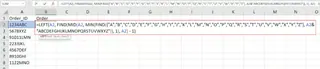
此方法適用於具有數字前綴的數據集,如訂單號碼或會員 ID,但記憶並正確輸入此公式是一個重大障礙。
如果數字位於字串的結尾(例如 "PROD-5678"),公式則需改變。您需要結合 RIGHT()、LEN() 和 FIND()。
此處的邏輯是:
FIND():找到字串中第一個數字的位置。LEN():計算從該第一個數字到結尾的總長度。RIGHT():從字串結尾提取該計算出的字元數。此公式識別第一個數字並返回其後的所有內容:
=RIGHT(A2, LEN(A2) - MIN(FIND({0,1,2,3,4,5,6,7,8,9}, A2&"0123456789")) + 1)

這對於產品 SKU 和序號很有用,但同樣,它需要一個完全不同且同樣複雜的公式。
真正的挑戰出現在數字可能出現在任何位置時。為此,您需要使用 TEXTJOIN()、MID() 和 ROW() 的高級陣列公式。
此公式的工作原理是:
ROW() 和 MID():迭代字串的每個字元。ISNUMBER():檢查每個字元是否為數字。TEXTJOIN():僅將數字字元組合到一個新字串中。=TEXTJOIN("", TRUE, IF(ISNUMBER(--MID(A2, ROW(INDIRECT("1:" & LEN(A2))), 1)), MID(A2, ROW(INDIRECT("1:" & LEN(A2))), 1), ""))

此方法功能強大,但有兩個主要缺點:TEXTJOIN 函數僅在 Excel 365 和 Excel 2019+ 中可用,並且陣列公式(有時需要按 Ctrl+Shift+Enter)對許多使用者來說是出了名的令人困惑。

如果您可以跳過所有那些複雜的公式,直接告訴 Excel 您想要什麼呢?這正是 Excelmatic(一個 AI Excel 助手)允許您做的事情。
無需記住是使用 LEFT、RIGHT 還是 TEXTJOIN,您只需上傳您的檔案並用簡單的英文描述您的任務。Excelmatic 會處理其餘的事情。
以下是您如何一次性解決上述所有問題:
在 A 欄中,從每個儲存格提取所有數字,並將它們放入一個名為「提取的數字」的新欄位中。
這個單一、簡單的指令無論數字位於開頭、中間、結尾還是分散在字串中都能運作。無需除錯公式、沒有相容性問題,也沒有頭痛問題。
| 功能特點 | 傳統 Excel 公式 | Excelmatic (AI 助手) |
|---|---|---|
| 易用性 | 困難。需要記憶多個複雜公式。 | 極其簡單。只需用簡單語言輸入您想要的內容。 |
| 速度 | 慢。涉及輸入、拖曳和除錯公式。 | 即時。結果在幾秒鐘內生成。 |
| 多功能性 | 低。不同情境需要不同的公式。 | 高。單一提示即可處理幾乎任何數據結構。 |
| 學習曲線 | 陡峭。需要深入了解 Excel 函數。 | 無。如果您能寫一個句子,您就能使用它。 |
讓我們重新審視原始文章中的實際範例,看看鮮明的對比。
您有像 "PROD1234," "ITEM5678," 或 "SKU-91011" 這樣的產品代碼。
公式方法: 您需要弄清楚數字在哪裡,並使用特定的、複雜的公式。如果格式不一致,您可能需要多個公式。對於 "SKU-91011",公式是:
=RIGHT(A1, LEN(A1) - FIND("-", SUBSTITUTE(A1, MID(A1, MIN(FIND({"0","1","2","3","4","5","6","7","8","9"}, A1&"0123456789")), 1), "-")))

Excelmatic 方法: 您只需詢問:「從 A 欄的產品代碼中,將數字 ID 提取到一個新欄位。」 Excelmatic 會自動處理所有變化。
您的數據看起來像 "Rated 5 out of 10," "Score: 8," 或 "3 stars."
公式方法: 由於數字可能出現在任何地方,您必須使用涉及 TEXTJOIN、IFERROR、MID 和 ROW 的最複雜陣列公式。
=TEXTJOIN("", TRUE, IFERROR(MID(A2, ROW(INDIRECT("1:" & LEN(A2))), 1) * (ISNUMBER(--MID(A2, ROW(INDIRECT("1:" & LEN(A2))), 1))), ""))

Excelmatic 方法: 您只需詢問:「從 A 欄的文字中獲取數字評分。」 就是這麼簡單。
從字串中提取數字是一項基本的數據清理技能。雖然學習 Excel 的複雜公式可能是一項有價值的練習,但數據工作的格局正在改變。
像 Excelmatic 這樣的 現代 AI 工具 旨在消除這種繁瑣、容易出錯的工作。它們使行銷、銷售和營運專業人士能夠專注於分析本身,而不是陷入公式語法的困境中。
所以,下次您面對一欄混亂的字母數字數據時,您有一個選擇:花時間與 FIND、MID 和 TEXTJOIN 搏鬥,或者用一個簡單的句子在幾秒鐘內完成工作。答案很明確。
準備好改變您的 Excel 工作流程了嗎?立即試用 Excelmatic,體驗 AI 驅動的數據清理的力量 - 無需複雜公式,無需技術專業知識,只需快速結果。

厭倦了 Excel 中雜亂的文字串接?本指南解析現代 TEXTJOIN 函數,並介紹強大的 AI 替代方案。無論您偏好公式或純英文指令,都能學會輕鬆合併資料、處理分隔符號及跳過空白欄位。

不再為 CONCATENATE 和 & 符號苦惱。本指南完整揭露 Excel 合併欄位的所有方法,包含革命性 AI 技術——只需用簡單英文描述需求,就能自動完成合併。立即提升你的工作效率。

厌倦在Excel中死记复杂舍入公式?本指南从ROUND()到MROUND()逐一解析,并介绍革命性的AI驱动方法,只需简单英文指令即可满足所有舍入需求。立即提升效率与精准度。

不再為複雜的格式代碼苦惱。本指南將示範如何運用經典的 TEXT() 函數與全新直覺式 AI 工具,快速將數字轉換為完美格式文字。只需數秒即可生成清晰易讀的報告與標籤。

是否苦於將姓名、地址或產品清單從單一儲存格拆分至多欄或多列?探索兩種強大的 Excel 文字拆分方法:經典的 TEXTSPLIT 函數與能免除手動作業的創新 AI 解決方案。

厭倦了在 Excel 中手動合併姓名或地址嗎?探索最快速的文字合併方法。我們將比較現代 AI 技術與 CONCAT()、TEXTJOIN() 等傳統公式,教你如何節省時間並永久避免常見的公式錯誤。
厭倦了與複雜的巢狀公式(如 LEFT、MID 和 FIND)纏鬥嗎?本指南將傳統 Excel 文字擷取技巧與強大的 AI 替代方案進行比較。學習如何以更短的時間清理資料、格式化文字並提取特定資訊。

苦於複雜的 Excel 公式嗎?本指南將解析用於生成隨機數的 RANDARRAY 函數,並介紹一款強大的 AI 工具,讓您只需使用簡單的英文指令即可完成。比較兩種方法,找出處理數據最有效率的方式。