核心要點:
- Excel 將時間儲存為小數天數,導致計算時間差時出現令人困惑的結果,例如顯示 3:30 AM 而非 3.5 小時
- Excelmatic 讓您無需複雜的時間公式,只需使用簡單的語言指令即可計算持續時間並格式化結果
- Excelmatic 自動處理棘手情境,例如負時間和超過 24 小時的持續時間,無需特殊格式設定或變通公式
- 對於管理專案或薪資的商務專業人士,這種 AI 方法能立即提供準確的時間計算,既節省時間又減少困擾
Excel 讓數字運算變得容易,但(在我看來)處理時間則是另一回事。令人困惑的部分在於,Excel 將時間值儲存和處理為小數天數,如果您不熟悉其底層運作機制,可能會導致意想不到的結果。
在本指南中,我將引導您了解從建立和格式化時間值,到解決常見問題(如負持續時間和時間溢位)的一切。我們將介紹傳統的、基於公式的方法,讓您擁有細粒度控制。但我們也將引入一種現代的、由 AI 驅動的方法,只需簡單的語言指令即可提供相同結果,為您節省時間和精力。到最後,您將知道如何為專案規劃、薪資計算或您正在進行的任何其他工作,建立更智慧、更可靠的試算表。
了解 Excel 的日期系統
在深入探討之前,我們必須從 Excel 的日期系統開始。Excel 將日期儲存為連續的序號,從 1900 年 1 月 1 日開始,該日期由值 1 表示。每個後續的日期會將序號增加 1。例如:
- 1900 年 1 月 1 日 =
1 - 1900 年 1 月 2 日 =
2 - 2023 年 12 月 31 日 =
45205
時間值則儲存為 24 小時一天的分數。例如:
- 上午 6:00 =
0.25(6 小時是 24 小時一天的 25%) - 中午 12:00 =
0.5 - 下午 6:00 =
0.75
結合日期和時間就像將兩個值相加一樣簡單。例如,以下公式結合了日期和時間:
=A2 + TIME(10, 30, 0)
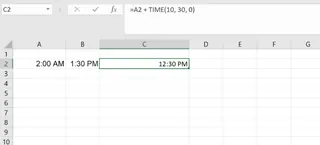
如果 A2 包含 45205(2023 年 12 月 31 日),結果將是 45205.4375,代表 2023 年 12 月 31 日上午 10:30。這個系統功能強大,但也是 Excel 中許多與時間相關問題的根源。
如何在 Excel 中建立時間值
讓我們看看在 Excel 中建立有效時間值的兩種最常見方法:使用 TIME() 函數和使用 TIMEVALUE() 轉換文字。
使用 TIME() 函數
我之前提到過這個。TIME() 函數讓您可以從獨立的組件:小時、分鐘和秒,建立一個時間值。語法如下:
=TIME(小時, 分鐘, 秒)
例如,如果您想表示上午 10:30,可以寫:
=TIME(10, 30, 0)
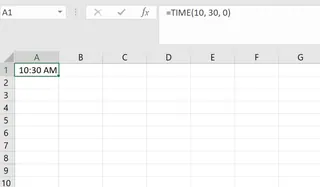
這會為上午 10:30 建立一個正確的 Excel 時間值,在內部儲存為 0.4375。
Excel 對您輸入的值很靈活。如果您超過正常的時間邊界,Excel 會將多餘的時間進位。例如:
=TIME(27, 0, 0)

這會傳回上午 3:00,因為 27 小時等於一整天(24 小時)加上 3 小時。
使用 TIMEVALUE() 函數
您可以使用 TIMEVALUE() 將文字轉換為時間。因此,如果您的試算表包含寫成文字的時間,例如“2:30 PM”或“14:45”,Excel 可能不會自動將其視為時間值。這時 TIMEVALUE() 就派上用場了。
=TIMEVALUE("2:30 PM")
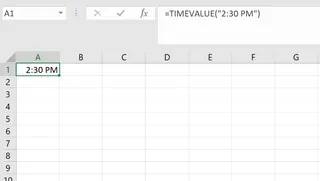
這會將文字字串轉換為 Excel 時間值。您現在可以像使用任何其他時間一樣在計算中使用它。
注意: TIME() 和 TIMEVALUE() 對於清理和準備資料都至關重要。然而,如果您的資料已經是文字格式,AI 工具通常可以更直觀地執行此轉換。例如,使用 Excelmatic,您只需詢問 「將 'start_time' 欄從文字轉換為時間格式」,它就會處理其餘部分。
如何計算時間差
一旦您有了有效的時間值,最常見的任務之一就是計算兩點之間的持續時間。讓我們探討傳統的基於公式的方法和更快的 AI 驅動替代方案。
手動方式:直接減法和轉換
計算時間差最直接的方法是從結束時間減去開始時間。如果儲存格 A1 包含上午 10:00 而 B1 包含下午 1:30,公式為:
=B1 - A1

結果將是一個小數,例如 0.145833(代表 3.5 小時)。要使其有用,您需要對其進行轉換。
要將時間差轉換為小時:
=(B2 - A2) * 24
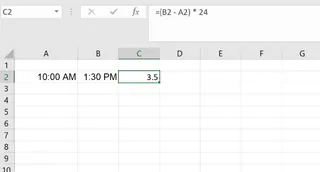
要將時間差轉換為分鐘:
=(B2 - A2) * 1440
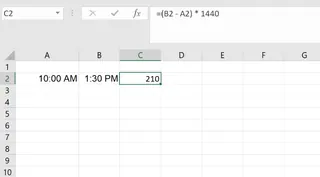
這些公式有效,但您必須記住正確的乘數(24、1440、86400)。
AI 驅動方式:用簡單語言詢問 Excelmatic

無需編寫公式和執行手動轉換,您可以直接獲得答案。使用像 Excelmatic 這樣的 AI 代理,您上傳檔案,然後簡單地詢問您需要的內容。
對於相同的任務,您只需詢問:
計算開始時間和結束時間之間的持續時間(以小時為單位)。
Excelmatic 處理您的請求,在後台執行計算 (end_time - start_time) * 24,並在您的試算表中新增一個欄位,其中包含已格式化為數字(例如 3.5)的結果。它更快,不需要公式知識,並消除了計算錯誤的風險。
處理超過 24 小時的時間跨度
一個常見的陷阱是加總超過 24 小時的持續時間。如果您將 18:00 和 10:00 相加,標準的 SUM 格式化為 h:mm 將給您 4:00,而不是 28:00。傳統的解決方法是使用特殊的格式代碼:[h]:mm。
使用 AI 工具,這種複雜性就消失了。Excelmatic 理解您問題背後的意圖。如果您詢問:
所有員工的總工作時間是多少?
它會正確地加總小時數並給您總計(例如“28 小時”),而您無需擔心自訂格式代碼。
處理負時間值
預設情況下,如果您從較小的時間減去較大的時間(例如 上午 10:00 - 下午 2:00),Excel 將顯示一串 ### 錯誤。手動解決方法涉及使用 MOD() 函數來防止負結果:
=MOD(A2 - TIME(3, 0, 0), 1)

這很聰明,但不直觀。另一方面,Excelmatic 會自動處理這些邏輯問題。它將計算負持續時間並顯示它,或將該列標記為潛在的資料輸入錯誤,讓您免於除錯 ### 儲存格。
如何正確格式化時間結果
正確的格式化是使時間資料易於理解的關鍵。
手動方式:使用 TEXT() 和自訂格式
Excel 為您提供了強大的格式化工具。TEXT() 函數將時間值轉換為特定的文字格式:
=TEXT(B2 - A2, "h:mm")
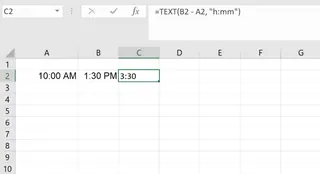
對於更複雜的需求,您可以在「設定儲存格格式」對話方塊中建立自訂格式。一些有用的代碼包括:
[h]:mm:顯示總小時數,即使超過 24 小時(例如36:45)。d "天" h:mm:ss:顯示天、小時、分鐘和秒。mm:ss:僅顯示分鐘和秒。
對於真正「友好」的輸出,如「2 天 4 小時 15 分鐘」,您需要一個複雜的公式:
=INT(B2 - A2) & " 天, " & HOUR(B2 - A2) & " 小時, " & MINUTE(B2 - A2) & " 分鐘"
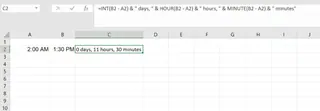
這個公式功能強大,但難以編寫和除錯。
AI 驅動方式:只需要求您想要的格式
這就是 AI 代理真正發光的地方。無需建立那個冗長複雜的公式,您只需告訴 Excelmatic 您想要的內容:
對於每一列,計算時間差並將其顯示為「X 天 Y 小時 Z 分鐘」。
Excelmatic 將解析您的請求,為計算和文字串接生成邏輯,並立即提供完美格式化的欄位。這將 5 分鐘的公式編寫任務變成了 5 秒鐘的請求。
傳統 Excel 時間函數指南
即使使用 AI 工具,了解核心 Excel 函數也很有價值。以下是最重要函數的快速概述。
TIME(小時, 分鐘, 秒):從數字建立時間值。=TIME(14, 30, 0) '傳回 2:30 PM
TIMEVALUE(時間文字):將文字字串轉換為時間值。=TIMEVALUE("2:45 PM")
NOW():傳回目前日期和時間。TODAY():傳回目前日期。HOUR(序號),MINUTE(),SECOND():從時間值中提取小時、分鐘或秒。=HOUR(A2)
TEXT(值, 格式文字):以特定格式將值格式化為文字。=TEXT(A2, "h:mm:ss AM/PM")
DATE(年, 月, 日):建立有效的日期值。NETWORKDAYS(開始日期, 結束日期, [假期]):計算兩個日期之間的工作天數。WORKDAY.INTL(開始日期, 天數, [週末], [假期]):WORKDAY的更靈活版本,允許自訂週末。
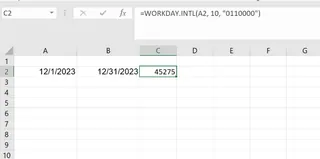
這些函數是 Excel 中任何手動時間計算的基礎建構塊。
結論
在 Excel 中處理時間可能感覺很複雜,但它是準確報告和分析的關鍵技能。正如我們所見,您有兩條強大的精通路徑。
傳統路徑涉及學習 Excel 的核心函數,如 TIME、TEXT 和自訂格式代碼。這種方法讓您擁有完整的親手控制和對 Excel 運作方式的深入理解。
現代路徑則利用 AI 工具,如 Excelmatic。這種方法讓您可以繞過複雜的語法,專注於您的問題。通過使用簡單的語言提示,您可以獲得即時、準確的時間計算和格式化,從而大大加快您的工作流程。
**準備好簡化您的時間計算了嗎?立即試用 Excelmatic,體驗使用簡單語言指令獲得準確時間結果的便利性。
無論您偏好公式的細粒度控制還是 AI 的速度,您現在都擁有掌握 Excel 時間處理的工具和知識。
常見問題解答
如何在 Excel 中將小時加到時間上?
要在 Excel 中將小時加到時間值上,請使用 TIME() 函數。例如,要將 3 小時加到儲存格 A1 的時間上,請使用公式 =A1 + TIME(3, 0, 0)。對於超過 24 小時的持續時間,請除以 24:=A1 + (30/24)。
如何在 Excel 中顯示負時間值?
Excel 預設的 1900 日期系統不支援負時間值。您可以切換到 1904 日期系統,或使用公式如 =IF(A2 - B2 >= 0, A2 - B2, "-" & TEXT(ABS(A2 - B2), "h:mm")) 來模擬負時間。或者,像 Excelmatic 這樣的 AI 工具可以解釋和計算負持續時間,而無需您變更系統設定。
TIME() 和 TIMEVALUE() 有什麼區別?
TIME() 從獨立的小時、分鐘和秒組件建立時間值,而 TIMEVALUE() 將時間字串如 "2:30 PM" 轉換為 Excel 可以在計算中使用的數字時間值。
如何在 Excel 中加總超過 24 小時的時間?
為防止時間值在 24 小時後重新歸零,請對包含總和的儲存格套用自訂格式,如 [h]:mm:ss。這種格式確保小時數持續增加而不重置為零。當您要求總計時,像 Excelmatic 這樣的 AI 工具會自動處理超過 24 小時的總和,從而簡化流程。
如何格式化時間以僅顯示分鐘和秒?
使用帶有自訂格式的 TEXT() 函數,如 TEXT(A2, "mm:ss")。這僅顯示分鐘和秒,對於追蹤短間隔或事件計時非常有用。您也可以直接要求 AI 工具以這種方式格式化輸出。