
重點摘要:
- 計算總營收(價格 × 數量)或加權平均值通常需要強大但複雜的 Excel
SUMPRODUCT函數,其學習曲線陡峭且容易出錯。 - 像 Excelmatic 這樣的 Excel AI 工具讓你不再需要手寫公式。你只需用白話描述目標,例如「透過乘算價格與數量來計算總銷售額」。
- 使用 Excelmatic,你可以在幾秒鐘內獲得精確結果,輕鬆處理條件計算,並在無需成為 Excel 公式專家的情況下,讓數據分析更具彈性。
挑戰:銷售與財務報告中的複雜計算
想像你是一名銷售分析師,正在準備月度績效報告。你的試算表有數百行,列出了每筆交易的「產品」、「單價」和「銷售數量」。你的首要任務是計算總營收。
最直接但繁瑣的方法是增加一個「輔助」欄位。在這一欄中,將每一行的「單價」乘以「銷售數量」。接著,在該欄底部使用 SUM 函數計算總計。這雖然可行,但會讓試算表變得雜亂,且處理大型數據集時效率低下。
現在,如果主管追問:「很好,但『電子產品』類別在『北方』地區的總營收是多少?」突然間,簡單的輔助欄位就不夠用了。你必須開始篩選數據、建立更多輔助欄位,或是鑽研複雜的陣列公式。這正是許多 Excel 用戶遇到瓶頸的地方,花費數小時嘗試構建完美的公式,而不是專注於數據背後的洞察。
傳統解決方案:SUMPRODUCT 函數
對於資深的 Excel 用戶來說,SUMPRODUCT 函數是解決此類問題的首選工具。這是一個多功能函數,旨在將給定陣列或範圍中的對應組件相乘,並回傳這些乘積的總和——這一切都在單個儲存格中完成。
SUMPRODUCT 的運作原理
從核心功能來看,SUMPRODUCT 能優雅地解決營收計算問題。與其建立多個中間計算,你可以只寫一個簡單的公式:
=SUMPRODUCT(B2:B5, C2:C5)
其中 B2:B5 是單價範圍,C2:C5 是銷售數量範圍。
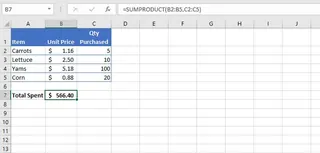
當 B2:B5 包含單價且 C2:C5 包含購買數量時:
Excel 會將每個價格乘以其對應的數量,並加總所有結果,透過一個簡潔的公式直接給出總支出。
SUMPRODUCT 的局限性
雖然強大,但隨著需求變複雜,SUMPRODUCT 的優雅感會迅速消失。要回答主管關於「北方」地區「電子產品」的問題,公式會膨脹成這樣:
=SUMPRODUCT(--(A2:A6="Electronics"), --(B2:B6="North"), C2:C6, D2:D6)
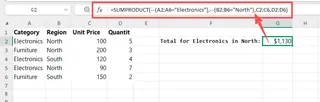
這個公式的原理是為條件建立 TRUE/FALSE 陣列,將其轉換為 1 和 0(這就是 -- 的作用),然後再與價格和數量陣列相乘。
這種方法有幾個顯著的缺點:
- 語法複雜且不直觀: 記住使用雙負號 (
--) 或乘以*1來強制轉換布林值並非通識。這種邏輯對初學者來說很難理解,對經驗豐富的用戶來說也很難除錯。 - 極易出錯: 只要範圍大小不匹配、文字條件拼錯(例如將 "Electronics" 寫成 "Eletronics")或漏掉一個逗號,就會導致
#VALUE!或#N/A錯誤,讓你陷入挫敗的錯誤排查中。 - 可讀性與維護性差: 如果你將此試算表交給同事,他們很難解讀你的公式。若要增加新條件(例如「僅限第三季」),則需要仔細編輯長公式字串,面臨產生新錯誤的風險。
- 靈活性有限: 每個新問題都需要重新手寫公式。如果不成為全職的公式專家,很難快速切換視角或探索數據。
現代解決方案:使用 Excel AI 代理程式 (Excelmatic)
與其糾結於晦澀的語法,如果能直接用白話告訴 Excel 你想要什麼呢?這就是像 Excelmatic 這樣的 Excel AI 代理程式的承諾。它就像你的私人數據分析師,接收你的自然語言指令並將其轉化為所需的結果——無論是簡單計算、複雜的條件加總、樞紐分析表還是圖表。

讓我們重新審視同樣的銷售報告場景,但這次我們使用 Excelmatic 來解決。
AI 驅動計算的逐步指南
這個過程非常直觀,將重點從「如何寫公式?」轉移到「我想回答什麼問題?」。
1. 上傳數據
首先,只需將包含銷售數據的 Excel 或 CSV 文件拖放到 Excelmatic 介面中。AI 會立即讀取數據並顯示預覽。建議使用清晰的欄位標題(如 Category、Region、Unit Price 和 Quantity Sold),這有助於 AI 理解數據結構。

2. 用自然語言提問
現在,你不需要點擊儲存格並輸入 =SUMPRODUCT(...),只需在對話框中輸入你的需求。
以下是一些你可以使用的提示詞範例:
基礎總營收計算:
計算總營收。這是所有行中「單價」乘以「銷售數量」的總和。
條件營收計算:
「北方」地區「電子產品」類別的總營收是多少?
加權平均值計算(SUMPRODUCT 的另一種常見用途):
我有「測試分數」和「測試權重」欄位。請計算最終的加權平均分。
更複雜的分析:
建立一個摘要表,顯示每個產品類別的總營收。
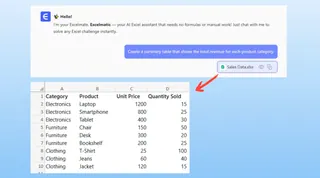
3. 審查並迭代結果
Excelmatic 會處理你的請求並在幾秒鐘內給出答案。這可能是一個數字、一個新的摘要表,甚至是自動生成的樞紐分析表。
至關重要的是,對話不必就此結束。這正是 AI 代理程式真正強大之處。你可以繼續精煉和探索:
- 「很好。現在,能不能也按地區顯示這個細分數據?」
- 「將結果排序,讓營收最高的類別排在最前面。」
- 「建立一個條形圖來視覺化每個地區的營收。」
- 「增加一個新欄位,計算每個類別的平均單價。」
這種互動式、對話式的數據分析方式是靜態公式無法比擬的。
4. 匯出結果
滿意後即可下載結果。Excelmatic 允許你將生成的表格、樞紐分析表和圖表匯出到一個全新的、乾淨的 Excel 文件中。它還能提供其使用的確切 Excel 公式,這是學習或在其他活頁簿中重複使用邏輯的絕佳方式。
對話範例:用戶 vs. Excelmatic
典型的互動如下所示:
用戶: 這是第三季的銷售數據。你能告訴我總營收嗎?欄位有「產品」、「類別」、「單價」和「銷售數量」。
Excelmatic: 第三季的總營收為 $452,850。我是透過加總每筆交易中「單價」與「銷售數量」的乘積計算得出的。
用戶: 太棒了。現在,能按「類別」細分並顯示表現最好的前 3 個類別嗎?
Excelmatic: 沒問題。我建立了一個摘要表,顯示每個類別的總營收,並按降序排列。前 3 名類別是:
- 電子產品:$189,500
- 家電:$112,300
- 家具:$88,750
需要我建立一個圓餅圖來顯示各類別營收的比例嗎?
用戶: 好的,請。另外請提供計算「電子產品」類別總營收的 Excel 公式。
Excelmatic: 這是圓餅圖。計算「電子產品」類別總營收的公式為:
=SUMIFS(Revenue_Column, Category_Column, "Electronics")
(註:我假設你有一個「營收」欄位。如果沒有,等效的 SUMPRODUCT 公式為 =SUMPRODUCT(--(Category_Column="Electronics"), Price_Column, Quantity_Column))。你現在可以下載包含圖表和摘要表的新 Excel 文件了。
傳統 SUMPRODUCT vs. Excelmatic:快速對照
| 維度 | 傳統 SUMPRODUCT |
Excelmatic (Excel AI) |
|---|---|---|
| 獲得結果的時間 | 複雜公式需 5-20 分鐘(或更久) | 幾秒到幾分鐘 |
| 所需技能 | 中高階 Excel 知識 | 基本語言表達與對業務問題的理解 |
| 靈活性 | 低。新問題需要編寫新的複雜公式。 | 高。透過追問輕鬆精煉和切換視角。 |
| 錯誤率 | 語法錯誤風險高 (#VALUE!, #N/A) |
低。AI 處理語法和邏輯,減少人為錯誤。 |
| 可讀性 | 差。公式難以理解和審核。 | 高。整個分析過程就是可讀的對話紀錄。 |
常見問題 (FAQ)
1. 我需要了解 Excel 公式才能使用 Excelmatic 嗎?
不需要。你不需要知道 SUMPRODUCT、SUMIFS 或任何其他函數。你只需要能用白話描述你想要的結果。Excelmatic 會在後台處理公式生成。
2. 上傳到 Excelmatic 的數據安全嗎? 是的。Excelmatic 將數據安全視為首要任務。你的文件在安全環境中處理,不會被共享或用於任何其他目的。具體細節請參閱官方隱私政策。
3. Excelmatic 能幫我生成實際的 Excel 公式嗎? 絕對可以。Excelmatic 的主要優勢之一是不僅能給你答案,還能顯示它所使用的公式。這對於學習以及需要在現有活頁簿中實作邏輯的情況非常有用。
4. 如果我的數據不夠乾淨怎麼辦? Excelmatic 具有魯棒性,通常可以解讀具有微小不一致的數據集。然而,為了獲得最佳結果,建議使用清晰且具描述性的欄位標題,並保持一致的數據格式。
5. 這只能用於 SUMPRODUCT 嗎?它還能處理哪些任務?
這種方法幾乎適用於 Excel 中的任何任務。從數據清洗和轉換,到建立複雜的樞紐分析表、VLOOKUP、財務模型和互動式儀表板,Excel AI 代理程式可以自動化你整個工作流程中的手動操作。
立即開始:升級你的 Excel 工作流程
SUMPRODUCT 函數證明了 Excel 的強大,但也代表了一種舊的工作方式——這種方式要求你必須成為公式專家才能回答業務問題。你花在除錯複雜公式上的時間,本應用於戰略分析。
透過擁抱像 Excelmatic 這樣的 Excel AI 代理程式,你可以翻轉局面。專注於你的數據和需要發掘的洞察,讓 AI 處理複雜的機械操作。停止搜尋公式,開始獲得答案。
準備好親自體驗了嗎?立即免費試用 Excelmatic 並上傳你正在處理的試算表。試著讓它計算總營收——在你打完舊公式之前,答案就已經出來了。







