重點摘要:
- 傳統的 Excel 文字分割依賴
MID、LEFT、RIGHT和SEARCH等函數,這往往會產生複雜的巢狀公式,難以編寫、偵錯和維護。 - 像 Excelmatic 這樣的 Excel AI 工具,用自然語言取代了這些手動公式。您只需描述您想如何分割或提取文字,AI 就會為您完成工作。
- 使用 Excelmatic 進行文字處理,可大幅減少資料清理的時間、消除公式錯誤,並讓即使是 Excel 新手也能輕鬆進行複雜的文字解析。
問題背景與痛點
幾乎每個 Excel 使用者都遇過這個經典的資料問題:您匯入或貼上資料後,所有內容都擠在單一欄位中。例如,一欄您需要分成「名字」、「中間名」和「姓氏」的全名;一列您需要拆解成街道、城市和郵遞區號的完整地址;又或者像是 SHIRT-1023-XL 這樣結合了類別、產品 ID 和尺寸代碼的產品 SKU。
您的目標很簡單:將那個雜亂的單一欄位,分割成數個乾淨、有條理的欄位,以便進行排序、篩選或分析。但要達成這個目標的路途,往往一點也不簡單。
這就是踏上 Excel 文字函數兔子洞之旅的開端。您開始搜尋「如何從儲存格中提取文字」,然後接觸到一系列函數:MID、LEFT、RIGHT、SEARCH、FIND 和 LEN。雖然這些函數功能強大,但它們將一個簡單的業務需求,變成了一個複雜的程式設計難題。如果有些名字有中間名的縮寫,而有些則是完整的中间名,該怎麼辦?如果有些地址有多餘的空格,又該如何處理?每種變化都需要更複雜、更脆弱的公式,將一個快速的任務變成一場令人沮喪又耗時的折磨。
傳統 Excel 解決方案:步驟與限制
在 Excel 中分割文字的傳統方法,是結合使用多個文字函數。根據您資料的一致性,這項工作的難度可能從直接了當到令人抓狂。
讓我們看看兩種常見的情境。
情境 1:分割固定長度的文字(「簡單」情況)
假設您有一份格式一致的電話號碼清單,格式為 (123)456-7890。您想將其分割成三個欄位:區碼、前綴碼和線路號碼。由於每個部分的長度和位置都是固定的,您可以使用 LEFT、MID 和 RIGHT 的組合。
- 提取區碼(前 3 位數字):
LEFT函數非常適合這個任務。它會從文字字串的開頭提取指定數量的字元。=LEFT(A2,3) - 提取前綴碼(中間 3 位數字): 這時就輪到
MID函數了。它會從字串中間提取字元,需要指定開始位置和要提取的字元數。=MID(A2,4,3) - 提取線路號碼(最後 4 位數字):
RIGHT函數會從字串的結尾抓取字元。=RIGHT(A2,4)
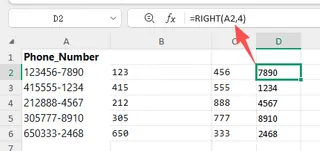
這方法效果很好,但前提是資料必須完全統一。如果不是呢?
情境 2:分割可變長度的文字(「困難」情況)
現在來看一個更實際也更具挑戰性的任務:從全名清單中提取中間名。
在這裡,每個名字的長度和中間名的位置都不同。您不能只告訴 Excel「從第 5 個字元開始,取 8 個字元」。您必須使用 SEARCH 來定位作為分隔符的空格,從而建立一個動態公式。
邏輯是:
- 找到第一個空格的位置。中間名就從它後面開始。
- 找到第二個空格的位置。中間名就在它前面結束。
- 用第二個空格的位置減去第一個空格的位置,計算出中間名的長度。
- 將這三個動態值(開始位置和長度)輸入到
MID函數中。
最終的公式是 Excel 複雜性的典型例子:
=MID(A2,SEARCH(" ",A2)+1,SEARCH(" ",A2,SEARCH(" ",A2)+1)-SEARCH(" ",A2)-1)

這一個公式就展示了傳統方法的所有限制:
- 高度複雜: 這個公式深度巢狀,難以閱讀,更不用說從頭開始編寫了。一個括號放錯位置就會導致公式失效。
- 脆弱性: 如果某個名字沒有中間名怎麼辦?公式會回傳
#VALUE!錯誤。然後您需要用IFERROR函數將其包裝起來,使其變得更長。 - 高維護成本: 如果您的需求改變(例如,「現在提取姓氏」),您就必須建立一個全新的、同樣複雜的公式。
- 學習曲線陡峭: 要解決這個問題,您需要精通
MID、SEARCH以及如何將它們巢狀使用。這遠遠超出了普通 Excel 使用者的技能範圍。
最終,您花在與公式搏鬥上的時間,比分析資料的時間還多。
Excel AI 解決方案(使用 Excelmatic)
與其強迫您成為公式專家,像 Excelmatic 這樣的 Excel AI 代理,讓您只需描述想要的結果即可解決問題。它會在幕後處理複雜的邏輯。

整個過程非常簡單直觀。
按部就班:使用 Excelmatic 分割文字
1. 上傳您的資料
首先,將包含雜亂文字欄位的 Excel 或 CSV 檔案拖放到 Excelmatic 中。AI 會立即讀取您的資料並顯示預覽。它會在安全的副本上操作,因此您的原始檔案絕不會被修改。

2. 用簡單的語言描述您的目標
這就是神奇之處。您不必編寫公式,只需在聊天框中輸入您的要求即可。
以上述範例來說,您可以這樣問:
對於電話號碼:
將 'Phone' 欄位分割成三個新欄位:'Area Code'(前 3 位數字)、'Prefix'(接下來的 3 位)和 'Line Number'(最後 4 位)。
對於全名(困難情況):
從 'Full Name' 欄位中,建立 'First Name'、'Middle Name' 和 'Last Name' 的新欄位。如果名字沒有中間名,則將儲存格留空。
對於從地址中提取:
建立一個名為 'Postal Code' 的新欄位,方法是從 'Address' 欄位中提取 7 個字元的代碼。它總是從第 5 個字元開始。
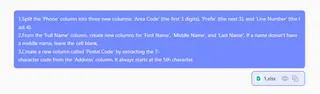
AI 能理解上下文並立即執行任務。
3. 檢視並迭代結果
Excelmatic 會立即呈現一個新表格,顯示分割出來的欄位。但您不必就此打住。這個過程是對話式的。您可以繼續完善資料。
- 「太好了。現在將名字的縮寫和姓氏組合起來,建立一個使用者名稱。」
- 「可以將 'Last Name' 欄位的格式設定為全大寫嗎?」
- 「移除所有欄位中多餘的空格。」
這種「提問、檢視、完善」的迭代過程,是靜態公式無法實現的,它讓您能以驚人的速度和靈活性來清理和塑造您的資料。
4. 匯出您清理好的資料
一旦您對結果感到滿意,只需點擊一下,就可以將新結構化的資料下載為乾淨的 Excel 檔案。從雜亂的匯入到乾淨的匯出,整個過程只需幾分鐘,而不是幾小時。
對話範例
以下是在 Excelmatic 中解決中間名問題的真實對話可能樣貌:
使用者: 我有一個名為 'Full Name' 的欄位,裡面的資料像是 'John Fitzgerald Kennedy'、'Susan B. Anthony' 和 'Elon Musk'。我需要將其分割成名字、中間名和姓氏。
Excelmatic: 了解。我已經建立了三個新欄位:'First_Name'、'Middle_Name' 和 'Last_Name'。對於像 'Elon Musk' 這樣沒有中間名的條目,'Middle_Name' 儲存格已正確地留空。結果已準備好供您檢視。
使用者: 這太完美了。現在,可以再建立一個名為 'Initials' 的欄位嗎?它應該取名字的第一個字母和姓氏的第一個字母。例如 'John Fitzgerald Kennedy' 應該是 'JK'。
Excelmatic: 完成。我已根據您的邏輯新增了 'Initials' 欄位。請問您還想對這份資料做些什麼嗎?
傳統方法 vs. Excelmatic:快速比較
| 層面 | 傳統 Excel (MID, SEARCH 等) |
Excelmatic (Excel AI 代理) |
|---|---|---|
| 方法 | 編寫複雜的巢狀公式。 | 輸入簡單、口語化的指令。 |
| 得到結果的時間 | 15-60+ 分鐘的研究和偵錯。 | 不到 1 分鐘的輸入時間。 |
| 技能水平 | 需要進階的 Excel 熟練度。 | 任何能夠描述任務的人。 |
| 靈活性 | 僵化。變更需要重寫公式。 | 高度靈活。透過對話完善結果。 |
| 錯誤處理 | 容易出現 #VALUE! 錯誤;需要 IFERROR。 |
優雅地處理例外情況(例如沒有中間名)。 |
常見問題
1. 我需要懂 MID 或 SEARCH 這樣的 Excel 公式才能使用 Excelmatic 嗎?
完全不用。Excelmatic 的宗旨就是讓您擺脫對複雜公式的依賴。您只需要能用自己的話描述您想要的結果即可。
2. 我上傳到 Excelmatic 的公司資料安全嗎? 是的。Excelmatic 採用企業級安全標準建構。資料在傳輸和靜止時都經過加密,並在安全的環境中處理。我們不會使用您的資料來訓練我們的模型。您的原始檔案絕不會被修改。
3. 如果我的文字資料非常混亂,有額外的空格或不一致的格式怎麼辦? Excelmatic 的 AI 經過訓練,能夠處理許多常見的資料不一致問題。您也可以給它明確的指令,例如「在分割 'Address' 欄位前,先修剪其所有開頭和結尾的空白」,以確保結果乾淨。
4. Excelmatic 可以告訴我它用來分割文字的公式嗎? 可以。雖然您並不需要它,但您可以問 Excelmatic:「在 Excel 中要怎麼做才能達到這個效果?」它可以為您生成傳統的公式,這對於學習或在其他工作簿中使用來說,是個很好的方式。
5. 這只適用於姓名和地址嗎? 不,它適用於任何文字分割任務。您可以用它來解析產品 SKU、伺服器日誌條目、金融交易描述,或您在單一欄位中的任何其他結構化文字資料。
6. Excelmatic 會更改我原始的 Excel 檔案嗎? 不會。Excelmatic 在一個安全的線上環境中處理您資料的副本。您電腦上的原始檔案保持不變。您可以將轉換後的資料下載為一個新檔案。
立即開始:今天就升級您的 Excel 工作流程
別再浪費數小時試圖解讀和偵錯複雜的文字公式了。您與 MID 和 SEARCH 搏鬥的時間,本可以用於高價值的分析和制定由數據驅動的決策。
透過採用 Excel AI 工具,您不僅是找到了一個更快完成舊任務的方法;您正在從根本上改變您與資料的關係。您現在可以提出複雜的問題並立即獲得答案,即時測試假設,並在極短的時間內清理大量資料集。
準備好親自體驗了嗎?免費試用 Excelmatic。上傳一個您一直難以分割的欄位檔案,並使用本文中的其中一個提示。您將在幾秒鐘內獲得乾淨、結構化的資料。