
重點摘要
- 在定價策略、預算計算和庫存管理等不容低估的商業場景中,數字無條件進位至關重要
- Excelmatic的AI解決方案讓您能用簡單語言指令實現數字進位,無需記憶ROUNDUP函數語法
- 相較傳統ROUNDUP()函數,Excelmatic透過直觀指令即可處理包含條件邏輯和陣列運算的複雜進位場景
- 對商業決策者而言,採用AI工具意味著無需Excel技術知識也能快速完成財務計算並獲得更精準的業務預測
ROUNDUP()函數在Excel的進位選項中獨樹一幟,因為它總是「遠離零」進行進位。這意味著無論進位位數後的數字為何,結果的絕對值總是比原始數字更大(更正向或更負向)。
本文將逐步講解使用ROUNDUP()函數進行數字進位的傳統方法,同時介紹一種無需記憶公式即可快速完成任務的現代AI替代方案。
傳統方法:如何使用公式進行無條件進位
讓我們從經典的Excel函數開始。以下是一個簡單範例:下列函數將76.345進位至最接近的整數77。
=ROUNDUP(76.345, 0)
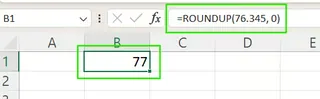
Excel ROUNDUP() 運作原理
以下是ROUNDUP()函數使用的參數:
=ROUNDUP(number, num_digits)
其中:
number:需要進行進位的數值num_digits:設定要進位到小數點後幾位或小數點前幾位
關於num_digits參數的補充說明:它控制著數字如何進行進位
- 正值時:進位到指定的小數位數。例如
=ROUNDUP(3.14159, 2)返回3.15 - 零值時:進位到最接近的整數。例如
=ROUNDUP(3.14159, 0)返回4 - 負值時:向小數點左側進位,例如進位到最接近的十位、百位等。例如
=ROUNDUP(314.159, -2)返回400
何時使用ROUNDUP()而非ROUND()
Excel的ROUND()函數在捨棄數字大於等於5時進位,小於5時捨去,而ROUNDUP()總是遠離零進行進位。
在需要確保數值始終向上進位的情況下使用ROUNDUP(),例如:
- 計算運輸重量以確保不會少收費用
- 設定價格底線防止價格跌破設定閾值
- 為計費或排程需求進位時間區塊
需要注意的是,與ROUND()不同,ROUNDUP()會忽略數字是否大於等於5,因此總是增加數值的絕對值。
兩個常見的ROUNDUP()應用範例
讓我們探討ROUNDUP()函數的實際應用場景。
貨幣數值進位
使用ROUNDUP()確保不會低估價格或成本等金額。以下函數將數字進位至45.13。
=ROUNDUP(45.126, 2)

進位至最接近的10
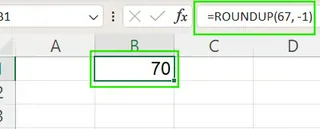
ROUNDUP()函數可將整數進位至下一個10的倍數。例如以下函數將67進位至70。
=ROUNDUP(67, -1)
AI驅動的替代方案:使用Excelmatic進行進位
雖然ROUNDUP()功能強大,但記憶其語法——特別是num_digits參數——可能相當棘手。為了更快速直觀的方法,您可以使用AI Excel助手Excelmatic。

使用Excelmatic時,您只需上傳試算表並用簡單英文描述需求,AI會處理其餘所有工作。
讓我們看看Excelmatic如何處理相同範例:
貨幣數值進位:無需使用
=ROUNDUP(45.126, 2),您只需告訴Excelmatic:將價格欄位的所有數值進位至兩位小數
進位至最接近的10:無需使用較難理解的
=ROUNDUP(67, -1),您可以說:將數量欄位的數字進位至最接近的10
Excelmatic會解讀您的需求,並立即在整個資料集中執行正確計算,無需編寫或拖曳任何公式。
為何選擇AI方法?
| 功能特點 | 傳統ROUNDUP()公式 |
Excelmatic(AI助手) |
|---|---|---|
| 操作難度 | 需記憶函數與語法 | 只需用簡單語言描述目標 |
| 處理速度 | 單一儲存格快速,複雜任務繁瑣 | 即時處理完整資料集,包含複雜邏輯 |
| 複雜度處理 | 巢狀公式(IF、VLOOKUP)容易雜亂 |
單一指令即可處理複雜多步驟任務 |
| 錯誤率 | 容易出現語法錯誤(錯誤的num_digits或括號) |
直接解讀意圖,消除語法錯誤 |
ROUNDUP()與類似函數的差異
Excel提供多種進位函數。以下是ROUNDUP()與其他函數的比較,即使使用AI工具時也應具備此知識:
| 函數 | 行為特性 | 範例 |
|---|---|---|
ROUNDUP() |
總是遠離零向上進位 | =ROUNDUP(2.1, 0) → 3 |
ROUND() |
根據數值決定進位或捨去 | =ROUND(2.5, 0) → 3 |
ROUNDDOWN() |
總是趨近零向下捨去 | =ROUNDDOWN(2.9, 0) → 2 |
CEILING() |
進位至最接近的指定倍數 | =CEILING(7, 5) → 10 |
INT() |
捨去至最接近的整數 | =INT(-4.5) → -5 |
MROUND() |
進位或捨去至最接近的倍數 | =MROUND(2.3, 0.5) → 2.5 |
進階案例:公式與AI的比較
當ROUNDUP()函數與其他函數結合使用時更加實用,但這也是AI工具真正展現優勢的領域。
嵌套於計算式中
公式方法:要將計算結果進位,需要嵌套函數。以下公式將A2和B2的乘積進位至2位小數。
=ROUNDUP(A2 * B2, 2)
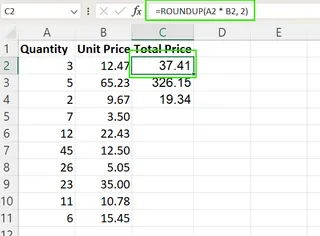
Excelmatic方法:
建立新欄位計算A欄與B欄的乘積,然後將結果進位至兩位小數
條件邏輯中的ROUNDUP()
公式方法:您可以使用IF()僅在特定條件下應用進位。以下公式僅在A2為正數時將其進位至最接近的整數。
=IF(A2 > 0, ROUNDUP(A2, 0), "")
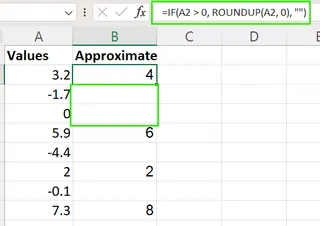
Excelmatic方法:
如果A欄數值為正數,則進位至最接近的整數,否則保留儲存格為空
陣列運算應用
公式方法:在現代Excel中,ROUNDUP()可應用於陣列。以下公式返回A2:A9中每個值進位後的陣列。
=ROUNDUP(A2:A9, 0)
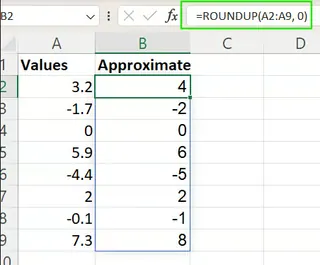
Excelmatic方法:這是預設行為。像「將A欄數值進位至最接近的整數」這樣的指令會自動應用於整個欄位。
常見陷阱與技巧
無論使用公式或AI,了解這些細節都很重要:
- 負數遠離零進位:
ROUNDUP()總是遠離零進位。例如=ROUNDUP(-2.3, 0)結果為-3,而非-2 - 進位膨脹效應:重複應用
ROUNDUP()可能使數值產生向上偏差。通常建議在計算的最終階段進行進位 ROUNDUP()與CEILING()差異:兩者並不相同。需進位至特定增量時(如5的倍數)使用CEILING(),而根據小數位數進位時使用ROUNDUP()
結論
ROUNDUP()函數是Excel中數值必須始終向上進位時的基本工具,在預算編制、定價和預測方面非常可靠。
然而如我們所見,像Excelmatic這樣的AI助手提供了達成相同結果的更簡化直觀途徑。透過將簡單英文轉換為精確結果,它們消除了記憶函數語法的需求,並簡化了複雜的多步驟任務。
要精通Excel,了解像ROUNDUP()這樣的函數如何運作很有價值。但要快速準確地完成工作,擁抱AI工具才是更明智的發展方向。
準備好簡化您的Excel進位任務了嗎?立即試用Excelmatic體驗AI驅動計算的強大功能。
ROUNDUP()與ROUND()有何不同?
ROUNDUP()總是遠離零進行進位,而ROUND()根據被移除的數字決定進位或捨去
在ROUNDUP()中使用負數num_digits會發生什麼?
數字會向小數點左側進位。例如=ROUNDUP(123, -1)進位至130
ROUNDUP()可否用於時間或日期?
不能直接使用。對於時間進位,請改用MROUND()、CEILING()或時間專用公式
ROUNDUP()與CEILING()是否相同?
不同。CEILING()進位至特定倍數,而ROUNDUP()根據數位位置進行進位







