重點摘要:
- 手動準備大量 Excel 資料以供列印,涉及繁瑣、多步驟的任務,如尋找/取代、調整欄寬、設定數字格式,以及複雜的版面配置調整,這些都相當耗時且容易出錯。
- 像 Excelmatic 這類的 Excel AI 工具,讓您能使用簡單的自然語言指令,自動執行所有必要的格式化與版面配置變更,從而簡化整個流程。
- 使用 Excelmatic 不僅能節省大量時間,還能確保一致性與準確性,讓您在幾分鐘內產出適合列印的專業報告,無需記住複雜的選單選項。
問題背景與痛點
想像一下這個情境:您的主管要求在一小時內,為一場重要會議提供一份最新銷售報告的列印本。這份報告是一個龐大的 Excel 檔案,包含 5,000 筆詳細的交易資料。您打開檔案,按下 Ctrl+P 進入「列印預覽」,然後您的心沉了下去。
資料散亂在數十頁上,欄位被隨意切斷,數字看起來像一堆無意義的亂碼,而關鍵的標題列只出現在第一頁。將這一團亂的資料變得美觀,現在是您的首要任務。
你懂的,這套流程你很熟。您必須手動縮短過長的文字條目、調整每一欄的寬度、套用正確的數字格式、加上框線,然後深入研究迷宮般的「版面配置」設定。您需要切換到橫向、縮放工作表以將所有欄位調整到一頁寬、設定標題列重複,並新增頁碼。這是一個令人沮喪、需要大量點擊的過程,感覺像是 90 年代的設計。只要點錯一下,就得從頭來過。
這也不是一次性的任務。同樣的報告每週或每月都會來一次,而您每次都得重複這種手動格式化的例行公事。一定有更好的方法。
傳統的 Excel 解決方案:步驟與限制
對於經驗豐富的 Excel 使用者來說,應對這項挑戰需要在一系列不同的索引標籤和選單中進行一連串熟悉的手動操作。目標是將一個原始、龐大雜亂的資料集,轉化為一份乾淨、易讀且外觀專業的列印文件。
以下是傳統手動操作方法的摘要:
- 尋找與取代資料: 您會從清理資料開始。例如,像「Central America and the Caribbean」這樣長的地區名稱會讓欄位變得過寬。您會使用「尋找與取代」工具 (
Ctrl+H) 將其替換為像「CCAC」這樣的縮寫。對於每個想縮短的文字字串,都必須這樣做。 - 自動調整欄寬: 清理完文字後,您會選取所有欄位,並在任何兩個欄位標題之間的分隔線上按兩下,使其自動調整寬度以符合內容。
- 套用數字格式: 像「1593」和「245690.5」這樣的原始數字很難閱讀。您會選取「Units Sold」欄並套用「逗號樣式」,然後選取所有財務相關欄位(例如「Total Revenue」、「Total Cost」)並從「常用」索引標籤套用「會計」格式。
- 新增視覺化格式: 為提高可讀性,您會選取標題列,套用背景填滿色彩,並可能將文字設為粗體。然後,您會選取整個資料範圍並套用所有框線,以建立清晰的格線。

- 設定列印的版面配置: 這是最複雜的部分。
- 前往
版面配置索引標籤。 - 將
方向變更為橫向。 - 在
縮放以符合大小群組中,將寬度設定為1 頁,以確保所有欄位都在同一張紙上列印。 - 點擊
列印標題開啟「版面設定」對話方塊。在「頂端標題列」欄位中,選取標題列。
- 前往
- 新增頁首與頁尾: 在「版面設定」對話方塊中,您會切換到
頁首/頁尾索引標籤。在這裡,您可以新增自訂頁首(如工作表名稱)和自訂頁尾(如「第 1 頁,共 X 頁」)。 - 最終檢視: 最後,您會回到「列印預覽」(
Ctrl+P),在按下「列印」按鈕前,檢查一切是否看起來都正確。
手動方法的限制
雖然這個流程可行,但充滿了效率低下的問題:
- 極度耗時: 整個流程可能需要 15 分鐘到一個多小時,具體取決於資料的複雜度以及您對 Excel 選單的熟悉程度。
- 人為錯誤風險高: 很容易忘記某個步驟、套用錯誤的格式或選取不正確的範圍。一個小失誤就可能毀掉整份列印成品。
- 難以複製: 當您收到下個月的報告時,您必須憑記憶重新執行所有這些步驟。沒有簡單的方法可以儲存這個「格式化配方」並一鍵套用。
- 高認知負擔: 您需要記住每個工具的具體位置——
尋找與取代、數字格式、縮放以符合大小、列印標題、頁首/頁尾設定。這是一份很容易出錯的心理清單。
新的解決方案:使用 Excelmatic 的 Excel AI
與其進行一場瘋狂、多步驟的點擊馬拉松,如果您可以直接告訴 Excel 您想要什麼呢?這正是像 Excelmatic 這類的 Excel AI 代理程式所設計的目的。您上傳凌亂的檔案,並用白話文描述期望的結果。AI 會為您處理所有繁瑣的步驟。

讓我們看看如何用極短的時間解決完全相同的列印準備問題。
步驟 1:上傳您的 Excel 檔案
首先,將您的原始銷售資料檔案(Excel 或 CSV)直接拖放到 Excelmatic 的網頁介面中。AI 會立即讀取您的資料並準備好接收您的指令。

步驟 2:用白話文描述您的格式化需求
您不再需要到處尋找選單,只需與 AI 對話即可。您可以將所有要求合併成一個詳細的提示,或逐一提出。
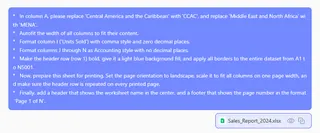
以下是您可以使用的確切提示,以複製整個傳統工作流程:
- 「在 A 欄中,請將 'Central America and the Caribbean' 取代為 'CCAC',並將 'Middle East and North Africa' 取代為 'MENA'。」
- 「自動調整所有欄位的寬度以符合其內容。」
- 「將 I 欄('Units Sold')格式化為逗號樣式且無小數點。」
- 「將 J 欄到 N 欄格式化為會計樣式且無小數點。」
- 「將標題列(第 1 列)設為粗體,給它一個淺藍色背景填滿,並對從 A1 到 N5001 的整個資料集套用所有框線。」
- 「現在,準備這張工作表以供列印。將頁面方向設定為橫向,縮放以符合所有欄位在一頁寬度內,並確保標題列在每一頁列印時都會重複。」
- 「最後,新增一個在中央顯示工作表名稱的頁首,以及一個以『第 1 頁,共 N 頁』格式顯示頁碼的頁尾。」
步驟 3:檢視與迭代

Excelmatic 會在幾秒鐘內執行這些指令。它會向您顯示轉換後資料的預覽,並確認已採取的行動。這種對話式方法的優點在於您可以輕鬆進行調整。
也許藍色背景太深了?只需說:「把標題背景改成淺灰色。」
忘了什麼嗎?沒問題。「順便在標題列加上篩選器。」
這種迭代過程快速、直觀,並且用手動方法是無法如此迅速達成的。
步驟 4:下載您準備好列印的檔案
一旦您滿意了,就可以將這本完全準備好的活頁簿下載為一個新的 .xlsx 檔案。當您在桌面版 Excel 中打開它並進入「列印預覽」時,它將是完美的——所有格式都已套用,版面配置也已設定好,隨時可以列印。整個過程只需幾分鐘。
對話範例
以下是與 Excelmatic 的典型對話可能看起來的樣子:
使用者: 我有一份大型銷售報告需要準備列印。格式一團亂。首先,在「Region」欄中,將「Central America and the Caribbean」取代為「CCAC」,並將「Middle East and North Africa」取代為「MENA」。
Excelmatic: 已完成。我已取代指定的地區名稱。資料已更新。下一步是什麼?
使用者: 太好了。現在,請自動調整所有欄寬,將 J 欄到 N 欄格式化為無小數的會計格式,並將版面配置設定為橫向,讓所有欄位符合一頁寬。另外,請確保標題列在每一頁列印時都會重複。
Excelmatic: 我已套用您要求的格式和版面配置設定。工作表現已設定為可列印,所有欄位都在一頁上,並帶有重複的標題列。您可以下載更新後的檔案。您想新增自訂的頁首或頁尾嗎?
使用者: 是的,請新增一個帶有「第 X 頁,共 Y 頁」的頁尾。
Excelmatic: 頁尾已新增。您的檔案已可供下載。
傳統方法 vs. Excelmatic:快速比較
| 層面 | 傳統手動方法 | Excelmatic AI 方法 |
|---|---|---|
| 完成時間 | 15-60 分鐘 | 2-5 分鐘 |
| 過程 | 在不同選單中進行多次點擊 | 輸入幾句句子 |
| 錯誤率 | 高;容易遺漏步驟或設定 | 低;AI 一致地執行指令 |
| 可重複性 | 完全手動;每次都必須重做 | 簡單;複製並貼上相同的提示 |
| 學習曲線 | 需要記住 Excel 功能 | 只需要知道如何描述您的目標 |
常見問題
我需要知道「列印標題」或「縮放以符合大小」按鈕在哪裡才能使用 Excelmatic 嗎? 完全不需要。您只需描述您想要的結果,例如「在每一頁重複標題」或「讓所有欄位符合一頁寬」。AI 知道您的要求對應到 Excel 的哪些功能。
Excelmatic 會修改我原始的 Excel 檔案嗎? 不會。您的原始檔案絕不會被修改。Excelmatic 在一個安全的環境中處理您資料的副本,然後您會下載一個套用變更後的全新、獨立的檔案。
將我公司的銷售資料上傳到 Excelmatic 安全嗎? Excelmatic 的建構考慮了企業級的安全性與資料隱私。所有資料在傳輸中和靜止時都經過加密。有關具體細節,您隨時可以參考網站上的官方隱私政策。
如果我的資料比這個例子中的還要凌亂怎麼辦? Excelmatic 旨在處理各種資料清理和格式化任務。您可以用自然語言指示它移除重複項、填補空白儲存格、分割欄位等等。
我可以在我的桌面版 Excel 中使用由 Excelmatic 格式化的檔案嗎?
當然可以。輸出的檔案是標準的 .xlsx 檔案,與所有現代版本的 Microsoft Excel 完全相容。AI 套用的所有格式和版面設定選項都是原生的 Excel 功能。
立即行動:革新您的 Excel 工作流程
想想您浪費在與 Excel 的列印設定奮鬥上的時間。每一分鐘花在手動調整欄寬、套用格式和瀏覽版面設定選單的時間,都是您本可以用於更有價值的分析上的時間。
繼續使用舊方法意味著接受低效率和挫折感作為您日常工作的一部分。透過擁抱 Excel AI 工具,您可以重新掌握那些時間,並確保您的報告總是專業、準確,且在幾分鐘內準備就緒,而不是幾小時。
準備好親自見證其中的差異了嗎?免費試用 Excelmatic。上傳那份您每個月都害怕格式化的試算表,使用本文中的提示,然後見證奇蹟發生。未來的您會感謝現在的自己。