重點摘要:
- 傳統 Excel 處理部分文字比對的方法,依賴在
VLOOKUP或COUNTIF等複雜公式中使用萬用字元(*、?),這些公式難以記憶且容易出錯。 - 以 Excelmatic 為代表的 Excel AI,讓您能用自然語言來尋找、篩選和清理基於文字模式的資料,無需手動建構公式。
- 有了 Excelmatic,您可以用簡單的語言指令取代令人困惑的萬用字元語法,在分析不一致的文字資料時,大幅提升速度、準確性和靈活性。
問題背景與痛點
想像一下,您是一位銷售分析師,正盯著一份季度業績試算表。其中「城市」欄位一團亂,您看到「New York」、「New York, NY」和「NYC」都指向同一個地點。您的主管要求您提供紐約的總銷售額。一個簡單的 SUMIF 或 VLOOKUP 無法解決問題,因為文字並非完全相符。
這是 Excel 中一個典型的頭痛問題。無論是來自客戶、同事或不同系統,不一致的資料輸入都會在您的資料集中造成混亂。您可能正在處理:
- 有輕微差異的產品 SKU(例如
ABC-101vs.ABC-101-FINAL)。 - 帶有或不帶有法律後綴的公司名稱(例如「Innovate Corp」vs.「Innovate Corp, Inc.」)。
- 有時在同一個儲存格中包含州或郵遞區號資訊的地址。
為了解決這個問題,您需要執行「部分」或「模糊」文字比對。您需要告訴 Excel 根據模式而非確切的詞語來尋找、計數或加總數值。對許多使用者來說,這意味著要深入研究萬用字元的世界——一個功能強大但常常令人困惑的功能。
傳統 Excel 解決方案:萬用字元及其限制
幾十年來,Excel 中部分文字比對的首選解決方案一直是使用萬用字元。這些是特殊符號,用來代表文字字串中的其他字元。主要有三種萬用字元:
- 星號 (
*):代表任意數量的字元。例如,Aus*可以比對到「Australia」、「Austria」或「Austin」。 - 問號 (
?):代表單一字元。例如,p?n可以比對到「pan」、「pen」或「pin」。 - 波浪號 (
~):用於尋找實際的星號或問號字元。例如,~*會尋找字面上的*。
這些萬用字元可以用於 COUNTIF、SUMIF、VLOOKUP、XLOOKUP 等函數,以及「尋找與取代」或「設定格式化的條件」等功能中。
手動操作方式
讓我們看看如何使用傳統方法解決常見問題。
1. 使用 VLOOKUP 和萬用字元尋找資料
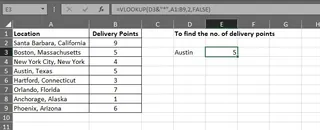
假設您需要查詢「Austin」的配送點數量,但您的資料表將其列為「Austin, Texas」。標準的 VLOOKUP 會失敗。您必須用萬用字元修改公式:
=VLOOKUP("Austin*", A1:B9, 2, FALSE)
這裡,Austin* 告訴 Excel 在查詢範圍中尋找任何以「Austin」開頭的儲存格,無論後面跟著什麼內容。
2. 使用 COUNTIF 計算符合特定模式的儲存格
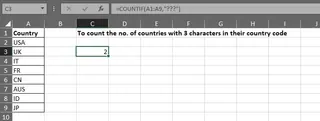
想像您有一份國家代碼清單,您想計算其中有多少個代碼正好是三個字元長。您會使用問號萬用字元:
=COUNTIF(A2:A9, "???")
每個 ? 代表一個字元,所以 ??? 實際上意味著「任何長度正好為三個字元的文字字串」。
3. 使用「尋找與取代」清理資料
要修正不一致的「Washington DC」項目,您需要打開「尋找與取代」對話框(Ctrl+H)。在「尋找目標」框中,您可以輸入 Washington*,在「取代為」框中輸入 Washington DC。這將找到所有以「Washington」開頭的項目並將其標準化。
手動方法的限制
雖然功能強大,但這種方法充滿了問題:
- 學習曲線高: 您必須記住
*和?的作用,更重要的是,在每個函數中正確使用它們的語法。是"text*"還是A1&"*"_?忘記引號或&符號會導致錯誤。 - 僵化且缺乏彈性: 公式是靜態的。如果您的主管現在問:「那些包含『port』這個詞的城市呢?」,您必須回去手動重寫公式為
"*port*"。每個新問題都意味著新一輪的公式建構。 - 容易出錯: 一個放錯位置的星號或錯誤數量的問號可能會給您不正確的結果,而且很難發現。對像
=SUMIFS(C:C, A:A, "G*", B:B, "2024-??-01")這樣的公式進行除錯可能是一場惡夢。 - 不直觀: 這些方法並非不言自明。將您的試算表交給同事時,需要冗長的解釋您那些神秘公式的用途。
現代解決方案:使用 Excel AI 代理(Excelmatic)
Excel AI 代理如 Excelmatic 不會強迫您學習特殊語法,而是讓您使用您已經知道的語言:自然語言。它就像一個您可以與之聊天的資料分析師。您上傳您的試算表,然後簡單描述您想要的結果。

使用 Excelmatic 的逐步指南
讓我們用 AI 來解決前面提到的相同問題。
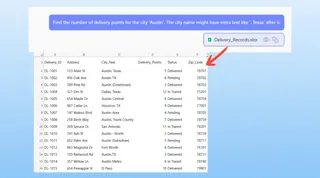
1. 上傳您的資料檔案 首先,前往 Excelmatic 網站應用程式並上傳您的 Excel 或 CSV 檔案。AI 會立即讀取您的資料並顯示預覽。最好有清晰的欄位標題(如「城市」、「銷售額」、「SKU」),這樣 AI 才能輕鬆理解您的資料結構。

2. 用淺顯的語言描述您的目標 現在,您只需在聊天框中輸入您的請求,而無需編寫公式。
解決
VLOOKUP問題:尋找城市「Austin」的配送點數量。城市名稱後面可能會有像「, Texas」這樣的額外文字。
解決
COUNTIF問題:在「國家代碼」欄位中,計算有多少儲存格的文字長度正好是 3 個字元。
解決資料清理問題:
在「城市」欄位中,找到所有包含「Washington」的項目,並將它們取代為「Washington DC」。
設定格式化的條件:
將「國家」欄位中,國家名稱以字母 G 開頭的所有列都標示出來。
3. 檢視並迭代結果 Excelmatic 會處理您的請求並生成結果——可能是一個計算出的數字、一個包含已清理資料的新表格,或是它所採取步驟的描述。最棒的是,您可以繼續對話。
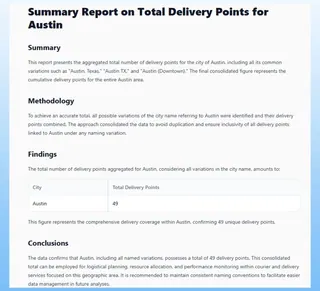
如果您得到結果,可以提出後續問題,例如:
很好。現在對「Los Angeles」做同樣的操作。 您能根據這個清理過的資料建立一個樞紐分析表,顯示各城市的總銷售額嗎? 新增一個欄位,計算 8% 的銷售稅。
這種對話式的迭代是靜態公式無法實現的。
4. 匯出您的最終結果 一旦您對分析或清理後的資料感到滿意,您只需點擊一下,就可以將結果下載為一個格式完美的新 Excel 檔案。
對話範例
以下是 Excelmatic 中的真實對話可能看起來的樣子:
使用者: 我上傳了我的銷售資料。「客戶名稱」欄位很亂。您能幫我加總所有與「Innovate Corp」相關客戶的「營收」嗎?有些是「Innovate Corp」,有些是「Innovate Corp, Inc.」。
Excelmatic: 當然。我可以加總所有「客戶名稱」以「Innovate Corp」開頭的列的「營收」。這將包括「Innovate Corp」和「Innovate Corp, Inc.」。這樣正確嗎?
使用者: 是的,完全正確。請繼續。
Excelmatic: 所有與「Innovate Corp」相關客戶的總營收為 $452,810。我已為您生成了一份摘要表。您是否希望我建立一個新的「已清理客戶名稱」欄位,將所有這些變體標準化為「Innovate Corp」?
使用者: 是的,請這麼做,然後建立一個長條圖,顯示我前 5 大已清理客戶名稱的營收。
Excelmatic: 完成。我已新增「已清理客戶名稱」欄位,並生成了一個長條圖,視覺化您前 5 大客戶的營收。您可以下載包含此報告的新 Excel 檔案。
傳統萬用字元 vs. Excelmatic:快速比較
| 功能 | 傳統萬用字元 | Excelmatic (Excel AI) |
|---|---|---|
| 方法 | 手動編寫公式(*、? 語法) |
自然語言對話 |
| 靈活性 | 僵化。新查詢需要重寫公式。 | 高度靈活。可提出後續問題以優化結果。 |
| 速度 | 數分鐘到數小時,取決於複雜度。 | 數秒鐘輸入問題並獲得答案。 |
| 技能水平 | 需要中級到高級的 Excel 知識。 | 對初學者友好。只需描述您的目標。 |
| 錯誤率 | 語法錯誤和邏輯缺陷的風險高。 | 風險低。AI 處理邏輯和語法。 |
常見問題
我需要知道 * 或 ? 的意思才能使用 Excelmatic 嗎?
完全不需要。您只需用淺顯的語言描述您想要比對的內容,例如「以...開頭」、「包含」、「以...結尾」或「有 5 個字元」。AI 會將您的話語轉化為正確的邏輯步驟。
Excelmatic 能處理比「以...開頭」或「包含」更複雜的模式嗎? 是的。您可以描述更複雜的規則,例如「找出所有以『ABC』開頭、以『XYZ』結尾,且中間有兩個數字的產品代碼。」AI 的設計旨在理解並執行複雜的邏輯。
我上傳到 Excelmatic 的資料安全嗎? 資料隱私和安全是最高優先事項。Excelmatic 會安全地處理您的資料,並且不會長期儲存。有關具體細節,請務必參閱網站上的官方隱私政策。
Excelmatic 會更改我的原始檔案嗎? 不會。您的原始檔案絕不會被修改。Excelmatic 在一個安全的環境中處理您資料的副本,並讓您將結果下載為一個全新的檔案。
如果 AI 誤解了我的文字比對請求怎麼辦? 就像與人類助理溝通一樣,您可以澄清或重新表述您的請求。如果第一次的結果不完全正確,您可以說:「很接近了,但我只想包含...的情況。」AI 會根據您的回饋調整其方法。
我可以用這個來清理資料,然後再建立樞紐分析表嗎? 當然可以。這是最強大的用途之一。您可以使用 Excelmatic 快速標準化類別、清理文字欄位,然後要求它根據新清理的資料生成樞紐分析表或圖表,所有操作都在同一個對話中完成。
開始使用:用 Excelmatic 為您的文字比對工作流程加速
別再與神秘的公式搏鬥,也別再花費數小時手動清理資料了。您浪費在回憶萬用字元語法或對損壞的 VLOOKUP 進行除錯的時間,本可以用於實際分析和產生洞見。
透過採用 Excel AI 代理,您將焦點從「如何在 Excel 中做到」轉移到「我需要回答什麼業務問題?」讓 AI 來處理技術執行。
準備好見證不同了嗎?立即試用 Excelmatic,上傳一份帶有雜亂文字資料的試算表。使用本文中的其中一個提示,看看過去需要 30 分鐘的任務如何在 30 秒內完成。