重點摘要
- 在 Excel 中手動換行需要記住複雜的快捷鍵和格式化步驟,這讓處理地址和報表格式的商務用戶感到沮喪。
- Excelmatic 的 AI 方法消除了技術複雜性——只需描述您想要的文字格式,即可立即獲得完美格式化的儲存格。
- 該平台會自動處理自動換行和列高調整,避免最常見且浪費時間的格式化錯誤。
- 對於郵寄標籤、產品描述和格式化報表,Excelmatic 提供了創建專業外觀多行文字的最快方法。
您是否曾經嘗試在 Excel 儲存格中按下 Enter,期望換行,結果游標卻跳到了下方的儲存格?與 Word 或 Google Docs 不同,Excel 將 Enter 視為移動方式,而非換行方式。
但在許多實際情況下,您確實需要在單一儲存格中顯示多行文字:填寫地址、堆疊姓名、格式化標籤,或者只是為了清晰度而組織長篇備註。
在本指南中,我將逐步介紹在 Excel 儲存格中插入新行的最簡單方法。我們將涵蓋手動快捷鍵和強大的公式。此外,我還會介紹一種現代化的AI 驅動方法,它能自動化整個流程,讓您完全跳過技術步驟。
如何在 Excel 中手動換行
需要像地址、標籤或多行備註一樣在儲存格內堆疊文字嗎?Excel 允許您這樣做,但方式可能與您預期的不同。按 Enter 通常會跳到下一個儲存格。如果您想在儲存格內添加換行符,以下是各平台的操作方法。
Windows 快捷鍵:Alt + Enter
在 Windows 上,添加換行符很簡單:
- 雙擊儲存格或按 F2 進入編輯模式。
- 將游標移動到要換行的位置。
- 按下 Alt + Enter。
這會插入一個換行符(ASCII 字元 10),Excel 會將其解釋為換行。
重要的一點是:必須啟用 自動換行,否則換行符不會顯示。
- 常用 索引標籤 → 對齊方式 群組 → 自動換行
Mac 快捷鍵:基於 Control 的組合鍵
在 macOS 上,快捷鍵根據您的 Excel 版本略有不同。請嘗試以下方法:
- Control + Option + Return – 適用於大多數版本
- Control + Command + Return – 替代快捷鍵
- Option + Return – Excel 365 及更高版本支援
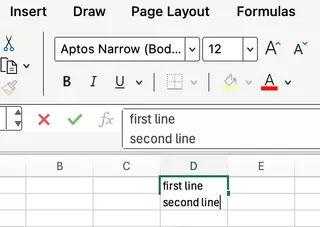
與 Windows 一樣,請確保您正在儲存格內編輯,並且已啟用 自動換行。
Excel 線上版與行動版
在 Excel Online 和行動版本上,事情會變得比較棘手。這些平台通常不支援用於換行的鍵盤快捷鍵。以下是您可以嘗試的方法:
- 在帶有鍵盤的平板電腦或 Chromebook 上,嘗試 Option + Enter 或 Alt + Enter。
- 在 iOS/Android 上,點擊進入公式列,然後如果鍵盤顯示 Return 鍵,請按下它。
- 如果所有方法都失敗,請複製一個換行符(例如從「備忘錄」或 Word 中),然後將其貼上到 Excel 儲存格中。同樣,別忘了啟用 自動換行。
使用公式插入換行符
如果您有多個儲存格中的資料,並希望將其合併到一個儲存格中,且每個值都位於新的一行,該怎麼辦?您可以在 Excel 中使用公式來實現——無需點擊或使用快捷鍵,純粹是公式的魔法。
在串聯公式中使用 CHAR(10)
經典方法是使用 CHAR(10),它在 Excel 中代表換行符(換行字元)。
假設 A2 儲存格中有名字,B2 儲存格中有姓氏,您希望它們在一個儲存格中分開顯示。試試這個:
=A2 & CHAR(10) & B2
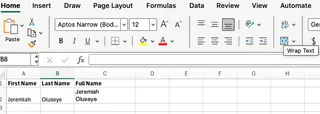
這會將值堆疊起來,名字在第一行,姓氏在下方。
再次提醒:您必須在儲存格上啟用 自動換行,Excel 才會顯示換行。常用 → 自動換行。我在上面的螢幕截圖中高亮了該按鈕。您可能還需要手動增加列高。
使用 TEXTJOIN()
如果您使用的是 Excel 365 或 Excel 2019+,您有一個更簡潔的選擇:TEXTJOIN()。它專為此類情況設計——使用分隔符號合併一系列值。
以下是將 A2:C2 範圍內的值用換行符分隔的方法:
=TEXTJOIN(CHAR(10), TRUE, A2:C2)
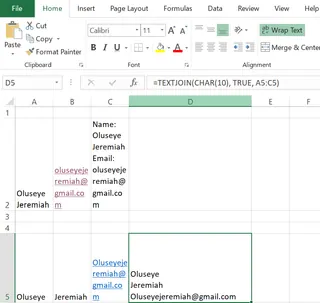
- 第一個參數是分隔符號:
CHAR(10)(換行符) - 第二個參數表示忽略空白儲存格(
TRUE) - 第三個參數是您要合併的儲存格範圍。
是的,您仍然需要開啟 自動換行 才能正確顯示。
AI 驅動方法:讓 Excelmatic 完成工作
雖然手動快捷鍵和公式功能強大,但它們要求您記住特定的按鍵組合、函數語法以及「自動換行」等格式化步驟。有一種更快、更直觀的方法:使用像 Excelmatic 這樣的 AI Excel 助手。

Excelmatic 理解簡單的語言指令。您無需構建公式,只需描述您想要的結果。
以下是使用 Excelmatic 將名字(A2)和姓氏(B2)用換行符合併的方法:
- 將您的 Excel 檔案上傳到 Excelmatic。
- 在聊天框中輸入您的請求,例如:
在新欄中,合併 A 欄的名字和 B 欄的姓氏。將姓氏放在新的一行。
- Excelmatic 會處理其餘部分。它會生成新欄、插入
CHAR(10)公式,並自動為您啟用「自動換行」。
傳統方法 vs. Excelmatic
| 功能 | 手動/公式方法 | Excelmatic (AI 助手) |
|---|---|---|
| 速度 | 對於大型資料集速度慢;需要手動重複操作。 | 即時,即使處理數千行也是如此。 |
| 易用性 | 需要了解快捷鍵或公式語法(CHAR、TEXTJOIN)。 |
就像發送簡訊一樣簡單。無需技術知識。 |
| 易出錯 | 高。容易忘記 自動換行 或使用錯誤的語法。 |
低。AI 會自動處理所有技術細節。 |
| 擴展性 | 良好,但公式可能變得複雜。 | 優秀。輕鬆處理複雜的多步驟請求。 |
使用換行符進行尋找與取代
有一個以逗號分隔的值清單,希望每個項目都在同一儲存格內的新行上嗎?您無需手動重寫任何內容。「尋找與取代」功能可以幫您。
操作方法如下:
- 選取要清理的儲存格。
- 按 Ctrl+H 開啟「尋找與取代」對話方塊。
- 在 尋找目標 方塊中,輸入逗號(或您想取代的任何字元)。
- 在 取代成 方塊中,按 Ctrl + J。您不會在方塊中看到任何內容,但請相信它已存在。
- 點擊 全部取代。
就這樣,您的值現在將在每個儲存格內堆疊成多行。這個方法在清理 CSV 匯出或重新格式化長清單時非常有用。
實際範例與應用場景
讓我們看看這些方法如何應用於實際任務。
郵寄標籤
您需要在單一儲存格內格式化郵寄資訊以便列印或匯出。換行符可以輕鬆堆疊姓名、街道和城市。
公式方法: 如果您的資料在 A2(姓名)、B2(街道)和 C2(城市)中,請使用此公式:
=A2 & CHAR(10) & B2 & CHAR(10) & C2
這會得到:
John Smith
123 Maple Avenue
Lagos, NG
AI 方法(使用 Excelmatic): 只需詢問:
將 A、B、C 欄合併到一個名為「郵寄地址」的新欄中。用新行分隔每個部分。
堆疊全名
有時,您希望兩個或多個姓名顯示在同一個儲存格中,但為了清晰起見,分開顯示在不同行。
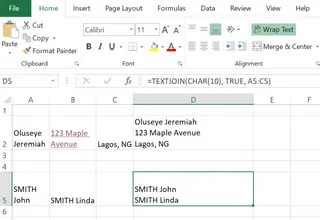
公式方法: 如果姓名在 A2 和 B2 中,請使用:
=A2 & CHAR(10) & B2
AI 方法(使用 Excelmatic): 詢問:
將 A 欄和 B 欄的姓名合併到一個儲存格中,每個姓名單獨一行。
將多個項目合併為清單
想在儲存格內建立項目符號清單嗎?
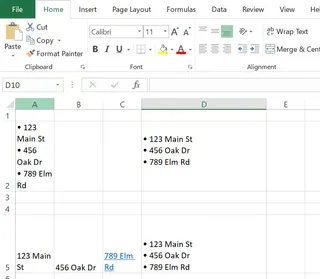
公式方法:
="• " & A2 & CHAR(10) & "• " & B2 & CHAR(10) & "• " & C2
AI 方法(使用 Excelmatic): 詢問:
建立一個新欄,列出 A、B、C 欄中的項目。每個項目應以項目符號開頭並位於新行。
提示與疑難排解
即使步驟正確,您也可能遇到問題。以下是需要檢查的事項。
1. 確保已開啟自動換行
這是換行符不顯示的首要原因。除非在儲存格上啟用了 自動換行,否則 Excel 不會顯示它們。即使存在換行符,所有內容也會顯示為一條連續的行。
- 解決方法: 前往 常用 → 自動換行(在「對齊方式」群組中)。
2. 調整欄寬和列高
換行符不會自動調整儲存格大小。如果您的文字仍然擁擠,很可能是列高太小。
- 解決方法: 拖曳列邊緣以擴展其高度,或雙擊列號的底部邊框以自動調整。
3. 讓 AI 處理麻煩事
厭倦了忘記啟用自動換行或調整列高嗎?這就是 AI 工具的優勢所在。Excelmatic 會自動套用必要的格式設定,因此您的多行文字第一次就能正確顯示,每次都一樣。它消除了最常見的疑難排解步驟。
4. Mac 用戶看到奇怪的結果?
在 macOS 上,Excel 有時對換行符的解釋不同。CHAR(10) 通常有效,但在某些情況下您可能需要嘗試 CHAR(13)(回車符)。此外,快捷鍵可能有所不同。如果 Control+Option+Return 無效,請嘗試 Option+Return 或 Control+Command+Return。
需要記住的重點
以下是您所學內容的快速回顧:
- 手動快捷鍵: 在 Windows 上使用 Alt+Enter,或在 Mac 上使用 Control+Option+Return 進行快速的單一儲存格編輯。
- 用於擴展的公式: 使用帶有
&或TEXTJOIN()的CHAR(10)來動態合併多個儲存格中的資料。 - 自動換行至關重要: 沒有它,換行符將保持隱藏。這是最常見的錯誤。
- AI 帶來簡單與速度: 為了獲得最快、最無錯誤的結果,請使用像 Excelmatic 這樣的 AI 助手。只需用簡單的語言說明您的目標,讓它處理公式和格式設定。
結論
掌握 Excel 中的換行技巧是創建整潔、易讀試算表的基本技能。無論您偏好快速的鍵盤快捷鍵、動態公式還是 AI 助手的高效率,您現在都擁有完整的工具集,可以按需精確格式化您的文字。
雖然了解手動方法對於快速修復很有用,但利用 Excelmatic 處理重複性或大規模的格式化任務可以為您節省大量時間和精力。它讓您專注於從資料中獲取洞察,而不是準備資料的繁瑣過程。
準備好簡化您的 Excel 格式設定了嗎?立即試用 Excelmatic,體驗 AI 驅動的文字格式化功能為您的商務文件和報表帶來的強大力量。