重點摘要:
- 在 Excel 中,當您需要自訂排序(例如:「國小 > 國中 > 高中」)時,傳統的多層級排序會變得很複雜,使用者需要手動建立並管理隱藏的「自訂清單」。
- 像 Excelmatic 這樣的 Excel AI 代理程式能將整個過程自動化。您只需用口語化的英文描述您複雜的排序邏輯,AI 就能立即為您重新排序資料。
- 使用 Excelmatic 不僅能自動化初始排序,還能讓您透過簡單的對話進行後續分析,例如計算摘要統計,從而大幅節省時間並減少手動錯誤。
問題背景與痛點
想像一下,您是某市教育部門的分析師。您有一份主要的試算表,其中包含該地區每所學校的清單。這個資料集包括學校名稱、所在城鎮、類型(例如:國小、國中、高中、大學)、目前學生人數以及最大容量等欄位。
目前,資料是按學校名稱的字母順序排列的。雖然這對於尋找特定機構可能有用,但對於任何有意義的分析來說,這完全不切實際。教育委員會需要逐一了解各個城鎮的教育狀況,但他們對資料的組織方式有非常具體的要求。
挑戰在於:他們希望清單首先按城鎮(字母順序)排序,然後按特定的階層順序(國小、國中、高中等)排列學校類型,最後,對於同一城鎮內相同類型的學校,他們希望學生人數最多的學校排在最前面。
如果您曾在 Excel 中嘗試過這樣做,您就會知道那種令人沮喪的感覺。標準的 A-Z 或 Z-A 排序對「學校類型」欄位無效。您將面臨一項看似簡單,卻很快演變成一系列複雜、隱藏步驟的惱人任務。手動剪下貼上資料列是不可行的——這不僅容易出錯,而且會花費數小時。一定有更好的方法,但傳統的 Excel 解決方案並不如人們期望的那麼直接。
傳統 Excel 解決方案:步驟與限制
在 Excel 中解決這個問題的「正確」手動方法,是結合「自訂排序」功能和手動定義的「自訂清單」。這讓您可以告訴 Excel 一個特定的、非字母順序的排序規則。至於計算滿載率的次要任務,您通常會依賴 SUMIF 或 SUMIFS 函數。
手動排序流程
以下是傳統、多步驟方法的詳細說明:
建立自訂清單: 這是最關鍵且最不直觀的步驟。您需要為學校類型定義自訂的排序順序。
- 前往
檔案 > 選項 > 進階。 - 向下捲動到「一般」區塊,然後點擊
編輯自訂清單...。 - 在「清單項目」方塊中,您必須手動輸入您想要的順序,每個項目佔一行:
Elementary Middle High Community College University - 點擊「新增」將此清單儲存到您的 Excel 應用程式中,然後點擊「確定」。
- 前往
套用多層級排序:
- 選取您的整個資料範圍。
- 前往
資料索引標籤,然後點擊排序。 - 在排序對話方塊中,設定三個層級的排序條件:
- 層級 1: 排序方式
Town,順序A 到 Z。 - 層級 2: 點擊「新增層級」。排序方式
School Type。在順序部分,選擇自訂清單...並選擇您剛才建立的清單。 - 層級 3: 點擊「新增層級」。排序方式
Population,順序最大到最小。
- 層級 1: 排序方式
- 點擊「確定」以套用排序。
計算滿載率
排序後,您將處理第二個請求:
- 建立一個包含學校類型唯一清單的獨立小表格。
- 對於每種學校類型,您需要兩個
SUMIF公式:=SUMIF(D:D, "Elementary", E:E)用於加總所有國小的學生人數(假設學校類型在 D 欄,學生人數在 E 欄)。=SUMIF(D:D, "Elementary", F:F)用於加總所有國小的最大容量(假設最大容量在 F 欄)。
- 新增第三欄,將總學生人數除以總容量,以得到滿載率。
- 對每一種學校類型重複此過程。
傳統方法的限制
雖然功能強大,但這種方法充滿了問題,使其效率低下且難以擴展:
- 隱藏且不可攜: 自訂清單是儲存在您本機的 Excel 應用程式中,而不是在活頁簿本身。如果您將檔案用電子郵件寄給同事,他們無法重現排序,因為自訂清單不會隨檔案一起傳送。他們必須手動重新建立。
- 耗時且缺乏彈性: 初始設定需要瀏覽多個選單並手動輸入您的清單。如果委員會決定更改排序階層(例如,將「高中」放在「國中」之前),您必須返回並編輯自訂清單。
- 容易出現人為錯誤: 在自訂清單中一個簡單的拼寫錯誤(例如,將
"Elementary"寫成"Elementry")將導致該類別的排序悄悄失敗,從而產生難以發現的錯誤排序。 - 工作流程不連貫: 排序任務和滿載率計算是兩個完全獨立的手動過程。要回答一個簡單的後續問題,就需要從頭開始建立全新的公式。
- 透明度低: 一位新團隊成員打開檔案時,無法知道應用了什麼複雜的排序邏輯或如何完成的,這使得檔案難以審核或維護。
全新解決方案:使用 Excel AI 代理程式 (Excelmatic)
與其費力地處理隱藏選單和複雜公式,您可以使用像 Excelmatic 這樣的 Excel AI 代理程式,在極短的時間內完成相同的目標。整個過程變成了一場簡單的對話。您描述您想要什麼,AI 就會完成工作。

步驟 1:上傳您的資料
首先,前往 Excelmatic 並上傳您的學校資料試算表。只需將您的 Excel 或 CSV 檔案拖放到平台上。Excelmatic 會立即讀取您的資料並顯示預覽。

步驟 2:用口語化語言描述您複雜的排序需求
忘掉自訂清單吧。直接告訴 AI 您希望如何排序資料。您可以將您的請求直接輸入到聊天提示框中。
針對這個特定問題,您可以這樣問:
Sort the data first by Town alphabetically, then by School Type using the custom order: Elementary, Middle, High, Community College, University. Finally, for schools of the same type in the same town, sort by Population from largest to smallest. (請先按城鎮字母順序排序資料,然後按學校類型自訂順序:國小、國中、高中、社區大學、大學。最後,對於同一城鎮內相同類型的學校,按學生人數由大到小排序。)
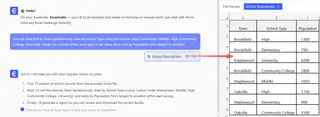
Excelmatic 能直接從您的自然語言指令中理解多層級排序和自訂階層的概念。它會在幾秒鐘內處理您的請求並呈現新排序的表格。
步驟 3:提出後續問題並執行計算
現在您的資料已完美排序,您可以繼續對話以執行任務的第二部分。無需編寫 SUMIF 公式。只需提問:
Now, create a summary table that shows the total population, total capacity, and the overall occupancy percentage for each school type. Sort this summary table by occupancy percentage from lowest to highest. (現在,建立一個摘要表,顯示每種學校類型的總學生人數、總容量和整體滿載率百分比。請將此摘要表按滿載率百分比由低到高排序。)
AI 將根據您排序後的資料生成一個乾淨、準確的摘要表,在幾秒鐘內完成原本需要數分鐘精心建構公式的工作。
步驟 4:匯出您的結果
一旦您對結果——排序後的主表和滿載率摘要——感到滿意,您只需點擊一下,就可以將所有內容下載到一個全新的、乾淨的 Excel 活頁簿中。新檔案將包含所有結果,隨時可以與教育委員會分享。
與 Excelmatic 的對話範例
以下是整個互動過程的樣貌:
使用者: 我已經上傳了我的學區資料。請按城鎮(A 到 Z)排序,然後按學校類型以這個特定順序排序:國小、國中、高中、社區大學、大學。在每種類型中,按學生人數遞減排序。
Excelmatic: 好的。我已根據您指定的三個層級對您的資料進行了排序。表格現在已按城鎮、自訂的學校類型順序,最後按學生人數組織。您可以在下方看到排序後的資料。還有什麼可以幫您的嗎?
使用者: 有。現在,請為每種學校類型計算整體滿載率(總學生人數 / 總容量),並給我一個摘要表。請將結果從最低的滿載率到最高排序。
Excelmatic: 當然。這是一份摘要表,顯示了每種學校類型的總學生人數、總容量和計算出的滿載率。該表已排序,首先顯示滿載率最低的學校類型。
傳統方法 vs. Excelmatic:快速比較
| 層面 | 傳統 Excel 方法 | Excelmatic AI 方法 |
|---|---|---|
| 完成時間 | 10-15 分鐘用於設定和公式 | 不到 2 分鐘 |
| 所需技能 | 了解 選項 > 自訂清單、多層級排序對話方塊、SUMIF 函數 |
能夠用口語化語言描述目標 |
| 靈活性 | 僵化。更改需要重新進行設定。 | 高度靈活。只需提出新問題。 |
| 可攜性 | 差。邏輯綁定於本機電腦,而非檔案。 | 極佳。邏輯在聊天中,結果在新檔案裡。 |
| 錯誤率 | 拼寫錯誤或公式範圍不正確的風險高。 | 風險低。AI 處理實作細節。 |
常見問題
問題 1:Excelmatic 真的能理解句子中指定的自訂排序順序嗎?
是的。您可以直接在提示中定義任何自訂順序,例如「按優先級排序:高、中、低」,AI 將會正確解釋並應用它,而無需您在 Excel 的設定中建立清單。
問題 2:如果我將學區的資料上傳到 Excelmatic,資料安全嗎?
Excelmatic 的設計考慮了資料隱私和安全。所有資料都經過安全處理,平台遵守嚴格的隱私政策。有關具體的合規細節,最好查閱官方網站的隱私和安全文件。
問題 3:Excelmatic 能處理髒數據嗎,比如「學校類型」欄位中的拼寫錯誤?
Excelmatic 通常可以識別您資料中的不一致之處。您甚至可以要求它作為第一步來清理資料,例如:「首先,標準化『學校類型』欄位。『國小部』應為『國小』,『高中部』應為『高中』。」這增加了一個強大的資料清理步驟,而在 Excel 中這項工作非常手動。
問題 4:如果下個月我們的排序標準改變了怎麼辦?
這正是 AI 方法的優勢所在。您無需深入 Excel 的選項選單。只需使用相同的資料檔案開始新的對話,並在提示中提供新的排序指令。您將在幾秒鐘內獲得更新後的結果。
問題 5:我可以將結果匯出回 Excel 檔案嗎?
當然可以。Excelmatic 允許您將 AI 生成的表格、圖表和報告下載為標準的 .xlsx 檔案,您可以像任何其他 Excel 活頁簿一樣打開、編輯和分享。
立即行動:徹底改變您的 Excel 工作流程
別再讓自訂排序等繁瑣、重複性的任務拖慢您的速度。雖然 Excel 中的傳統方法功能強大,但它們是為不同時代設計的。今天,您有機會將這種複雜性委派給一個智慧助理。
想想您將節省的時間——不僅是在初始任務上,還包括未來的每一次修改和後續問題。您不再是「公式建構者」,而是可以專注於成為一名「分析師」,從完全按照您需要的方式和時間組織好的資料中獲取洞見。
準備好親自體驗了嗎?立即試用 Excelmatic。上傳您現在正苦惱的試算表,並使用本文中的提示。當您只需提出要求就能完成工作時,體驗其中的不同之處。