重點摘要:
- 在 Excel 中根據多重條件(例如,特定地區某項產品的銷售量)計算資料時,通常需要使用複雜的
COUNTIFS函數,此函數不僅語法容易出錯,也難以維護。 - 像 Excelmatic 這類的 Excel AI 工具,讓您無需手動編寫公式。您只需用日常英文描述條件,AI 就能為您完成計算。
- 使用 Excelmatic 進行多條件計數,不僅能大幅節省時間,還能為即席分析提供更高的靈活性,讓您透過簡單的對話即時修改或新增條件。
問題背景與痛點
想像一下,您是一位銷售經理,正在準備每週的績效檢討會議。您有一份龐大的試算表,內含數千列的銷售數據,欄位包括 Date(日期)、Sales Rep(銷售代表)、Region(地區)、Product Sold(售出產品)和 Sale Value(銷售金額)。您的主管突然問:「上一季南區(South region)賣出多少筆金額超過 $500 的手機?」
這聽起來是個簡單的商業問題,但對許多 Excel 使用者來說,這卻是一場令人沮喪的公式編寫過程的開始。您需要計算符合以下三個特定條件的列數:
Product Sold(售出產品)必須是「Cell Phone」(手機)。Region(地區)必須是「South」(南區)。Sale Value(銷售金額)必須大於 500。
回答這一個問題還算可以應付。但如果下一個問題是:「那西區(West)賣出的筆記型電腦,不包括某位特定銷售代表的,有多少筆?」或是:「可以告訴我上半年所有『Pro』型號產品的銷售總數嗎?」每一個新問題都需要一個全新、略有不同且同樣複雜的公式。這種手動過程緩慢、乏味,而且只要一個逗號或引號放錯位置,就可能導致計數不準確,進而影響您報告的可信度。
傳統的 Excel 解決方案:步驟與限制
幾十年來,處理這類工作的首選工具一直是 COUNTIFS 函數。它功能強大,但學習曲線陡峭,且在實務上有一些限制。
COUNTIFS 的語法如下:
=COUNTIFS(criteria_range1, criteria1, [criteria_range2, criteria2], ...)
您需要指定成對的範圍及其必須滿足的條件。只有當一列資料滿足您定義的所有條件時,才會被計入。
如何使用 COUNTIFS(手動方式)
讓我們來解決那位銷售經理的問題:「南區的銷售代表賣出了多少筆手機?」
假設您的資料結構如下,Region(地區)在 C 欄,Product Sold(售出產品)在 D 欄:
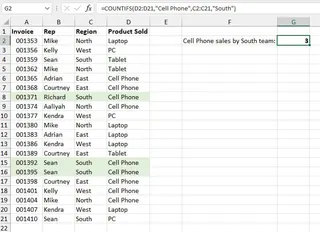
公式會是:
=COUNTIFS(D2:D21, "Cell Phone", C2:C21, "South")
其運作方式如下:
D2:D21, "Cell Phone":Excel 首先掃描產品欄(D2:D21),找出所有包含「Cell Phone」文字的儲存格。C2:C21, "South":接著,它會掃描地區欄(C2:C21),找出所有包含「South」的儲存格。- 最後,它只會計算同時滿足這兩個條件的列數。
傳統方法的限制
雖然 COUNTIFS 能完成任務,但它遠非完美,尤其是在動態的商業環境中。
複雜的語法: 規則相當繁瑣。文字需要用雙引號(
"South"),但數字不用。像「大於」這樣的邏輯運算子需要被引號包圍(">500")。如果您想在邏輯運算子中使用儲存格參照,還必須用 & 符號將它們串接起來(">"&G3),這對大多數使用者來說相當混亂。僵化且缺乏彈性: 每個公式都是寫死的,只能回答一個特定問題。如果您的主管想知道「North」(北區)而非「South」(南區)的銷售情況,您就必須找到並修改公式。每當有新的查詢,您都得從頭開始編寫一個新的
COUNTIFS公式。容易出錯: 一個簡單的打字錯誤,例如引號內多了一個空格(
"South ")或選錯了範圍,都會回傳不正確的結果或#VALUE!錯誤。對包含多個條件的長COUNTIFS公式進行除錯可能是一場惡夢。難以維護: 如果您新增了資料,就必須記得更新所有公式的範圍(例如,從
D2:D21改為D2:D50)。如果同事需要接手您的報告,他們得先花時間解讀您那些複雜的公式。
全新解決方案:使用 Excel AI 助理 (Excelmatic)
與其手動建構公式,何不直接向您的試算表提問呢?這正是像 Excelmatic 這類的 Excel AI 助理所能實現的。它將資料分析從一項繁瑣的技術性工作,轉變為一場簡單的對話。
整體概念
使用 Excelmatic,流程非常直接:
- 上傳您的 Excel 或 CSV 檔案。
- 用日常英文提問,就像您問一位真人分析師一樣。
- 獲得即時的答案、表格、公式,甚至是圖表。
- 透過提出後續問題來迭代,以完善您的分析。
- 將最終結果匯出回 Excel 檔案。
您再也不需要記住語法,只需要知道您想找出什麼。
逐步教學:用 Excelmatic 回答我們的問題
讓我們回到銷售經理的情境,並用 Excelmatic 來解決它。

1. 上傳您的資料檔案
首先,將您的 Excel 或 CSV 檔案拖放到 Excelmatic 網頁應用程式中。AI 會立即讀取您的資料並顯示預覽。這個過程是非破壞性的,意味著您的原始檔案絕不會被修改。

2. 用自然語言描述您想計算的內容
現在,您不必再編寫公式,只需在聊天框中輸入您的問題。要解決最初的問題,您可以這樣問:
- 「計算產品為『Cell Phone』且地區為『South』的銷售筆數。」
- 「我們在南區有多少筆手機的銷售?」
對於更複雜、涉及金額門檻的查詢:
- 「計算『South』地區銷售金額超過 $500 的『Cell Phone』銷售筆數。」
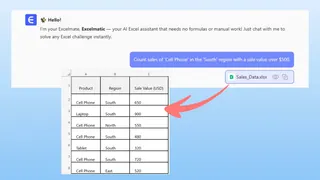
3. 檢視並迭代結果
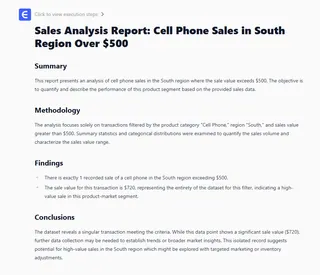
Excelmatic 會立即處理您的請求並提供答案。
其真正的強大之處在於能夠持續對話。您可以輕鬆地在先前的查詢基礎上繼續,而無需從頭開始:
- 「好的,現在對『North』地區做同樣的計算。」
- 「如果我們把產品換成『Laptop』呢?」
- 「可以顯示那些銷售的實際資料列,而不只是計數嗎?」
這種對話式的方法讓即席分析變得極為快速和直觀。
對話範例
以下是在 Excelmatic 中一個典型互動的樣子:
使用者: 我上傳了我的銷售報告。可以幫我計算一下在「West」地區有多少筆「Laptops」的銷售嗎?
Excelmatic: 當然。在「West」地區共有 28 筆「Laptops」的銷售。
使用者: 很好。那麼,在這些銷售中,有多少筆的銷售金額大於 $1,200?
Excelmatic: 篩選銷售金額大於 $1,200 後,共有 9 筆此類銷售。
使用者: 完美。你也可以為最後這個查詢生成 COUNTIFS 公式,好讓我在原始試算表中使用嗎?
Excelmatic: 當然。用來計算西區銷售金額超過 $1200 的筆記型電腦銷售的 Excel 公式是:=COUNTIFS(D:D, "Laptop", C:C, "West", E:E, ">1200")(假設產品在 D 欄,地區在 C 欄,銷售金額在 E 欄)。
傳統 COUNTIFS 與 Excelmatic:快速比較
| 功能 | 傳統 COUNTIFS |
Excelmatic (Excel AI) |
|---|---|---|
| 獲得結果時間 | 數分鐘到數小時,視複雜度而定 | 數秒 |
| 所需技能 | 深入了解 Excel 公式語法 | 能用語言描述問題即可 |
| 靈活性 | 低。新問題需要重寫公式。 | 高。透過後續問題即時調整分析。 |
| 錯誤率 | 高。容易出現語法和邏輯錯誤。 | 低。AI 處理語法和邏輯,減少人為錯誤。 |
| 協作性 | 困難。公式對他人來說難以閱讀。 | 容易。聊天記錄提供了清晰的審核軌跡。 |
常見問題
1. 我需要懂像 COUNTIFS 這樣的 Excel 函數才能使用 Excelmatic 嗎? 完全不用。Excelmatic 是為所有技能水平的使用者設計的。您只需用日常語言描述您的目標,AI 就會處理技術性的實作。
2. 我上傳到 Excelmatic 的資料安全嗎? 資料安全是首要之務。Excelmatic 使用業界標準的加密和安全協定來保護您的資料。有關隱私和合規性的具體細節,最好查閱網站上的官方隱私政策。您的檔案不會被分享或用於訓練其他模型。
3. Excelmatic 能處理更複雜的條件嗎,例如日期範圍或部分文字匹配(萬用字元)? 絕對可以。您也可以用自然語言來處理這些情境。例如,您可以問:
- 「計算在 2024 年 1 月 1 日到 2024 年 3 月 31 日之間發生的銷售。」
- 「有多少產品的名稱是以『Pro』開頭的?」
4. 如果我的資料不夠乾淨怎麼辦? Excelmatic 具備強大的資料解析能力,通常能處理輕微的不一致。為獲得最佳結果,擁有清晰的欄位標頭總是一個好習慣。如果 AI 不確定某個欄位或數值,它可能會請求澄清。
5. 我可以從 Excelmatic 獲得實際的 Excel 公式嗎? 可以。如對話範例所示,您可以要求 Excelmatic 為您生成傳統的 Excel 公式。這是一個很好的學習方式,或者可以快速取得一個複雜的公式,然後貼回您自己的工作簿中。
立即行動:今天就升級您的 Excel 工作流程
您每花一分鐘與 COUNTIFS 語法搏鬥,就少了一分鐘用於策略性分析。依賴手動公式的成本不僅是時間,還包括錯誤的風險、缺乏彈性以及繁瑣工作流程帶來的挫敗感。
透過採用 Excel AI 助理,您可以將焦點從如何計算,轉移到需要找到什麼洞察。您可以在幾秒鐘內回答複雜的商業問題,而不是幾分鐘,並充滿自信且迅速地回應後續請求。
準備好親身體驗了嗎?立即試用 Excelmatic。上傳您正在處理的試算表,問一個您通常會用 COUNTIFS 處理的問題。體驗一場簡單的對話能帶來多大的不同。