核心要點
- 理解變數關係對商業決策至關重要,但傳統Excel方法需要技術性公式知識,而許多商業用戶並不具備
- Excelmatic的AI方法無需統計專業知識——只需用簡單語言描述分析需求,即可獲得即時相關性洞察
- 平台自動執行資料驗證與錯誤檢查,避免因常見公式錯誤導致錯誤的商業結論
- 對於行銷、銷售和營運領域的非技術專業人員,Excelmatic提供了從原始資料到可執行關係洞察的最快捷徑
分析兩組資料之間的關係是資料分析中的基礎任務。透過計算相關係數,您可以快速評估兩個變數是同向變動、反向變動還是毫無關聯。這在金融領域尤其重要——例如分析股票收益與利率的關係,或在行銷領域檢視廣告支出如何影響收入。
本指南將探討Excel中兩種強大的相關性分析方法:傳統公式法與現代AI驅動解決方案。您將學習如何應用這兩種方法,並了解AI工具如何讓複雜分析變得比以往更易上手。
理解相關性
在深入探討前,先釐清我們要衡量的內容。相關性分析衡量的是兩個變數之間線性關係的強度與方向。其結果稱為相關係數(或皮爾森相關係數),範圍介於-1到1之間:
- 1 表示完全正相關(一個變數增加時,另一個也增加)
- -1 表示完全負相關(一個變數增加時,另一個減少)
- 0 表示無線性相關
例如,您可能會發現廣告支出與銷售額之間存在強烈正相關(接近1),或利率與債券價格之間存在強烈負相關(接近-1)。
方法一:使用 CORREL() 函數的傳統方法
Excel的CORREL()函數是直接計算相關係數的強大統計工具,它可靠且多年來一直是分析師的首選。
CORREL() 語法與參數
使用CORREL()函數需要了解其簡單語法:
=CORREL(陣列1, 陣列2)
陣列1:第一組數值範圍陣列2:第二組數值範圍
關鍵要求是兩個陣列必須具有相同數量的資料點,否則CORREL()將返回#N/A錯誤。
如何在 Excel 中使用 CORREL()
按照以下步驟使用CORREL()函數計算相關性:
- 將兩組資料分別輸入不同欄位
- 點選要顯示相關係數的儲存格
- 輸入
CORREL()公式,並引用您的資料範圍 - 按下Enter顯示結果
例如,若您的利率和債券價格資料位於A欄和B欄的第2到11列:
=CORREL(A2:A11, B2:B11)
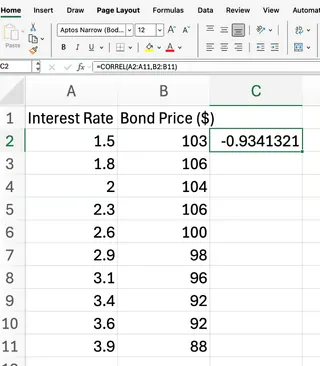
我們的公式返回兩組資料集之間的相關係數。根據金融理論,我們預期結果接近-1,表示強烈負相關——當利率上升時,債券價格通常會下跌。
方法二:使用 Excelmatic 的 AI 驅動方法

雖然CORREL()函數很有效,但若能不背公式就獲得相同結果呢?這正是Excelmatic的優勢所在。Excelmatic讓您只需用簡單語言提問,即可執行複雜的資料分析。
如何使用 Excelmatic 分析相關性
無需輸入公式,您就能獲得即時答案、圖表和AI洞察。以下是使用Excelmatic解決相同問題的方法:
- 上傳包含兩組資料的檔案(例如利率和債券價格)
- 在聊天介面提出簡單問題,例如:
- 「『利率』欄與『債券價格』欄的相關性是多少?」
- 或更廣泛地:「分析利率與債券價格之間的關係」
- 獲取即時結果。Excelmatic將處理您的請求,立即提供相關係數
此方法的強大之處在於,Excelmatic不僅提供數值,還能生成散點圖來視覺化關係,並提供簡短的AI驅動解讀,為您節省更多時間。
方法比較:CORREL() vs. Excelmatic
| 功能特點 | CORREL() 函數(傳統) |
Excelmatic(AI驅動) |
|---|---|---|
| 易用性 | 需要了解函數語法和儲存格參照 | 使用簡單的英文指令,無需記憶公式 |
| 速度 | 對有經驗用戶而言快速 | 即時反應,省去回想和輸入公式的時間 |
| 錯誤處理 | 返回隱晦錯誤如#N/A或#DIV/0! |
當資料不一致或缺失時提供用戶友好反饋 |
| 洞察深度 | 提供單一數值輸出(相關係數) | 提供係數、潛在視覺化和AI生成解讀 |
| 學習曲線 | 中等,需學習特定Excel函數 | 極低,只要會提問就能使用 |
解讀結果
無論使用CORREL()或Excelmatic,解讀得出的相關係數都是關鍵。該值始終介於-1到1之間:
- 接近1的值:強烈正相關(一個變數增加時,另一個也增加)
- 接近-1的值:強烈負相關(一個變數增加時,另一個減少)
- 接近0的值:微弱或無線性關係
請記住關鍵點:相關性不等於因果關係。高相關係數僅表示存在關係,並不代表一個變數導致另一個變數變化。
手動方法的常見錯誤
使用CORREL()函數時,您可能會遇到一些常見錯誤。了解這些錯誤有助於快速排除問題。
#N/A錯誤:當兩個陣列的資料點數量不同時發生#DIV/0!錯誤:當任一陣列的資料點少於兩個,或任一陣列的標準差為零時發生#VALUE!錯誤:當資料範圍包含非數值時出現
確保資料範圍長度相等且僅包含數值,可幫助您避免這些問題。Excelmatic的優勢之一就是會自動執行這些資料驗證檢查,通常還會提供更清晰的指導來修正原始資料。
結論
CORREL()函數因其直接可靠的計算,始終是Excel分析師工具包中的重要工具。然而,資料分析領域正在不斷演進。Excelmatic正在推動資料分析的普及化,讓商業用戶能更快速、更直覺且更深入地進行分析。
透過讓您使用自然語言提出複雜問題,Excelmatic賦能行銷、銷售和營運專業人員超越手動公式,專注於真正重要的事:理解資料訴說的故事,並做出更好的商業決策。
準備好無需技術複雜度就能發掘資料中的隱藏關係嗎?立即試用Excelmatic,親身體驗AI驅動相關性分析的強大功能。
無論您堅持經典方法還是擁抱AI革命,掌握相關性分析對任何處理資料的人來說都是極具價值的技能。