核心要點
- 企業用戶浪費數小時在Excel公式上掙扎,進行本應只需幾分鐘的基礎任務,如數據分析、圖表製作和報告生成
- Excelmatic 透過自然語言處理消除技術障礙 - 只需上傳檔案並描述需求,無需具備公式知識
- 與Copilot複雜的設定不同,Excelmatic無需Microsoft 365訂閱、雲端儲存要求或數據格式預處理即可立即使用
- 對於需要即時結果的行銷、銷售和營運團隊,Excelmatic提供了從原始數據到可行見解的最快路徑
假設您的團隊成員請您編寫一個快速的Excel公式或根據特定表格製作圖表。但您盯著數據行列,卻不知從何下手。
這可能令人感到沮喪,尤其是當您知道要做什麼,卻不知道如何操作時。
這就是為什麼新一代AI助手應運而生,幫助您高效完成任務。在本指南中,我將引導您了解兩個強大的選項:整合的Microsoft Copilot和靈活的AI代理Excelmatic。一旦您看到它們的實際運作,就會理解AI如何迅速成為人們在Excel中工作的必備部分。
什麼是Excel AI助手?
Excel AI助手是讓您使用簡單自然語言而非複雜公式來處理數據的工具。
 整合到Excel中的AI助手。作者提供圖片。
例如,您可以說「顯示各區域的總銷售額」或「為月收入創建圖表」,AI就會為您完成。
這並不意味著它們將取代Excel專家;它們使專家的工作更高效,使新手的工作成為可能。這些工具使用您已經熟悉的相同Excel功能——公式、表格、圖表——但它們會為您構建這些功能。
今天,我們將探討Excel中AI的兩種主要方法:
- Microsoft Excel Copilot: 直接內建於Excel中的AI工具,專為Microsoft 365生態系統中的用戶設計。它在您的電子表格中充當對話夥伴。
- Excelmatic: 一個專用的Excel AI代理,其運作基於簡單原則:上傳您的檔案,用簡單語言說明您的需求,它會立即提供答案、圖表和見解。
入門指南:兩種設定的故事
在您尋求見解之前,需要先讓您的AI工具運行起來。設定過程是這兩種解決方案之間的主要區別。
Copilot路徑:整合但繁瑣
Copilot功能強大,但使用它涉及幾個先決條件。
步驟1:取得Microsoft 365訂閱 Copilot不是免費的。您需要特定的Microsoft 365方案:
- 個人用戶: Microsoft 365個人版或家庭版,並附加Copilot Pro加購項目。
- 企業用戶: Microsoft 365商務基本版、標準版或進階版。
步驟2:使用正確的應用程式和儲存空間 您必須登入最新的Excel 365桌面應用程式或網頁版Excel。關鍵是,Copilot僅適用於儲存到OneDrive或SharePoint的Excel檔案。 如果您的檔案儲存在本地,Copilot圖示將顯示為灰色。
步驟3:將數據格式化為表格 Copilot要求您的數據必須是正式的Excel表格。為此:
- 選擇您的數據範圍。
- 按下
Ctrl + T(在Mac上為Command + T)。 - 確保勾選「我的表格有標題」。
完成這些步驟後,您才能點擊首頁功能區上的Copilot圖示開始工作。
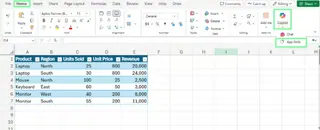 在Excel中找到Copilot圖示。作者提供圖片。
Excelmatic路徑:簡單直接

Excelmatic的設計旨在繞過設定障礙,讓您更快獲得答案。其工作流程令人耳目一新地簡單:
- 前往Excelmatic網站。
- 上傳您的Excel檔案。 無論檔案儲存在哪裡——您的桌面、網路驅動器,任何地方都可以。您甚至可以一次上傳多個檔案。
- 提出您的問題。 用簡單語言輸入您的請求。
就是這樣。無需升級訂閱、無需將檔案移動到雲端、也無需預先格式化數據。這是一種「自帶檔案」模式,讓您在幾秒鐘內從問題得到見解。
實際應用案例:AI助手實戰演練
讓我們看看這兩種工具如何處理日常任務,如財務分析、數據清理和創建視覺化圖表。
財務分析
財務分析師關注收入、支出和利潤等數字。假設您想計算利潤率百分比,但不知道公式。
使用Copilot
設定好檔案和表格後,您打開Copilot窗格並輸入提示:
新增一個顯示利潤率百分比的欄位。
Copilot分析您的表格,建議正確的公式,並顯示預覽。然後您可以點擊「插入欄位」將其直接添加到您的工作表中。
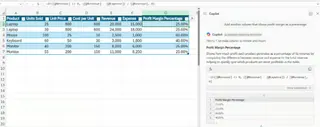 使用Copilot提示計算利潤率。作者提供圖片。
使用Excelmatic
使用Excelmatic,您只需上傳您的試算表並提出相同的問題:
新增一個顯示利潤率百分比的欄位。
Excelmatic處理檔案並立即提供結果——無論是直接答案、摘要,還是已添加利潤率欄位可供下載的新Excel檔案。關鍵優勢在於速度和無需先決條件。
數據清理與整理
在分析數據之前,通常需要進行清理。一個常見的任務是將「全名」欄位拆分為「名字」和「姓氏」。
使用Copilot
在您儲存於雲端且格式化為表格的檔案中,您會提示Copilot:
將全名欄位拆分為兩個新欄位:名字和姓氏
Copilot預覽新欄位,您可以點擊將其插入表格中。
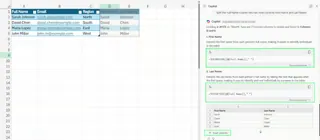 使用Copilot將姓名拆分為獨立欄位。作者提供圖片。
使用Excelmatic
過程更加直接。上傳您雜亂的檔案並詢問:
將全名欄位拆分為名字和姓氏。
Excelmatic處理任務並提供一個清理後的檔案供您下載。對於處理從同事那裡收到的一次性清理任務,這非常高效,無需將檔案重新儲存到雲端。
數據視覺化
圖表幫助您比數字行更快地發現趨勢。假設您想要一個顯示每位員工銷售績效的長條圖。
使用Copilot
您可以詢問Copilot:
創建一個長條圖,顯示每位員工在各自月份的銷售績效。
Copilot將分析數據,可能在後台創建數據透視表,並將圖表直接插入您的工作表中。
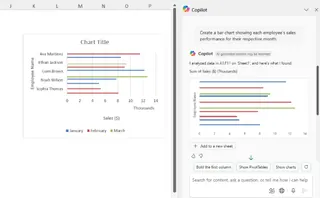 使用Copilot提示視覺化數據。作者提供圖片。
使用Excelmatic
使用Excelmatic,您上傳數據並提出相同請求。它會生成一個乾淨、可直接用於簡報的圖表,您可以將其下載為圖片或完整報告的一部分。這裡的一個關鍵優勢是Excelmatic能夠將多個檔案的數據合併到單一圖表或分析中,這在Excel中是一項明顯更複雜的任務。
自動化與VBA
有時您需要自動化重複性任務。傳統上,這需要編寫VBA(Visual Basic for Applications)巨集。
使用Copilot
Copilot可以為您編寫VBA程式碼。例如,您可以詢問:
編寫一個VBA巨集,將銷售金額大於目標金額的任何列以淺綠色突出顯示。
Copilot生成程式碼,然後您必須手動將其複製到VBA編輯器(Alt + F11)中,貼到新模組中並執行。
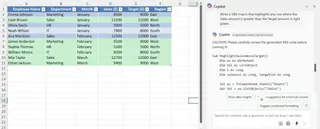 使用Copilot創建VBA巨集。作者提供圖片。
使用Excelmatic(無需程式碼的替代方案)
Excelmatic從不同角度處理這個問題。它不是生成程式碼讓您執行,而是直接提供最終答案。您會詢問:
顯示所有銷售額大於目標金額的列。
Excelmatic提供帶有篩選數據的即時報告。對於許多用戶來說,這種見解才是真正的目標,而Excelmatic無需理解或執行VBA程式碼即可提供。它專注於「什麼」(答案)而非「如何」(腳本)。
正面對決:Copilot vs. Excelmatic
| 功能 | Microsoft Excel Copilot | Excelmatic |
|---|---|---|
| 設定 | 需要M365訂閱、雲端儲存(OneDrive/SharePoint)以及數據格式化為表格。 | 無需設定。只需從任何地方上傳您的檔案。 |
| 工作流程 | 整合到Excel應用程式中。編輯並添加到您的實時工作表中。 | 獨立的AI代理。上傳檔案、提出問題、獲得答案/圖表/報告。 |
| 最適合 | 就地編輯、學習公式、深度嵌入M365生態系統的用戶。 | 快速分析、報告、數據清理,以及無需技術開銷處理多個檔案。 |
| 多檔案分析 | 有限。僅適用於已開啟的活頁簿。 | 是。可以同時分析和綜合來自多個上傳檔案的數據。 |
| 關鍵優勢 | 與其他Microsoft 365應用程式(如Word和PowerPoint)無縫整合。 | 無與倫比的簡單性、速度和對任何Excel用戶的可訪問性。 |
| 限制 | 進入門檻高(成本、設定)。限於約200萬個儲存格。 | 非應用程式內編輯器;工作流程為上傳-分析-下載。 |
Excel AI任務的最佳提示
無論您選擇哪種工具,提示的質量決定了結果的質量。以下是一些可供改編的即用提示。
公式
- 新增一個計算Q1和Q2總收入的欄位。
- 顯示哪些專案的利潤率高於平均水平。
- 計算每個區域的年初至今銷售額。
- 新增一個將銷售單位乘以單位價格的新欄位。
分析
- 按區域總結季度銷售額。
- 突出顯示按收入排名前10%的表現者。
- 找出收入較前一個月下降的月份。
- 建立按產品類別劃分的總利潤摘要。
視覺化
- 創建一個比較各部門月收入的長條圖。
- 建立一個比較各區域總支出的直條圖。
- 插入一個按產品劃分的利潤份額圓餅圖。
最終想法
隨著AI在我們的工作中扮演越來越重要的角色,像Excel Copilot和Excelmatic這樣的工具是您取得領先並讓Excel變得比以往更容易的機會。
「最佳」工具最終取決於您的工作流程:
如果您是深度融入Microsoft 365生態系統的進階用戶,並且需要AI助手幫助您直接在電子表格中進行迭代更改,Excel Copilot是一個強大且整合的選擇。
如果您需要從任何Excel檔案快速、準確地獲得答案、圖表或清理後的數據,而無需擔心訂閱、儲存位置或格式化問題,那麼Excelmatic是更直接、更高效的解決方案。對於業務決策者來說,這是通往數據驅動見解的快速通道。
準備好改變您處理Excel數據的方式了嗎?立即試用Excelmatic,體驗無需設定即可為您的業務需求提供即時AI分析的力量。
既然您已經了解了基礎知識,就開始探索吧。提出不同的問題,重新組織您的提示,看看這些AI助手如何回應。您很快就會發現,您的描述越具體,得到的結果就越好。