重點摘要
- 停止在複雜的 Excel 圖表上浪費時間 – 箱形圖能揭示數據分佈,但傳統上需要繁瑣的手動步驟
- AI 消除技術難題 – Excelmatic 透過簡單語言指令建立完美箱形圖,無需公式或選單導航
- 從 30 個步驟到 1 個指令 – 立即跨類別比較分佈,無需逐個組建圖表
- 完美適用於商業分析 – 快速識別異常值、比較績效,並在無需技術專業的情況下做出數據驅動的決策
在 Excel 中建立盒鬚圖對任何數據分析師來說都是一項寶貴的技能。這些圖表提供了清晰的數據分佈五數摘要(最小值、第一四分位數、中位數、第三四分位數和最大值),幫助我們根據分析做出明智的決策。
在本教程中,我們將探討為什麼盒鬚圖至關重要,並比較在 Excel 中建立它們的三種不同方法。我們將涵蓋現代化的 AI 驅動方法、標準的內建圖表功能,以及傳統的「從頭開始」方法。我們還將探討如何自訂您的圖表,使其更具洞察力。
AI 驅動方式:使用 Excelmatic 的最快方法

在 Excel 中建立圖表最現代化且最有效率的方式是使用像 Excelmatic 這樣的 AI 代理。無需瀏覽選單或編寫複雜公式,您只需用簡單語言陳述您的需求。Excelmatic 會立即處理所有底層步驟。
以下是使用 Excelmatic 建立盒鬚圖的方法:
- 上傳您的數據檔案 到 Excelmatic 網路應用程式。
- 在聊天框中輸入您的請求。例如:「為『年齡』欄建立一個盒鬚圖以顯示分佈。」
- 完成。 Excelmatic 立即在您的試算表中生成一個清晰、準確的盒鬚圖。
想要比較類別嗎?同樣簡單。只需一個提示,如 「建立並排的盒鬚圖來比較貓和狗的年齡」 即可。
這種方法消除了手動方法的點擊、計算和潛在錯誤,將多步驟過程轉變為單一指令。
標準方法:使用 Excel 的內建圖表
對於偏好傳統介面的使用者,Excel(2016 及更高版本)包含專用的盒鬚圖類型。雖然不如 AI 代理快速,但這是透過幾次點擊即可完成任務的可靠方法。
要使用此功能建立盒鬚圖,請遵循以下步驟:
- 選取包含要繪製值的 Excel 儲存格。
- 在 Excel 功能區上開啟 插入 索引標籤。
- 按一下 圖表 群組中的 推薦的圖表 按鈕。
- 在彈出視窗中開啟 所有圖表 索引標籤。
- 選取 盒鬚圖 圖表類型。
- 按下 確定。

使用 Excel 專用功能建立盒鬚圖。圖片由作者提供
為了確保您的 Excel 盒鬚圖產生有價值的見解,您首先需要確保您的數據具有意義且經過適當清理和轉換。
為什麼盒鬚圖很重要
盒鬚圖,也稱為箱形圖,是一種強大的視覺化類型,用於顯示數據序列的分佈。它們對於統計數據分析特別有幫助,因為它們允許我們:
- 收集 數據的全面統計摘要,包括最小值、最大值、中位數和平均值,以及第一和第三四分位數(Q1 和 Q3)。
- 理解 高層次的整體數據分佈。
- 判斷 我們的數據分佈是正常還是偏斜(以及偏斜的方向)。
- 識別 我們的數據擴散程度。
- 偵測 異常值及其幅度。
- 估計 數據變異性。
- 確定 最佳的中心度量(中位數或平均值)。
- 比較 多個類別彼此之間的分佈。
手動方法:從頭開始建立盒鬚圖
對於那些想了解盒鬚圖內部運作或使用舊版 Excel 的人,可以從頭開始建立一個。請注意:此方法複雜、耗時且容易出錯。 它涉及手動計算和多個圖表元素的層疊。這是一個很好的教育練習,但對於實際的日常工作,AI 或內建方法要優越得多。
讓我們考慮一個包含來自假設寵物收容所的貓狗年齡的簡單表格。
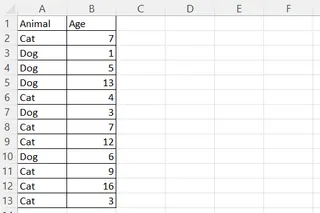
一個包含貓狗的 Excel 表格範例。圖片由作者提供
計算統計值
首先,您需要手動計算圖表的所有統計組件。
- 在您工作表的一個單獨區域中,為以下項目建立標籤:「最小值」、「Q1」、「中位數」、「Q3」、「最大值」和「平均值」。
- 在相鄰的欄中,使用以下 Excel 公式計算每個值,其中
your_data_range是您圖表的數值欄:=MIN(your_data_range)=QUARTILE.EXC(your_data_range, 1)=MEDIAN(your_data_range)=QUARTILE.EXC(your_data_range, 3)=MAX(your_data_range)=AVERAGE(your_data_range)
計算箱體高度和鬚線長度
接下來,您需要計算圖表組件的尺寸。
- 在下一欄中,為以下項目建立標籤:「底層箱體高度」、「下箱體高度」、「上箱體高度」、「下鬚線長度」、「上鬚線長度」。
- 在相鄰的欄中,使用引用您統計結果的公式計算這些值:
=Q1=中位數-Q1=Q3-中位數=Q1-最小值=最大值-Q3
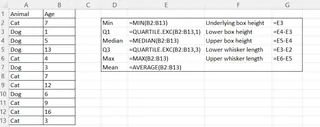
在 Excel 中計算統計表格。顯示公式。圖片由作者提供
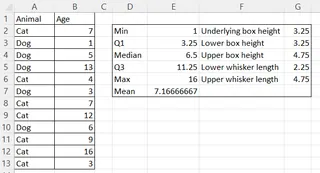
在 Excel 中計算統計表格。結果。圖片由作者提供
建立和格式化圖表
現在,您使用堆疊直條圖和誤差線逐個組裝圖表。
建立箱體:
- 選取三個計算出的箱體高度值。
- 前往 插入 > 推薦的圖表 > 所有圖表 > 直條圖 > 堆疊直條圖。
- 按下 確定。
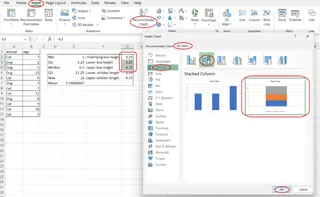
在 Excel 中從頭開始建立箱體。圖片由作者提供
格式化箱體:
- 在底部區段(「底層箱體」)上按右鍵,然後選取 格式化資料數列...。
- 在 填滿 下,選擇 無填滿。這使得堆疊的基底不可見。
- 選取其他兩個區段,並根據需要格式化它們的填滿和框線顏色。

在 Excel 中從頭開始格式化底層箱體。圖片由作者提供
建立鬚線:
- 選取不可見的底部箱體區段。
- 按一下 圖表元素 按鈕 (+),然後前往 誤差線 > 其他選項...。
- 對於 下鬚線,設定 方向 為 負,誤差量 為 自訂。在 指定值 對話方塊中,為 負誤差值 選取包含您「下鬚線長度」的儲存格。
- 選取上方的可見箱體區段並新增誤差線。
- 對於 上鬚線,設定 方向 為 正,誤差量 為 自訂。在 指定值 對話方塊中,為 正誤差值 選取包含您「上鬚線長度」的儲存格。
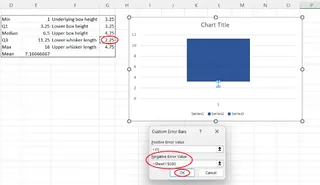
從頭開始建立下鬚線。圖片由作者提供
新增平均值點:
- 複製包含計算出的平均值的儲存格。
- 選取圖表並按下 Ctrl+V。
- 在圖表上按右鍵,然後選擇 變更數列圖表類型...。
- 找到新的「平均值」數列,並將其圖表類型更改為 散佈圖。
- 按下 確定。
清理:
- 刪除圖表圖例和水平軸標籤以完成圖表。

在 Excel 中從頭開始建立的簡單盒鬚圖。圖片由作者提供
如您所見,這個過程非常詳細。任何公式或格式化步驟中的單一錯誤都可能破壞整個圖表,這凸顯了使用像 Excelmatic 這樣的工具的效率與可靠性。
在 Excel 中建立水平盒鬚圖
建立水平圖表更加複雜,因為 Excel 沒有對其的內建支援。手動方法涉及使用 堆疊橫條圖 而不是直條圖,並且需要一個棘手的解決方法來使用次要軸正確定位平均值點。
步驟與垂直圖表大致相同,但需適應水平方向,並有額外的步驟用於在次要軸上對齊平均值點。
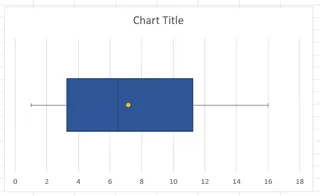
Excel 中的水平盒鬚圖。圖片由作者提供
相比之下,使用像 Excelmatic 這樣的 AI 工具,您只需調整您的提示:「為年齡建立一個水平盒鬚圖。」 這將困難的 30 步技巧轉變為簡單的指令。
在 Excel 中為多個類別建立盒鬚圖
跨類別比較分佈是盒鬚圖的主要用途之一。
使用 Excel 內建方法,您可以在插入圖表之前選取類別欄和數據欄來實現這一點。
- 選取包含類別的欄和對應值的欄。(按住 Ctrl 以選取非相鄰的欄)。
- 遵循標準流程:插入 > 推薦的圖表 > 所有圖表 > 盒鬚圖。
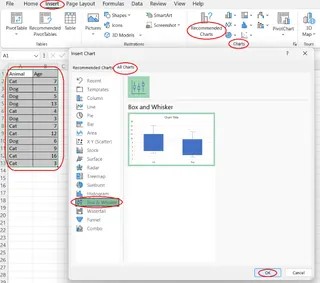
為多個類別建立盒鬚圖。圖片由作者提供
使用 Excelmatic,這可以透過您的自然語言提示來處理,例如 「使用盒鬚圖比較貓與狗的年齡分佈。」
在 Excel 中自訂盒鬚圖
使用 Excel 的內建功能建立圖表後,您可以對其進行自訂。選取圖表,在出現的 格式化資料數列 窗格中,您可以調整幾個盒鬚圖特有的選項:
- 間距寬度: 更改多個類別圖表之間的空間。
- 顯示內部點: 顯示所有個別數據點。
- 顯示離群值點: 切換異常值的可見性。
- 顯示平均值標記/線條: 將平均值顯示為標記或連接不同類別平均值的線條。
- 四分位數計算: 在包含和排除中位數計算之間進行選擇。
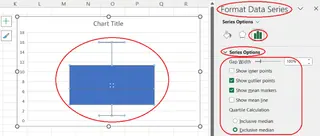
在 Excel 中自訂盒鬚圖。圖片由作者提供
像 Excelmatic 這樣的 AI 工具透過簡單的後續指令提供類似的直觀自訂選項,讓您在圖表生成後對其進行細化。
結論
我們探討了在 Excel 中建立盒鬚圖的三種方法,每種方法都有其權衡:
- AI 方法 (Excelmatic): 目前為止最快、最簡單且最可靠。它將複雜的圖表製作轉變為簡單的對話。
- 內建方法: 對於擁有現代版本 Excel 且偏好標準介面的使用者來說,這是一種可靠的多點擊方法。
- 手動方法: 一個高度複雜且容易出錯的過程,對於學習很有價值,但對於高效分析來說不切實際。
對於需要快速見解而無需技術障礙的業務分析師、行銷經理和營運專業人員來說,Excelmatic 是明顯的贏家。停止與 Excel 公式和選單導航搏鬥 – 在幾秒鐘內,而不是幾小時內,獲得您所需的視覺見解。
準備好立即建立盒鬚圖了嗎?立即試用 Excelmatic 並體驗 Excel 數據視覺化的未來。上傳您的試算表,轉變您的數據分析工作流程!
常見問題解答
如何在 Excel 中找到盒鬚圖功能?
透過在 Excel 功能區上開啟插入索引標籤,按一下圖表群組中的推薦的圖表按鈕,在彈出視窗中開啟所有圖表索引標籤,並從彈出視窗左側的清單中選取盒鬚圖。
在 Excel 的盒鬚圖上可以顯示哪些統計數據?
最小值、最大值、中位數和平均值、第一和第三四分位數以及異常值。
是否可以在 Excel 中建立水平盒鬚圖?
是的。雖然 Excel 沒有提供直接功能,但您可以使用堆疊橫條圖的複雜解決方法。或者,像 Excelmatic 這樣的 AI 工具可以從簡單的文字指令建立一個。
如何在 Excel 中為多個類別建立盒鬚圖?
透過選取包含類別標籤和要繪製的對應值的 Excel 欄,開啟 Excel 功能區上的插入索引標籤,按一下推薦的圖表按鈕,開啟所有圖表索引標籤,選取盒鬚圖圖表類型,然後按下確定。
在 Excel 中可以自訂盒鬚圖的哪些部分?
除了常規的圖表調整外,您可以更改間距寬度、顯示內部點、隱藏異常值點、顯示平均值標記或線條,以及調整四分位數計算方法。