核心要點:
- 傳統解決 Excel 限制的方法涉及尋找、安裝和學習多個獨立的增益集,這會造成複雜且零散的工作流程。
- 像 Excelmatic 這樣的 Excel AI 代理,將數十個增益集的功能——從資料清理和分析到建立進階圖表和報告——整合到一個單一的對話式介面中。
- 使用 Excelmatic,您可以取代一套昂貴且難以維護的增益集集合,大幅減少設定時間、消除相容性問題,並透過簡單的語言提示來提升您的資料生產力。
問題背景與痛點
如果您是經常使用 Excel 的使用者,您很可能曾碰壁。您有一個任務——可能是清理雜亂的聯絡人清單、在地圖上繪製銷售資料,或是執行複雜的財務預測——而 Excel 的內建功能就是不夠用。您下一步合理的做法是進行 Google 搜尋,這很快就會讓您陷入「Excel 增益集」的兔子洞。
起初,感覺像是發現了寶藏。一個用來尋找重複項的增益集!另一個用來建立瀑布圖!一個用於 SEO 關鍵字分析,另一個用於連接到您的分析平台。您開始一個接一個地安裝它們,以建立您完美的 Excel 工具包。
但很快,一系列新的問題出現了。您的 Excel 功能區現在雜亂地佈滿了十幾個新標籤頁,每個都有其獨特的介面和學習曲線。一個增益集在 Office 更新後停止運作,而另一個結果是「免費試用版」,現在要求訂閱。您的 IT 部門開始質疑安裝這麼多第三方軟體的安全性。
這就是增益集生態系統的隱藏成本:您用一個問題換來了另一個問題。您沒有得到一個簡化的工作流程,反而成為了一個由互不相通的工具拼湊而成的系統的不情願管理員。完成一個簡單的報告可能需要從一個增益集匯出資料,貼到新的工作表,然後使用第二個增益集來視覺化它。這很笨拙、效率低下,一點也不流暢。
傳統解決方案:拼湊的 Excel 增益集
多年來,公認的「進階使用者」方法是透過精心挑選的增益集集合來增強 Excel。這些工具確實有用,並解決了核心 Excel 軟體中的實際限制。
一般來說,這些增益集可分為幾個關鍵類別:
- 生產力與資料清理: 像
ASAP Utilities或Duplicate Finder這樣的工具,為常見任務提供快捷方式,例如移除重複項、清理文字或根據複雜條件選取儲存格。 - 進階圖表與視覺化: 提供 Excel 本身沒有的圖表類型的增益集,例如
Gauge Charts、Radial Bar Charts,或是像Bing Maps這樣繪製地理資料的工具。 - 資料分析與建模: 這包括用於統計分析和最佳化的內建
Analysis ToolPak和Solver,以及用於財務建模 (Macabacus)、風險分析 (@Risk) 或資料探勘的第三方工具。 - 利基與整合工具: 針對特定任務的高度專業化增益集,例如 SEO 分析 (
SEO Tools for Excel)、連接到 Google Analytics 或生成 QR 碼。
增益集方法的步驟與限制
工作流程總是相同的:
- 識別特定需求(例如,「我需要製作熱力圖」)。
- 研究並找到合適的增益集。
- 安裝並啟用它,希望它與您的 Excel 版本和其他增益集相容。
- 學習其特定的介面和選單選項。
- 執行您的單一任務。
- 針對每個新的、獨特的需求重複上述步驟。
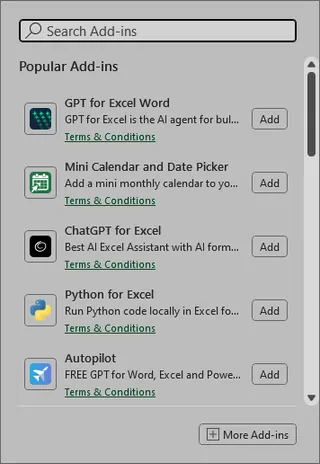
雖然這種方法能完成任務,但隨著時間推移,其限制變得非常明顯:
- 零散化: 您的資料工作流程被破壞了。SEO 增益集不知道圖表增益集在做什麼。您不斷地在不同工具的輸出之間複製和貼上資料。
- 高認知負荷: 您必須記住您的十個增益集中哪個執行哪個功能,以及如何操作其獨特的 UI。
- 維護噩夢: 您負責保持所有增益集更新。一次 Excel 更新可能在一夜之間破壞您的整個工作流程。
- 安全性與成本: 每個增益集都是一個潛在的安全漏洞。此外,訂閱多個高級增益集的成本可能迅速攀升。
- 缺乏靈活性: 增益集是僵化的。它們被設計來做好幾件特定的事情。如果您的要求稍有不同,您就運氣不佳了。您無法直接「要求」您的圖表增益集同時計算年增率並將其顯示為註解。
新解決方案:使用 Excel AI 代理 (Excelmatic)
如果,您不是擁有一個裝滿單一用途小工具的雜亂工具箱,而是有一個可以處理所有這些任務的智慧助理呢?這就是像 Excelmatic 這樣的 Excel AI 代理所承諾的。

Excelmatic 改變了您與資料的關係。您不再需要尋找正確的按鈕或正確的增益集。相反,您只需用簡單的語言陳述您的目標,AI 就會為您完成工作。它將資料清理器、分析師、圖表設計師和公式專家的功能結合到一個單一的對話式介面中。
逐步說明:用一個 AI 取代十幾個增益集
以下是您如何使用 Excelmatic 解決相同的問題,但採用一個根本簡化的工作流程。
1. 上傳您的資料檔案
首先將您的 Excel 或 CSV 檔案上傳到 Excelmatic。這是您任何任務的單一起點,無論是清理、分析還是視覺化。AI 會掃描您的資料並理解其結構。

2. 用自然語言描述您的目標
這就是魔法發生的地方。您無需點擊選單,只需輸入您想要的內容。
取代「重複項尋找器」增益集:
根據「電子郵件地址」和「姓氏」欄位,尋找並移除所有重複列。
取代「Bing Maps」或「地理熱力圖」增益集:
建立一張美國地圖,並根據每個州的總銷售量進行顏色編碼,從低銷售量的淺綠色到高銷售量的深綠色。
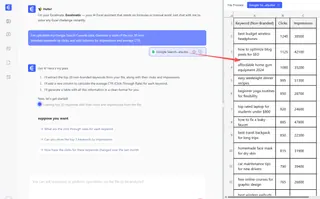
取代「SEO 工具」增益集:
我已上傳我的 Google Search Console 資料。生成一個按點擊數排名的前 20 個非品牌關鍵字表格,並新增曝光次數和平均點閱率的欄位。
取代
Analysis ToolPak:執行線性迴歸分析,以了解「廣告支出」和「新註冊數」之間的關係。
3. 檢視結果並進行迭代
Excelmatic 不僅僅給您一個最終的、靜態的輸出。它呈現結果——無論是表格、圖表還是公式——並邀請您進行改進。這種對話式迭代是任何傳統增益集都無法提供的。
您可以繼續對話:
- 「很好。現在,對於那個銷售地圖,您能新增標籤顯示前 5 個州的確切銷售數字嗎?」
- 「將關鍵字清單篩選為僅顯示點閱率低於 3% 的關鍵字。」
- 「在迴歸分析圖表上新增一條趨勢線,並顯示 R 平方值。」
4. 匯出您完成的工作
一旦您滿意,您可以下載一個包含所有生成的表格、圖表和分析的新 Excel 檔案。您也可以複製 AI 生成的公式或樞紐分析表配置,以便直接在您現有的活頁簿中使用。
對話範例:結合多個任務
想像您需要清理資料、執行財務計算並將其視覺化。使用增益集,這將是一個三步驟、多工具的過程。使用 Excelmatic,這只是一次對話。
使用者: 我已上傳我們的季度銷售資料。首先,請透過將「國家」欄位中的「USA」、「U.S.」和「United States」標準化為「USA」來清理該欄位。然後,計算我們從 2021 年到 2023 年全球銷售的複合年成長率 (CAGR)。
Excelmatic: 我已按照要求將「國家」欄位標準化。根據提供的資料,2021 年至 2023 年全球銷售的 CAGR 為 14.2%。我已將此計算新增到摘要表中。您希望我建立一個圖表來視覺化這個成長嗎?
使用者: 是的,建立一個顯示每年總銷售額的長條圖。另外,在同一個圖表上,新增一個顯示逐年百分比成長的資料標籤。
Excelmatic: 明白。這是顯示 2021、2022 和 2023 年總銷售額的長條圖,逐年成長百分比顯示在每個長條上方。您現在可以下載更新後的 Excel 檔案。
傳統增益集 vs. Excelmatic:快速比較
| 功能 | 傳統增益集方法 | Excelmatic (Excel AI 代理) |
|---|---|---|
| 工作流程 | 分散在多個工具中 | 統一在單一聊天介面中 |
| 靈活性 | 僵化,功能特定 | 高度靈活,對話式請求 |
| 設定與維護 | 高(安裝、更新、檢查相容性) | 零(基於雲端,始終最新) |
| 學習曲線 | 陡峭(學習每個增益集的 UI) | 最小(只需描述您的目標) |
| 成本 | 多個訂閱可能很高 | 可預測的訂閱模式 |
| 整合性 | 差;工具之間不互通 | 無縫;所有任務都在一個上下文中 |
常見問題
1. Excelmatic 是否完全取代所有 Excel 增益集? 對於絕大多數商業使用者來說,是的。Excelmatic 涵蓋了與資料清理、轉換、分析、報告和視覺化相關的最常見且耗時的任務。高度專業化、利基的增益集(例如用於特定科學硬體或複雜精算建模的增益集)可能仍然必要,但 Excelmatic 可以取代整個通用生產力和分析增益集套件。
2. 將我公司的敏感資料上傳到 Excelmatic 安全嗎? Excelmatic 的設計考慮了企業級安全性。資料在傳輸和靜態時都經過加密,並且我們遵守嚴格的資料隱私政策。我們絕不會使用您的資料來為其他客戶訓練模型。有關具體的合規細節,請始終參考網站上的官方隱私政策。
3. Excelmatic 能處理像 Solver 增益集這樣的複雜任務嗎? 是的。您可以用自然語言描述最佳化問題。例如,您可以詢問:「給定這份產品清單及其成本、價格和生產限制,找到能最大化利潤的最佳產品組合。」AI 可以為您制定並解決這個問題。
4. 如果我的 Excel 資料真的非常混亂且不一致怎麼辦? 這正是 Excelmatic 的完美用例。它擅長資料清理。您可以發出像「修剪『產品名稱』欄位中的所有前導/尾隨空格」、「將『訂單日期』欄位中的所有日期轉換為 MM/DD/YYYY 格式」或「將『完整地址』欄位拆分為『街道』、『城市』和『州』」這樣的指令。
5. 我可以在自己的離線 Excel 檔案中使用 Excelmatic 生成的公式或圖表嗎? 當然可以。您可以要求 Excelmatic 為您生成一個複雜的公式,然後只需將其複製並貼上到您自己的試算表中。您也可以下載包含已生成圖表、樞紐分析表和已格式化資料的完整 Excel 檔案。
採取行動:使用 Excelmatic 升級您的 Excel 工作流程
停止浪費時間管理脆弱的增益集生態系統。您花在搜尋新工具、疑難排解相容性問題或試圖記住特定按鈕點擊順序的每一個小時,都是您本可以用來從資料中獲得實際洞察的時間。
Excel 中資料工作的未來不在於更多的按鈕和更多的標籤頁。而在於更少的摩擦和更多的智慧。透過轉向 AI 驅動的工作流程,您賦予自己和您的團隊更快行動、減少錯誤並在幾分鐘內(而不是幾小時)回答複雜業務問題的能力。
準備好看看不同之處了嗎?立即試用 Excelmatic。上傳您正在處理的一個試算表,並嘗試要求它執行一個您通常會使用增益集來完成的任務。從本文中的一個提示開始,體驗真正現代的 Excel 工作流程。