重點摘要:
- Excel 中傳統的
VLOOKUP函數功能強大但僵化、容易出錯,且需要手動計算欄位,使得資料查詢既繁瑣又脆弱。 - 像 Excelmatic 這樣的 Excel AI 工具,可以用自然語言取代複雜的公式。您只需描述想要查找或合併的資料,AI 就會自動處理整個查詢過程。
- 使用 Excelmatic 進行資料查詢,可以消除
#N/A錯誤、輕鬆處理複雜的合併,並允許進行靈活的對話式分析,將 30 分鐘的任務變成 30 秒的查詢。
問題背景與痛點
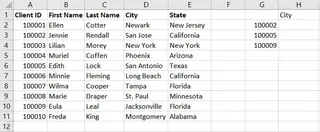
想像一個常見情境:您在一個 Excel 工作表中擁有公司所有客戶的主清單,其中包含客戶 ID、姓名、城市和州等欄位。這是一個包含數千行資料的巨大表格。
現在,您的經理交給您一份單獨的小清單,其中僅包含少數幾個客戶 ID,並要求您「快速找出這些客戶所在的城市」。
如果您是 Excel 使用者,腦海中會立刻浮現一個函數:VLOOKUP。這是完成此任務的經典工具——將一個清單中的值與另一個清單匹配,並檢索相關資料。但老實說,「快速」很少是 VLOOKUP 體驗的一部分。
首先,您必須記住確切的語法。然後,您需要確保您的查詢值位於資料範圍的第一欄。您必須手動計算哪個欄位編號包含「城市」資料。如果是第 15 欄呢?您得數一數。如果下週有人在主清單中新增了一欄呢?您的公式就會失效。接著還會出現令人討厭的 #N/A 錯誤,只要有任何 ID 找不到就會彈出,讓您的報告看起來雜亂且不專業。
這個「提取一些資料」的簡單請求,演變成一場令人沮喪的編寫、除錯和保護脆弱公式的練習。對於一個感覺應該很簡單的任務,手動過程卻出奇地複雜且充滿潛在陷阱。
傳統的 Excel 解決方案:步驟與限制
幾十年來,VLOOKUP 一直是完成此任務的首選函數。它會在表格陣列的第一欄中垂直搜尋某個值,並從同一列中指定的欄位返回對應的值。
其語法如下:
=VLOOKUP(lookup_value, table_array, col_index_num, [range_lookup])
讓我們分解一下如何手動解決客戶城市查詢問題。
步驟 1:識別 lookup_value
這是您想要尋找的值。在我們的範例中,它是您小清單中的第一個客戶 ID,假設在儲存格 G2 中。
步驟 2:定義 table_array
這是您主客戶資料的整個範圍,例如 A1:E11。您必須確保客戶 ID 是此範圍的第一欄。您還需要使用美元符號鎖定此範圍($A$1:$E$11),以便在向下拖曳公式時不會移動。
步驟 3:確定 col_index_num
現在,您手動計算 table_array 中的欄位,以找到包含城市的欄位。如果「客戶 ID」是第 1 欄,「名字」是第 2 欄,「姓氏」是第 3 欄,那麼「城市」就是第 4 欄。您在公式中輸入 4。
步驟 4:設定 range_lookup
您幾乎總是想要完全匹配,所以輸入 FALSE。這告訴 Excel 只有在找到完全相同的客戶 ID 時才返回結果。
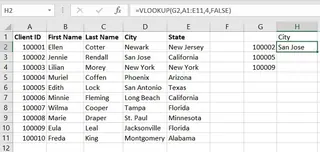
儲存格 H2 中的最終公式為:
=VLOOKUP(G2, $A$1:$E$11, 4, FALSE)
然後,您將此公式向下拖曳,套用到清單中的所有其他客戶 ID。
VLOOKUP 方法的限制
雖然它能完成任務,但這種傳統方法存在許多問題:
- 它只能向右查找:
VLOOKUP只能在表格陣列的最左欄搜尋值。如果您需要查找客戶 ID 並找到其左側欄位中的值,VLOOKUP就無能為力。您必須重新排列資料或改用更複雜的INDEX(MATCH)組合。 - 脆弱的欄位索引:
col_index_num是一個硬編碼的數字。如果您或同事在主資料中插入新欄位(例如,在「姓氏」和「城市」之間插入「加入日期」欄),您原本的欄位計數4就錯了。它會開始提取錯誤的資料(或錯誤),且不會發出警告,從而無聲地損壞您的報告。 - 難看的錯誤: 如果清單中的某個客戶 ID 在主表中不存在,
VLOOKUP會返回#N/A錯誤。為了建立乾淨的報告,您必須用另一個函數(如IFERROR)包裝您的公式,使其變得更長更複雜:=IFERROR(VLOOKUP(...), "Not Found")。 - 僅返回第一個匹配項: 如果您的資料有重複的客戶 ID,
VLOOKUP會找到清單中的第一個並停止。它沒有內建方法來顯示所有可能的匹配項,這可能會產生誤導。 - 不直觀: 對於任何不「常駐」在 Excel 中的人來說,其語法並不不言自明。向新團隊成員解釋
col_index_num或為什麼FALSE很重要,是常見的培訓難題。
新方法:使用 Excel AI(搭配 Excelmatic)
與其記憶公式和手動建構資料,不如直接告訴 Excel 您想做什麼?這正是像 Excelmatic 這樣的 Excel AI 代理程式的設計目的。您上傳檔案並使用純語言來執行資料查詢等複雜任務。

以下是您如何以極短時間解決完全相同問題的方法。
步驟 1:上傳您的資料檔案
首先,您只需上傳包含主客戶清單和需要查找的 ID 短清單的 Excel 活頁簿。Excelmatic 接受 Excel (.xlsx, .xls) 和 CSV 檔案。為獲得最佳效果,請確保您的資料具有清晰的欄位標題,如「客戶 ID」、「城市」等。

步驟 2:用純語言描述您的目標
無需編寫公式,您只需在聊天介面中輸入請求。您可以直接且具體地說明您想要實現的目標。
以下是您可以使用的幾個提示範例:
- 「我有兩個工作表,『客戶主檔』和『查詢清單』。對於『查詢清單』中的每個『客戶 ID』,從『客戶主檔』工作表中找到對應的『城市』並將其新增為新欄位。」
- 「根據共通的『客戶 ID』欄位合併我的兩個表格。」
- 「使用客戶 ID,提取第二個工作表中客戶的城市和州。」
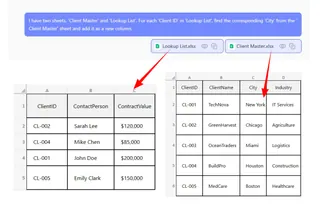
Excelmatic 的 AI 能理解您的表格之間的關係以及您請求背後的意圖。
步驟 3:檢視並迭代結果
幾秒鐘內,Excelmatic 就會向您呈現結果——一個新表格,顯示您原始的查詢清單,並正確填入了「城市」欄位。無需檢查公式或修復錯誤。
最棒的是,這是一個對話過程。您可以輕鬆地完善或擴展您的請求。例如,您可以接著說:
- 「很好。現在也加上『州』欄位。」
- 「篩選此清單,只顯示來自『紐約』的客戶。」
- 「你能按城市字母順序對最終清單進行排序嗎?」
這種對話式的資料分析方法,使用靜態公式是無法實現的。它允許您探索資料並即時回答後續問題。
步驟 4:匯出您的乾淨資料
一旦您對結果滿意,只需點擊一下,即可將新建立的表格下載為乾淨的 Excel 檔案。資料已準備好可以分享或用於簡報,沒有雜亂的公式或 #N/A 錯誤。
對話範例
以下是針對此任務與 Excelmatic 的典型互動範例:
使用者: 我上傳了一個包含兩個分頁的檔案:『所有客戶』和『待查 ID』。我需要透過將『待查 ID』分頁中列出的每個客戶的『客戶 ID』與『所有客戶』分頁中的資料進行匹配,來找到他們所在的城市。
Excelmatic: 明白了。我已為您合併了資料。我根據『客戶 ID』,將『名字』、『姓氏』、『城市』和『州』這些欄位新增到了您的『待查 ID』清單中。您希望我移除任何這些新欄位嗎?
使用者: 這很完美,但我現在只需要『城市』欄位。請移除其他欄位。
Excelmatic: 已完成。表格現在只顯示『客戶 ID』及其對應的『城市』。您可以在下方下載更新後的 Excel 檔案。
VLOOKUP 與 Excelmatic:快速比較
| 功能 | 傳統 VLOOKUP |
Excelmatic (Excel AI) |
|---|---|---|
| 完成時間 | 5-15 分鐘(編寫、除錯、清理) | < 1 分鐘 |
| 學習曲線 | 中等;需要理解語法、絕對參照和錯誤處理。 | 極低;需要能夠用純語言描述業務需求。 |
| 靈活性 | 低。插入/刪除欄位會導致失效。只能向右查找。 | 高。理解上下文。可以向左、向右查找並合併複雜資料。 |
| 錯誤處理 | 手動。需要 IFERROR 來管理 #N/A 錯誤。 |
自動。返回乾淨的資料,清楚標示哪些值未找到。 |
| 後續問題 | 需要編寫全新的公式或手動篩選。 | 簡單。只需在聊天中提出後續問題。 |
常見問題
1. 使用 Excelmatic 需要了解任何 Excel 公式嗎?
不需要。這是主要優勢。您不需要了解 VLOOKUP、INDEX(MATCH) 或任何其他公式。您只需要能夠用純語言描述您想要的結果。
2. 將資料上傳到 Excelmatic 時,我的資料安全嗎? 資料隱私和安全是首要任務。Excelmatic 使用安全的連線和基礎架構來處理您的檔案。有關資料處理和隱私的具體細節,最好查閱網站上的官方隱私權政策。您的原始檔案不會被修改。
3. 如果我的查詢欄位不是資料中的第一欄怎麼辦?
這是 VLOOKUP 的經典限制,而 Excelmatic 完全消除了這個限制。因為您使用的是自然語言,AI 能理解要匹配哪些欄位,無論它們在表格中的位置如何。您可以直接說「將 Sheet1 中的『客戶 ID』與 Sheet2 中的『客戶編號』匹配」。
4. Excelmatic 能處理近似匹配嗎,就像 VLOOKUP 的 TRUE 選項? 可以。您可以要求它找到最接近的匹配項。例如,您可以詢問:「對於每個銷售金額,從費率表中找到對應的佣金級別,向下取整到最接近的級別。」
5. 如果我尋找的值不存在會怎樣?
Excelmatic 不會返回 #N/A 錯誤,而是會將對應的儲存格留空,或者您可以指示它如何處理缺失值,例如寫入「未找到」。這從一開始就產生了更乾淨、更專業的輸出結果。
6. 我可以在自己的活頁簿中使用 Excelmatic 產生的公式嗎? 可以。除了提供最終資料外,Excelmatic 還可以產生執行任務所需的確切 Excel 公式。您可以複製此公式並貼上到您自己的活頁簿中,這是學習或在現有檔案中自動化任務的好方法。
採取行動:使用 Excelmatic 升級您的 Excel 工作流程
不要再浪費時間與脆弱的 VLOOKUP 公式搏鬥了。您花在計算欄位、鎖定儲存格參照和清理 #N/A 錯誤上的時間,每個月累積起來就是數小時的生產力損失。
透過擁抱 Excel AI 代理程式,您可以將注意力從如何在 Excel 中執行任務,轉移到想要回答什麼業務問題上。查找資料變得像提問一樣簡單,讓您收回寶貴的時間,專注於更具策略性的分析。
準備好親身體驗了嗎?立即試用 Excelmatic。上傳您目前正在處理的其中一個檔案,並使用本文中的一個提示。親身體驗簡單的對話如何取代複雜的公式。