關鍵要點:
- 在 Excel 中,員工排班或預算分配等優化任務傳統上依賴功能強大但複雜的「規劃求解」增益集,這涉及陡峭的學習曲線和僵化的設定。
- 像 Excelmatic 這樣的 Excel AI 代理,透過允許你用簡單的語言陳述目標(例如,「最大化利潤」)和限制條件(例如,「預算不得超過 50,000 美元」),取代了繁瑣的規劃求解對話框。
- 使用 Excelmatic 進行假設分析,能大幅減少設定時間,透過對話式後續追問輕鬆測試不同情境,並讓任何團隊成員無需成為 Excel 專家也能找到最佳解決方案。
挑戰:在眾多可能性中尋找「最佳」解決方案
想像你是一位負責制定每週員工班表的勞動力經理。你總共有 1,065 個專案工時需要在未來三週內完成,並且有 10 名員工可用。你下週的目標是安排其中三分之一的工時,也就是總共 355 小時。
這不僅僅是隨機分配工時。你必須遵守以下規則:
- 工會規定: 每位員工每週必須至少排班 20 小時。
- 防止加班: 為避免過勞和額外成本,任何員工每週工作不得超過 40 小時。
- 班次長度: 單個班次不得超過 8 小時。
- 實務考量: 你不能安排某人工作 3.75 小時。所有班次必須是整數。
你如何制定一個班表,既能達到 355 小時的目標,又能遵守所有這些限制條件?手動操作這項工作是一場反覆試驗的噩夢。你可能更改一個人的班表,卻發現它違反了另一個人的每週總工時,或者使總工時偏離目標。這是一個經典的優化問題,多年來,Excel 的解決方案是一個名為「規劃求解」的工具。
傳統方法:在 Excel 規劃求解迷宮中導航
Excel 規劃求解是一個功能強大的增益集,專為「假設分析」設計,它可以透過改變其他儲存格的值(受一組規則或限制條件約束),找到一個公式在單一儲存格(稱為目標儲存格)中的最佳值(最大值、最小值或特定值)。
對於我們的排班問題,使用規劃求解的傳統方法大致如下。
使用規劃求解的逐步指南
首先,你需要確保規劃求解增益集已啟用。它預設是不啟用的。你必須在 檔案 > 選項 > 增益集 > Excel 增益集 > 執行 中找到它,勾選「規劃求解增益集」方塊,然後點擊確定。
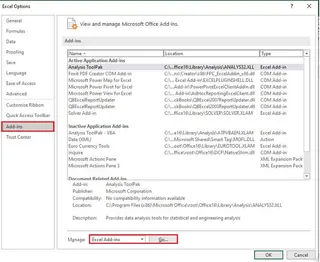
啟用後,你可以在「資料」索引標籤中找到它。以下是你為我們的場景配置它的方式:
設定你的試算表: 你需要一個清晰的版面配置,其中定義了你的變數儲存格(每位員工的每日班次工時)和你的目標儲存格(每週總工時)。目標儲存格必須包含一個依賴於變數儲存格的公式,例如
SUM(B11:G20)。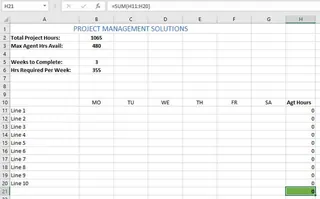
開啟規劃求解參數視窗: 你點擊規劃求解按鈕,就會看到這個對話框。複雜性從這裡開始。
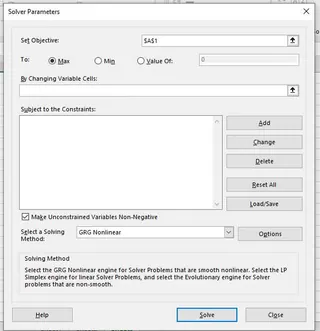
定義目標:
- 設定目標: 你選擇包含目標公式的儲存格(例如,
H21,即每週總工時)。 - 目標值: 你選擇「目標值」並輸入
355。 - 藉由調整變數儲存格: 你選擇將輸入每日班次的整個範圍(例如,
B11:G20)。
- 設定目標: 你選擇包含目標公式的儲存格(例如,
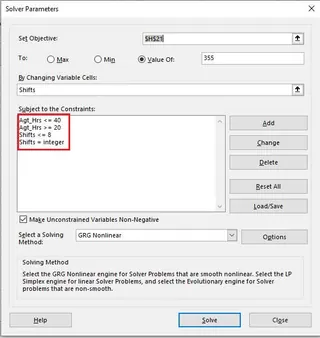
新增限制條件(困難的部分): 現在你必須透過點擊「新增」按鈕,手動逐一新增每一條規則。
Agt_Hrs >= 20(每位員工的總工時必須大於或等於 20)Agt_Hrs <= 40(每位員工的總工時必須小於或等於 40)Shifts <= 8(任何單個班次儲存格中的值必須小於或等於 8)Shifts = integer(任何單個班次儲存格中的值必須是整數)
新增完畢後,你的對話框看起來擁擠且技術性強。
選擇求解方法並求解: 你必須在「簡易 LP」、「GRG 非線性」和「演化」之間選擇。如果你不知道這些是什麼意思(大多數人不知道),你只是在猜測。最後,你點擊「求解」並祈禱一切順利。
傳統規劃求解的局限性
雖然功能強大,但這個過程充滿了問題,使得許多人難以接觸,對專家來說也很繁瑣:
- 令人畏懼的介面: 規劃求解參數視窗是舊軟體設計的遺物。它不直觀,感覺更像是在編程而不是使用試算表。
- 僵化且繁瑣的設定: 每一個限制條件都必須透過點擊和儲存格選擇手動輸入。儲存格參照中的一個小錯誤就可能使整個模型失效。
- 陡峭的學習曲線: 要有效使用規劃求解,你幾乎需要一個作業研究學位。理解線性和非線性問題之間的差異對於選擇正確的方法至關重要,錯誤的選擇可能導致失敗或次優結果。
- 難以迭代: 如果你的經理問:「很好,那在沒有人超過 40 小時的情況下,我們最多可以安排多少小時?」你必須回到規劃求解視窗,將目標從「目標值」更改為「最大值」,然後重新執行所有操作。每一個新的「假設」問題都需要手動重新配置。
- 錯誤處理能力差: 如果規劃求解失敗,它通常會給出模糊的訊息,例如「規劃求解找不到可行的解決方案」。它不會告訴你為什麼,讓你獨自除錯複雜的限制條件網絡。
新方法:使用 Excel AI 代理 (Excelmatic)
與其強迫你學習一個複雜的工具,如果你能直接告訴 Excel 你想實現什麼呢?這就是像 Excelmatic 這樣的 Excel AI 代理所承諾的。你上傳你的檔案,並使用自然語言來定義你的優化問題。

Excelmatic 充當你的數據分析師,將你的簡單語言請求轉換為尋找最佳解決方案所需的複雜邏輯,完全繞過規劃求解介面。
使用 Excelmatic 的逐步指南
讓我們使用對話式方法來解決完全相同的排班問題。
1. 上傳你的數據檔案
首先,將包含排班範本的 Excel 檔案拖放到 Excelmatic 中。AI 會立即讀取你的標題並理解你的數據結構。

2. 用語言描述你的目標和限制條件
無需填寫表格,你只需在聊天框中輸入你的請求。你可以一次陳述整個問題。
使用者: 「我需要你填寫範圍 B11:G20 中的班表。目標是讓儲存格 H21 中的總工時恰好等於 355。
請遵循以下規則:
- 每位員工的每週總工時(在範圍 H11:H20 中)必須在 20 到 40 之間。
- B11:G20 中的每個單獨班次值必須是整數。
- 每個單獨班次值也必須小於或等於 8。」
3. 審查結果並透過後續問題進行迭代
Excelmatic 處理你的請求,在後台執行優化,並為你填入班表,直接在介面中呈現最終表格。它會找到一個滿足你所有條件的解決方案。
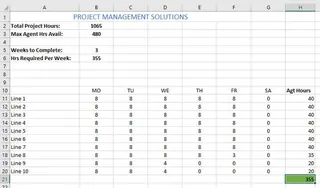
但真正的魔力在這裡發生。你現在可以透過提問來探索不同的情境。
使用者: 太完美了。現在,如果我們保持所有相同的限制條件,我們最多可以安排多少小時?
Excelmatic: 在目前的限制條件下(每位員工每週最多 40 小時,班次最多 8 小時),你可以安排的最大總工時是 400 小時,即 10 位員工每人恰好工作 40 小時。我已更新班表以反映這一點。
使用者: 有意思。好吧,讓我們回到 355 小時的目標。但這次,你能確保沒有任何單一員工工作超過 35 小時嗎?
Excelmatic: 當然。我已重新執行優化,目標為 355 小時,並新增限制條件:每位員工的總工時必須小於或等於 35。新的班表已準備好。
這種對話式迭代在傳統規劃求解中是不可能的。過去需要多次返回複雜對話框的操作,現在只需一句話就能完成。
4. 下載你的結果
一旦你對某個情境感到滿意,就可以將完成的班表下載為一個新的 Excel 檔案,準備好與你的團隊分享。
傳統規劃求解 vs. Excelmatic:快速比較
| 功能 | 傳統 Excel 規劃求解 | Excelmatic (Excel AI) |
|---|---|---|
| 設定 | 手動、僵化的對話框 | 對話式、簡單語言 |
| 靈活性 | 低;每個情境都需要重新開啟和重新配置 | 高;透過後續問題迭代和探索情境 |
| 學習曲線 | 陡峭;需要理解優化模型 | 無;只需描述你的業務問題 |
| 速度 | 慢;設定和調整需要數分鐘到數小時 | 快;數秒內獲得初步解決方案 |
| 除錯 | 困難;隱晦的錯誤訊息 | 直觀;AI 可以幫助澄清模糊的請求 |
常見問題
問:我需要理解像「簡易 LP」這樣的演算法才能使用 Excelmatic 進行優化嗎? 答:完全不需要。Excelmatic 根據你的自然語言描述在幕後處理正確演算法的選擇。你只需關注「做什麼」,AI 會處理「怎麼做」。
問:當我將敏感的公司數據(如員工班表或財務模型)上傳到 Excelmatic 時,安全嗎? 答:是的。Excelmatic 以數據安全為優先考量。你的檔案會安全處理,不會用於訓練其他 AI 模型,並且你保留對數據的完全所有權。對於特定的企業需求,可以討論安全政策。
問:Excelmatic 能處理排班以外的問題嗎? 答:可以,任何你會使用規劃求解處理的問題,Excelmatic 都能處理。這包括預算分配(例如,「在 5 個渠道中,用 10 萬美元預算最大化行銷投資報酬率」)、物流規劃(例如,「找到最便宜的運輸路線」)或產品組合優化(例如,「考慮材料限制,我們應該生產哪些產品以最大化利潤?」)。
問:如果我的請求不清楚怎麼辦?AI 會直接失敗嗎? 答:不會。對話式 AI 的一個關鍵優勢是,如果你的請求不明確,它會要求澄清。例如,如果你說「最大化利潤」但沒有指定利潤公式在哪裡,Excelmatic 會問:「哪個儲存格或欄位代表利潤?」
問:我可以將結果放回原始的 Excel 檔案中嗎? 答:可以,你可以下載一個包含 Excelmatic 生成的解決方案的新 Excel 檔案。然後,你可以將這些數據複製並貼上到你的主工作簿中。
採取行動:立即升級你的 Excel 工作流程
多年來,複雜的優化一直是 Excel 高階用戶的專屬領域,他們願意與規劃求解增益集搏鬥。花在設定、除錯和重新執行情境上的時間,本可以用於更高價值的戰略思考。
透過擁抱 Excel AI 代理,你不僅僅是找到一種更快的方式來完成舊任務。你正在從根本上改變你與數據互動的方式。你可以提出複雜的問題,在幾秒鐘內測試假設,並解鎖那些先前埋藏在技術複雜性之下的洞察。
停止與對話框搏鬥。開始與你的數據對話。
立即免費試用 Excelmatic 並上傳你的第一個優化問題。你甚至可以使用本文中的提示開始。