重點摘要:
- 建立傳統的 Excel 查詢表單是一個多步驟、容易出錯的過程,涉及複雜的公式(如
VLOOKUP)、使用IFERROR的錯誤處理以及嚴格的資料驗證規則。 - 像 Excelmatic 這樣的 Excel AI 工具取代了這種手動設定,只需用簡單的語言描述需求。AI 會自動處理資料查詢、驗證使用者輸入,並提供清晰易讀的結果。
- 使用 Excelmatic,您可以在幾分鐘內建立一個靈活且穩健的查詢系統,消除
#N/A錯誤,節省數小時的設定和維護時間,同時確保資料完整性。
問題背景與痛點
想像您正在管理一個繁忙的倉庫。您的團隊需要不斷使用儲存在 Excel 工作表中的龐大零件目錄,來查詢各種零件的詳細資訊——零件名稱、價格和庫存狀態。為了讓工作更輕鬆,您決定在 Excel 中建立一個簡單的查詢表單。想法很簡單:團隊成員輸入零件的目錄編號,Excel 就會立即提取所有相關資訊。
理論上,這是一個很好的解決方案。但實際上,它很快就會成為挫折的來源。如果使用者輸入的目錄編號不存在,或者即使只是打錯一個字,表單就會失效,在儲存格中顯示難看的 #N/A 錯誤。
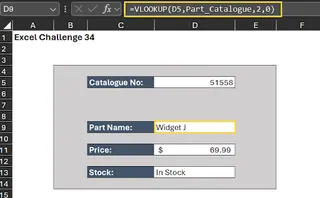
此外,沒有任何防護措施。使用者可能輸入過長、過短或格式錯誤的編號,導致混淆和錯誤的查詢。您意識到需要一個更穩健的系統——不僅要能找到資料,還要在錯誤發生前就加以預防。這將您帶入複雜 Excel 功能的兔子洞,將一個「簡單」的任務變成耗時的專案。
傳統的 Excel 解決方案:步驟與限制
要以傳統方式建立真正可靠的查詢表單,您需要成為一個迷你開發者,結合多種不同的 Excel 功能。這個過程通常如下所示。
您的資料分為兩個工作表:查詢表單和零件目錄。
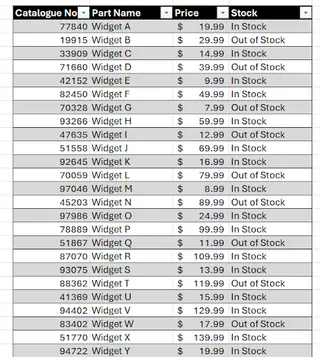
以下是使表單穩健所需的手動步驟:
步驟 1:使用 IFERROR 和 VLOOKUP 處理錯誤
您的第一道防線是 VLOOKUP 函數,它會搜尋目錄編號並返回對應的資訊。但正如我們所見,如果 VLOOKUP 找不到匹配項,就會返回 #N/A 錯誤。為了讓這對使用者更友善,您必須將每個 VLOOKUP 公式包在 IFERROR 函數中。
公式如下:
=IFERROR(VLOOKUP(D5, Parts_Catalogue, 2, FALSE), "Part Not Found")
您必須為要檢索的每條資訊(零件名稱、價格、庫存狀態)重複此操作,並仔細調整每個公式中的欄索引號(2、3、4 等)。
步驟 2:使用資料驗證限制輸入
接下來,您希望從一開始就防止使用者輸入無效的目錄編號。假設所有有效的目錄編號長度正好是 5 個字元。您需要使用 Excel 的資料驗證功能。
- 選擇輸入儲存格(例如
D5)。 - 前往 資料 索引標籤,點擊 資料驗證。
- 在 設定 索引標籤下,從「允許」下拉式選單中選擇「文字長度」。
- 選擇「等於」並輸入
5作為長度。
步驟 3:新增使用者友善的訊息
一個好的表單能引導使用者。在同一個資料驗證對話方塊中,您需要配置另外兩件事:
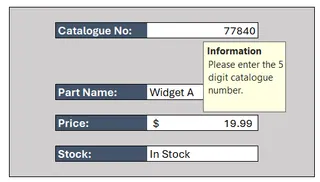
- 輸入訊息: 當使用者點擊儲存格時出現的提示,例如「請輸入 5 位數的目錄編號。」
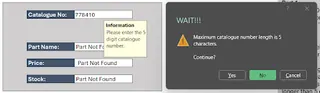
- 錯誤提醒: 如果他們輸入無效資料時彈出的警告訊息,例如「目錄編號最大長度為 5 個字元。」
步驟 4:保護工作表
最後,為了防止任何人意外刪除您複雜的公式或更改佈局,您必須保護工作表。這涉及:
- 透過
儲存格格式 > 保護取消勾選「鎖定」,來解鎖單一輸入儲存格 (D5)。 - 透過 校閱 索引標籤保護整個工作表,這預設會鎖定所有其他儲存格。
傳統方法的限制
雖然這種手動方法有效,但它充滿問題:
- 複雜性: 需要了解
VLOOKUP、IFERROR、資料驗證和工作表保護。任何步驟的單一錯誤都可能破壞表單。 - 僵化性: 系統完全不靈活。如果業務決定將目錄編號改為 6 個字元,您必須手動找到並更新資料驗證規則。如果您新增驗證規則(例如,必須以 "P" 開頭),則必須建立複雜的自訂公式。
- 耗時: 初始設定需要大量時間和注意力。維護和更新它成為一項反覆出現的瑣事。
- 擴展性差: 這種方法對於一個表單來說還可以,但如果您需要為不同的資料集建立十個不同的查詢工具呢?設定工作量會成倍增加。
使用 Excel AI 的新解決方案(例如 Excelmatic)
與其手動建立這個脆弱的紙牌屋,不如直接告訴助手您需要什麼?這正是像 Excelmatic 這樣的 Excel AI 代理所做的。它將整個過程從技術配置任務轉變為簡單的對話。

整體方法
使用 Excelmatic,工作流程大大簡化:
- 上傳 您的資料檔案(
Parts_Catalogue.xlsx)。 - 與 AI 對話,用簡單語言要求它執行查詢和驗證資料。
- 檢視 結果,結果可以是簡單的答案、表格,甚至是預先配置好的公式。
- 匯出 最終結果回 Excel(如果需要)。
AI 理解您資料的上下文,可以推斷規則、處理錯誤並智慧地回應,而無需您編寫任何公式。
逐步說明:使用 Excelmatic 建立查詢表單
讓我們使用 Excelmatic 重建我們的倉庫查詢表單。
1. 上傳您的資料檔案 首先將包含零件目錄的 Excel 或 CSV 檔案上傳到 Excelmatic。AI 會立即讀取並理解您的資料結構,包括「目錄編號」、「零件名稱」和「價格」等欄標題。

2. 使用自然語言執行查詢
無需編寫 VLOOKUP,只需提問即可。您可以直接且具體。
例如,在聊天中輸入:
在我的資料中查詢目錄編號 PN-101,並告訴我零件名稱、價格以及是否有庫存。
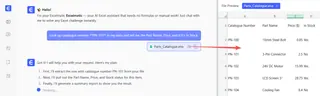
Excelmatic 將掃描資料並提供清晰、直接的答案:
零件名稱: 重型小工具 價格: $19.99 庫存狀態: 有庫存
3. 讓 AI 自動處理錯誤和驗證
這就是神奇之處。您無需預先配置 IFERROR 或資料驗證。AI 會以對話方式處理。
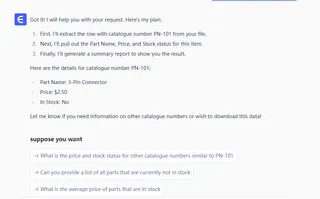
看看當您提供無效輸入時會發生什麼:
使用者: 查找零件編號 999 的詳細資訊。
Excelmatic: 目錄編號 '999' 似乎不符合標準的 5 字元格式。請您提供完整的 5 字元編號好嗎?
現在,讓我們嘗試一個格式正確但編號不存在的例子:
使用者: 好的,請查詢零件 PN-999。
Excelmatic: 在您的目錄中找不到任何目錄編號為 "PN-999" 的零件。您希望我搜尋類似的零件編號,還是列出所有以 "PN" 開頭的零件?
請注意其中的差異。沒有神秘的 #N/A 錯誤。AI 不僅識別問題(格式無效或找不到),還提供有用的後續步驟。它有效地即時建立了一個動態且智慧的驗證系統。
4. 匯出您的結果
一旦您對查詢結果滿意,就可以輕鬆匯出資料。您可以要求 Excelmatic「建立包含這些結果的表格」,然後將其下載為新的 Excel 檔案。您甚至可以要求它為您生成 VLOOKUP 或 XLOOKUP 公式,然後複製並貼上到您自己的試算表中。
傳統方法 vs. Excelmatic:快速比較
| 功能 | 傳統 Excel 方法 | Excelmatic AI 方法 |
|---|---|---|
| 設定時間 | 30-60 分鐘 | < 2 分鐘 |
| 所需技能 | VLOOKUP、IFERROR、資料驗證、工作表保護 |
能夠用簡單語言描述您的目標 |
| 錯誤處理 | 每個公式都需要手動設定 IFERROR |
自動、對話式且使用者友善 |
| 靈活性 | 僵化。變更需要手動重新調整規則和公式 | 高度靈活。只需更改您的問題即可更改邏輯 |
| 使用者體驗 | 可能令人困惑,出現神秘錯誤 (#N/A) |
直觀且互動,就像與真人助理交談 |
常見問題
1. 使用 Excelmatic 需要了解 VLOOKUP 或其他進階函數嗎? 完全不需要。Excelmatic 專為所有技能等級的使用者設計。您只需用簡單語言描述想要實現的目標,AI 就會生成必要的邏輯或結果。
2. Excelmatic 如何知道我的驗證規則,例如 5 字元限制? AI 會分析您現有的資料。如果它看到您工作表中所有目錄編號都是 5 個字元長,它就會推斷這是一個可能的規則。您也可以在提示中明確說明規則,例如「在搜尋前確保目錄編號始終為 5 個字元長」。
3. 將公司資料上傳到 Excelmatic 時,資料安全嗎? 資料隱私和安全是首要任務。Excelmatic 對傳輸中和靜態資料使用企業級加密。檔案會安全處理,且未經明確同意不會用於訓練模型。有關具體的合規性詳細資訊,請務必參考官方隱私政策。
4. Excelmatic 會修改我原始的 Excel 檔案嗎? 不會。Excelmatic 在安全環境中處理您資料的副本。您電腦上的原始檔案保持不變。您可以選擇將結果下載為新的 Excel 檔案。
5. 我可以在自己的試算表中使用 Excelmatic 生成的公式嗎?
可以。您可以要求 Excelmatic「寫出執行此操作的 Excel 公式」,它將提供一個公式(如 XLOOKUP 或 SUMIFS),您可以複製並直接貼上到您自己的工作簿中。這是一個很好的學習方式,無需從頭開始編寫即可應用強大的公式。
6. 這個工具適合完全的新手嗎? 絕對適合。事實上,它是初學者的理想工具。它繞過了傳統 Excel 函數陡峭的學習曲線,讓新使用者能夠立即利用他們的資料提高生產力。
採取行動:使用 Excelmatic 升級您的 Excel 工作流程
停止與巢狀公式和令人困惑的對話方塊搏鬥。花費數小時建立和除錯一個「簡單」查詢表單的時間,最好用來分析資料和做出決策。
傳統方式迫使您成為技術人員。AI 驅動的方式則讓您成為策略家。透過處理資料查詢和驗證的繁瑣機制,Excelmatic 讓您能夠提出更大的問題。與其問「如何修復這個 #N/A 錯誤?」,您可以問「哪些零件最貴但缺貨?」或「向我展示上個季度的庫存水準趨勢」。
準備好在幾分之一時間內建立更好、更智慧的查詢表單嗎?
立即免費試用 Excelmatic 並上傳您的零件目錄或任何其他查詢表。使用本文中的提示,看看您能多快從資料中獲得清晰可靠的答案。