
關鍵要點:
- 為保險費計算等任務建立自訂 Excel 計算器,通常需要複雜、巢狀的
VLOOKUP或INDEX/MATCH公式,這些公式不僅難以建立和管理,而且極易出錯。 - 像 Excelmatic 這樣的 Excel AI 工具完全取代了這些手動公式。您只需上傳數據,然後用簡單的英文描述需求,例如「根據這些建築因素計算保費」,AI 就會處理所有的查找和計算。
- 使用 Excelmatic 不僅能節省數小時的設定時間,還能消除公式錯誤,並讓任何團隊成員只需更改輸入值即可獲得即時報價,無需理解背後複雜的邏輯。
挑戰:建立快速且準確的報價工具
想像一下,您是一名保險經紀人或財務分析師。您工作的核心部分是為客戶提供快速、準確的產品報價,例如財產保險。這些報價並不簡單;它們取決於多種因素。對於一棟建築,可能包括其年齡、建築材料、屋頂狀況、管道和電氣系統。
您擁有所有數據:詳細說明每個因素如何影響最終保費的費率表。問題在於,手動為每一份報價交叉引用這些表格非常耗時,並且容易導致人為錯誤。一個錯誤的查找就可能導致報價錯誤,損害客戶信任,並可能讓您的公司蒙受損失。
對許多人來說,自然的下一步是在 Excel 中建立一個「計算器」。您設想一個簡單的儀表板,可以在其中輸入房產詳細資訊,然後立即彈出年度保費。雖然這是個好主意,但在傳統 Excel 中執行起來很快就會變成技術噩夢。
傳統的 Excel 解決方案:公式迷宮
建立此計算器的標準方法涉及資料驗證、查找函數和算術公式的組合。這是一個強大的方法,但也伴隨著顯著的包袱。
讓我們分解一下典型的手動流程。
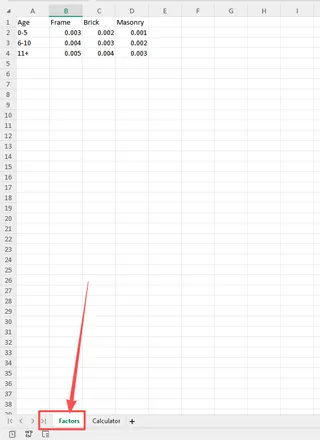
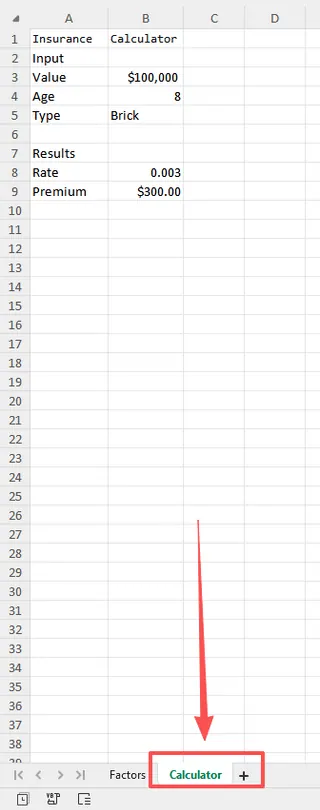
您會從兩個工作表開始組織數據:
- 計算器工作表: 一個輸入區域,您可以在其中輸入建築價值並從下拉式清單中選擇各種屬性。
- 因素工作表: 此工作表包含您的「費率表」—— 事實的來源。例如,一個表格可能包含基於建築年齡和建築類型的費率,而另一個表格則包含管道和供暖等裝修細節的費率。
逐步手動建立
- 建立下拉式清單: 為了防止拼寫錯誤,您可以使用 Excel 的資料驗證功能在
計算器工作表上為每個輸入因素(例如,建築類型、屋頂年齡)建立下拉式選單。這確保使用者只能從您的因素表中選擇有效選項。
編寫複雜的查找公式: 這才是真正令人頭痛的地方。對於輸入區域中選擇的每個因素,您需要從
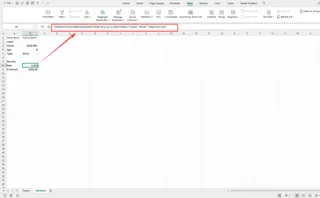
因素工作表中提取相應的費率。簡單的VLOOKUP通常不夠用,特別是如果您需要根據行標題和列標題(雙向查找)來查找值。您很可能需要使用更強大但更複雜的組合,例如INDEX和MATCH。對於單一因素,公式可能如下所示:
=INDEX(費率表, MATCH(選擇的因素, 因素列, 0), MATCH(類別, 類別行, 0))
現在,想像一下您需要為每個輸入因素編寫、除錯並串聯 5 到 10 個這樣的公式。
- 計算最終保費: 成功提取所有個別評級因素後,您需要將它們加總,然後乘以建築的總價值,以得出最終的年度保費。最後這一步很簡單,但它完全取決於前面查找公式的準確性。
手動方法的侷限性
雖然最終結果是一個可用的計算器,但這條傳統道路充滿挑戰:
- 高度複雜:
INDEX/MATCH公式功能強大,但對一般 Excel 使用者來說並不直觀。它們難以正確編寫,同事日後更難理解。 - 容易出錯: 一個放錯位置的逗號、一個錯誤的範圍參照或表格結構的微小變動都可能導致整個計算器失效。除錯這些公式可能需要數小時。
- 難以維護: 當您的公司更新其費率表或新增一個因素(例如,「抗震加固」)時會發生什麼?您必須重新潛入公式迷宮,仔細更新範圍和邏輯,並希望不會破壞其他部分。
- 缺乏靈活性: 計算器是僵化的。它可以回答「X 的保費是多少」,但無法輕易回答更具分析性的問題,例如「哪個因素對保費影響最大?」或「為我比較框架結構與磚石結構的保費。」
新解決方案:使用 Excel AI 助手 (Excelmatic)
與其建立一個脆弱的公式網絡,不如直接用簡單的語言描述計算器的邏輯,讓 AI 來處理繁重的工作?這正是像 Excelmatic 這樣的 Excel AI 助手所設計的功能。

Excelmatic 允許您上傳數據檔案,並使用聊天介面來請求分析、公式和報告。它能理解您數據的結構,並可以為您即時執行複雜的查找和計算。
使用 Excelmatic 的逐步指南
讓我們使用 Excelmatic 重建我們的保險費計算器。過程大大簡化了。
1. 上傳您的數據檔案
首先,將您的 Excel 檔案——包含 計算器 輸入工作表和 因素 工作表的那個——直接上傳到 Excelmatic。AI 將解析數據,識別表格及其標題。

2. 用自然語言描述您的目標
現在,您無需編寫公式,只需告訴 AI 您想實現什麼。打開聊天介面並輸入您的請求。您可以描述得具體詳細。
以下是您可以使用的幾個提示範例:
- 「以『因素』工作表為參考,計算年度保險費。輸入項在『計算器』工作表上。最終保費是『建築價值』乘以在『建築』和『裝修』表中找到的所有適用評級因素的總和。」
- 「針對『計算器』工作表中描述的房產,從『因素』工作表的表格中查找每個因素的費率。然後,將這些費率相加並乘以建築價值,以獲得最終保費。」
- 「建立一個摘要,根據一個工作表上的輸入和另一個工作表上的查找表來計算總保險費。」

3. 審查並迭代結果
Excelmatic 將處理您的請求,在幕後執行所有必要的查找,並向您呈現最終計算出的保費。
但真正的力量在於對話方面。您可以繼續對話以完善分析或探索情境——這對於基於公式的計算器來說極其繁瑣。
- 要求明細: 「你能為我顯示一個包含每個因素及其對應費率的表格嗎?」
- 測試情境: 「如果屋頂年齡是『新(<5 年)』,保費會是多少?」
- 進行比較: 「比較『框架』結構與『磚石』結構的最終保費。」
4. 匯出您的結果
一旦您滿意,可以將結果下載為新的 Excel 檔案,其中可能包含最終計算的保費、明細表,甚至是 AI 為您生成的公式,供您在自己的工作簿中使用。
與 Excelmatic 的對話範例
以下是典型對話的可能樣貌:
使用者: 我已上傳我的保險計算器檔案。你能根據『計算器』工作表中的輸入和『因素』工作表中的費率表計算年度保費嗎?
Excelmatic: 當然。根據建築價值 500,000 美元、『框架』結構、『26-50 年』樓齡以及其他指定因素,我已查找了所有相應的費率。計算出的年度保費為 2,450 美元。您需要計算明細嗎?
使用者: 是的,同時告訴我如果建築類型改為『磚石』,其他所有因素保持不變,保費會是多少。
Excelmatic: 這是原始計算的明細:
| 因素 | 選擇 | 費率 |
|---|---|---|
| 建築年齡/類型 | 框架, 26-50 年 | 0.0025 |
| 屋頂年齡 | 11-20 年 | 0.0008 |
| 管道年齡 | 11-20 年 | 0.0006 |
| ... | ... | ... |
| 總費率 | 0.0049 |
如果建築類型改為『磚石』,新的建築費率將是 0.0018。新的總保費將是 2,100 美元,每年節省 350 美元。
傳統方法 vs. Excelmatic:快速比較
| 方面 | 傳統 Excel 方法 | Excelmatic AI 方法 |
|---|---|---|
| 建立時間 | 數小時,取決於複雜度 | 數分鐘 |
| 所需技能 | 進階 (INDEX/MATCH, 命名範圍) | 基礎 (描述您的業務需求) |
| 錯誤率 | 高 (拼寫錯誤、錯誤範圍) | 接近零 (AI 處理邏輯) |
| 靈活性 | 低 (僵化結構) | 高 (對話式,易於變更情境) |
| 維護 | 困難 (修改複雜公式) | 輕鬆 (只需上傳新的費率檔案) |
常見問題
問:我的查找表是否需要特殊格式才能讓 Excelmatic 理解? 答:不需要。只要您的表格結構清晰,具有行和列的標題,Excelmatic 的 AI 就能自動理解其佈局。您只需要標準、乾淨的數據處理方式。
問:我將公司的財務和費率數據上傳到 Excelmatic 時,數據安全嗎? 答:數據安全是首要任務。Excelmatic 採用企業級安全協議構建,以確保您的數據保持私密和安全。有關具體細節,您可以隨時參考網站上的官方隱私政策。
問:Excelmatic 能否處理比簡單查找和加總更複雜的計算? 答:當然可以。Excelmatic 可以執行廣泛的操作,從統計分析和預測到複雜的財務建模。您只需在提示中描述您需要的計算即可。
問:Excelmatic 能為我在 Excel 檔案中建立下拉式選單(資料驗證)嗎? 答:Excelmatic 的主要重點是數據分析、轉換以及生成結果,如表格、圖表和公式。雖然它不會直接修改您的原始檔案來添加資料驗證,但您可以輕鬆地將 AI 生成的結果用於您已準備好帶有下拉式選單的 Excel 範本中。
問:如果我完全是 Excel 新手怎麼辦?Excelmatic 適合我嗎? 答:是的。事實上,Excelmatic 是初學者的理想工具。它彌合了知道想做什麼和知道如何在 Excel 中做之間的差距。如果您能描述您的目標,就可以使用 Excelmatic 獲得結果,而無需學習任何公式。
立即開始:升級您的 Excel 工作流程
繼續在 Excel 中建立和維護手動、公式繁多的計算器,會大量消耗時間,並且是持續的風險來源。花在除錯 INDEX/MATCH 公式上的每一個小時,都是沒有用於分析結果或服務客戶的時間。
通過擁抱 Excel AI 助手,您可以徹底改變整個工作流程。您可以在短時間內建立更準確、更靈活、更穩健的工具。您可以即時回答複雜的「假設」問題,並讓整個團隊能夠利用數據,而無需成為 Excel 專家。
準備好親身體驗了嗎?立即免費試用 Excelmatic。上傳您目前正在處理的試算表,並向它提出您試圖回答的問題。在您喝完下一杯咖啡之前,您可能就會得到答案。







