
重點摘要:
- 在 Excel 中手動分配排序後的帳號並生成電子郵件需要多個步驟:排序、使用
ROW()和TEXT()進行編號,以及使用複雜的IF與CONCATENATE來處理電子郵件,這個過程既耗時又容易出錯。 - 像 Excelmatic 這樣的 Excel AI 工具簡化了這個過程,它允許你用簡單的語言描述期望的結果,例如「按姓氏排序,然後分配從 0001 到 0284 的帳號」。
- 使用 Excelmatic 無需記住複雜的公式,降低了排序或公式錯誤的風險,並將一個多步驟、耗時數小時的任務變成只需幾分鐘的簡單對話。
問題背景與痛點
想像一下,你的公司剛剛成功進行了一次行銷活動。你現在有一個包含數百個新客戶註冊的試算表——這真是個甜蜜的負擔!但原始資料只是一份姓名和聯絡資訊的清單。在他們能被正式導入你的系統之前,你需要執行一些關鍵的資料準備工作。
對於任何從事營運、行銷或行政工作的人來說,這都是一個常見的場景。你的任務是:
- 為每位新客戶分配唯一的帳號。
- 為未提供電子郵件的客戶建立標準化的公司電子郵件地址。
但有一個條件:帳號不是隨機的。它們必須是連續的(例如 0001、0002、0003...),但必須在客戶清單按姓氏字母順序排序之後才分配。這使得簡單的拖曳填滿編號方法立即失效。此外,你只需要為電子郵件欄位空白的客戶建立新郵件,這需要條件邏輯。
這是一個典型的「資料清潔工」任務。它並不光鮮亮麗,但對於維護乾淨、有組織的客戶資料絕對至關重要。在 Excel 中手動執行此任務,是導致頭痛、浪費時間和潛在錯誤的根源,這些錯誤可能會在未來引發問題。
傳統的 Excel 方法:步驟與限制
要在沒有 AI 的情況下用 Excel 解決這個問題,你需要熟悉一個涉及排序、輔助欄以及文字和邏輯函數組合的多步驟流程。這當然是可行的,但它很僵化,需要仔細執行。
以下是典型手動工作流程的細部分解。
步驟 1:按姓氏排序資料
首先,你必須對整個資料表進行排序。選擇你的資料範圍,前往 資料 標籤,點擊 排序,然後選擇按「姓氏」欄位以 A 到 Z 的順序排序。
這一步至關重要。 如果你忘記排序或按錯欄位排序,後續的每個帳號都會是錯誤的。
步驟 2:使用公式生成並格式化帳號
排序完成後,你就可以建立帳號了。簡單的 1, 2, 3 序列是行不通的,因為要求是四位數格式(0001、0002)。這需要一個公式。
在一個名為「帳號」的新欄位中,你需要在第一個資料列(例如儲存格 C2)輸入類似這樣的公式:
=TEXT(ROW(A1),"0000")
讓我們分解一下:
ROW(A1):這會傳回儲存格 A1 的列號,也就是1。當你將此公式向下拖曳時,它會變成ROW(A2)、ROW(A3)等等,從而生成一個序列:1、2、3、4...TEXT(..., "0000"):這個函數會取得生成的數字,並將其格式化為四位數的文字字串。0000格式代碼確保小於 1000 的數字會用前導零填充(例如1變成0001,25變成0025)。
然後,你必須為所有 284 位客戶將此公式向下拖曳。
步驟 3:有條件地生成電子郵件地址
現在是最後一步。你需要建立電子郵件,但僅針對那些缺少郵件的客戶。這需要結合 IF 函數和文字串連。
在另一個新欄位中,也許稱為「最終郵件」,你會使用類似這樣的公式:
=IF(B2="", LOWER(A2)&C2&"@netpro.com", B2)
假設:
A2是姓氏B2是原始電子郵件(可能為空白)C2是你剛剛建立的新帳號
這個公式的作用如下:
IF(B2="", ...):它檢查原始電子郵件儲存格B2是否為空白。LOWER(A2)&C2&"@netpro.com":如果B2是空白的,它會從A2取得姓氏,將其轉換為小寫以進行標準化,附加來自C2的帳號,並加上網域@netpro.com。..., B2):如果B2不是空白的,它就直接使用現有的電子郵件地址。
手動方法的限制
雖然這個流程可行,但它充滿了潛在問題:
- 高錯誤風險: 整個邏輯取決於首先正確排序資料。如果你稍後新增客戶,你必須重新排序並確保所有公式正確更新。一個小錯誤就可能造成大混亂。
- 複雜且不透明的公式:
TEXT、ROW、IF、LOWER和&運算子的組合對許多 Excel 使用者來說並不直觀。如果公式出錯,除錯可能是一場噩夢。 - 耗時: 對於數百條記錄,這些步驟——排序、編寫公式、向下拖曳以及抽查——很容易佔用你大量的時間。
- 擴展性差: 如果你需要每週執行此任務或處理數千條記錄,這種手動工作流程就會成為一個主要瓶頸。這根本不是有效利用時間的方式。
現代解決方案:使用 Excel AI 代理(Excelmatic)
與其用一串脆弱的公式鏈來建構解決方案,不如直接描述你想要的結果呢?這就是像 Excelmatic 這樣的 Excel AI 代理的力量。你上傳你的檔案,然後用簡單的語言告訴 AI 你的業務規則。

以下是如何在極短時間內完成相同任務的方法。
步驟 1:上傳你的客戶資料
首先,打開 Excelmatic 並上傳包含新客戶清單的 Excel 或 CSV 檔案。你可以直接將檔案拖放到介面上。Excelmatic 會讀取你的資料並顯示預覽。

步驟 2:用簡單語言描述你的目標
現在,你不需要編寫公式,只需與 AI 對話即可。你可以將你的請求分解為簡單、連續的步驟。
你可以從排序和編號開始:
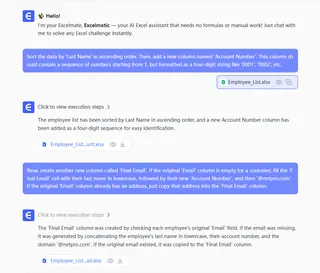
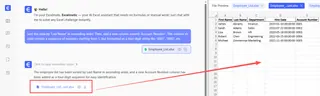
按「姓氏」以升序排序資料。然後,新增一個名為「帳號」的新欄位。此欄位應包含從 1 開始的數字序列,但格式需為四位數字串,如「0001」、「0002」等。
Excelmatic 將處理此請求,並立即更新表格,包含排序後的資料和正確格式化的帳號。
接下來,你可以要求生成電子郵件:
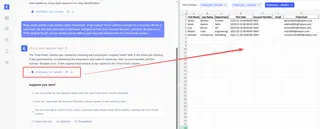
現在,建立另一個名為「最終郵件」的新欄位。如果客戶的原始「電子郵件」欄位為空,則將「最終郵件」儲存格填入其小寫的姓氏,接著是他們的新「帳號」,然後是「@netpro.com」。如果原始「電子郵件」欄位已有地址,只需將該地址複製到「最終郵件」欄位。
步驟 3:審查、迭代與精煉
Excelmatic 將根據你的規則生成所有新資料後的最終表格。你可以快速掃描以確保它完全符合你的要求。
最棒的部分是靈活性。如果你改變了對電子郵件格式的想法怎麼辦?使用手動方法,你必須重寫公式。使用 Excelmatic,你只需發送另一條訊息:
實際上,對於新電子郵件,能否改用
[email protected]格式?
AI 將根據你的新指示立即重新生成結果。這種對話式方法使得迭代和精煉你的資料變得輕而易舉。
步驟 4:匯出你已清理的資料
一旦你對結果滿意,只需點擊一下,就可以將完成的工作表下載為一個新的 Excel 檔案。你的原始檔案保持不變。
對話範例
以下是針對此任務與 Excelmatic 的完整對話可能呈現的樣子:
使用者: 我已上傳我的新客戶清單。首先,請按「姓氏」欄位將整個表格從 A 到 Z 排序。
Excelmatic: 完成。資料現已按姓氏字母順序排序。接下來你想做什麼?
使用者: 很好。現在新增一個名為「帳號」的欄位。它需要是一個從 0001 到 0284 的序列,適用於所有客戶。
Excelmatic: 我已新增「帳號」欄位,並採用所需的四位數文字格式。我注意到「電子郵件」欄位有幾個空白儲存格。需要我為它們生成電子郵件嗎?
使用者: 是的。建立一個新欄位「最終郵件」。對於原始「電子郵件」欄位為空白的每一列,使用以下格式建立電子郵件:小寫姓氏 + 帳號 + '@netpro.com'。否則,直接使用現有的電子郵件。
Excelmatic: 好的,我已建立「最終郵件」欄位。如果有現有郵件則使用,其餘的則按照指定格式生成新郵件。表格已準備就緒。你想進行任何其他更改或下載檔案嗎?
傳統公式 vs. Excelmatic AI
| 方面 | 傳統 Excel 方法 | Excelmatic AI 方法 |
|---|---|---|
| 完成時間 | 20-45 分鐘 | 2-5 分鐘 |
| 所需技能 | SORT、TEXT、ROW、IF、LOWER、& |
簡單語言溝通 |
| 靈活性 | 低。更改邏輯需要重寫公式。 | 高。透過新提示輕鬆調整。 |
| 錯誤潛力 | 高。容易出現排序和公式錯誤。 | 低。AI 處理程序執行。 |
常見問題
使用 Excelmatic 需要了解任何 Excel 公式嗎? 完全不需要。Excelmatic 的整個目的就是將你的簡單語言請求轉換為你需要的結果,繞過對複雜公式的需求。
將資料上傳到 Excelmatic 時,我的資料安全嗎? 是的。Excelmatic 致力於資料隱私和安全。你的檔案會安全地處理,不會被分享或用於任何其他目的。詳細資訊請參閱網站上的官方隱私權政策。
如果我的資料很混亂,例如姓名中有多餘的空格怎麼辦? Excelmatic 可以處理許多資料清理任務。你可以直接要求它在進行其他步驟之前「修剪姓名欄位中的所有空白字元」。
Excelmatic 會修改我原始的 Excel 檔案嗎? 不會。Excelmatic 在安全環境中處理你資料的副本。你電腦上的原始檔案絕不會被觸動。你可以將處理後的資料下載為新檔案。
我可以將 Excelmatic 生成的公式用於我自己的試算表嗎? 可以。除了提供最終資料外,Excelmatic 還可以生成執行任務所需的確切 Excel 公式。你可以複製此公式並貼上到你自己的工作表中進行學習或應用於其他地方。
Excelmatic 僅用於資料清理嗎? 完全不是。這只是一個例子。你可以將 Excelmatic 用於各種任務,包括建立複雜的樞紐分析表、生成圖表和圖形、執行統計分析以及自動化整個報告。
採取行動:使用 Excelmatic 升級你的 Excel 工作流程
不要再浪費寶貴的時間與巢狀公式和繁瑣、重複的資料準備工作搏鬥。你花在手動「資料清潔工」工作上的時間,本可以用於策略性分析和做出資料驅動的決策。
透過擁抱 Excel AI 代理,你可以改變你的工作流程。你可以在幾分鐘內,而不是幾小時內,清理和準備客戶清單。你可以靈活應對新的資料請求,並消除複雜手動流程帶來的令人沮喪的錯誤。
準備好看看差異了嗎?立即試用 Excelmatic。上傳你一直害怕處理的那個試算表,並使用本文中的提示作為指南。親身體驗一下,簡單的對話如何解決你最複雜的 Excel 挑戰。







