
重點摘要:
- 在 Excel 中進行傳統的文字擷取,需要使用
SEARCH、MID、LEFT和RIGHT等複雜的巢狀公式,這些公式難以撰寫、除錯和維護。 - 像 Excelmatic 這樣的 Excel AI 代理,讓你可以使用簡單的自然語言指令,執行相同的文字操作任務——例如從電子郵件中擷取使用者名稱或拆分全名。
- 使用 Excelmatic 能大幅減少資料清理所花費的時間,消除公式錯誤,並讓即使不懂任何 Excel 公式的使用者也能輕鬆進行強大的文字操作。
問題所在:雜亂的文字資料是 Excel 的噩夢
想像你是一位行銷分析師,剛下載了一份包含 10,000 名潛在客戶的聯絡清單。資料一團亂。你只有一個包含名字、中間名和姓氏的 Full Name 欄位,以及一個 Email 欄位。在你開始分析或將此清單匯入 CRM 之前,你需要先清理並結構化這些資料。
你的待辦清單看起來像這樣:
- 將
Full Name欄位拆分為獨立的First Name、Middle Name和Last Name欄位。 - 從每個電子郵件地址中擷取
Username和Domain,以分析潛在客戶來自哪些公司。 - 找出所有使用 "gmail.com" 或 "hotmail.com" 網域的聯絡人,並將其標記為 "Personal Email"。
- 透過將舊代碼替換為新代碼,來標準化描述欄位內的產品代碼。
手動處理數千行資料是不可能的。標準的 Excel 方法是使用文字函數。但當你開始時,你很快就會發現自己陷入了 SEARCH、LEFT、MID、RIGHT 和 LEN 函數的糾結網路中。一個放錯位置的括號或一個意外的資料格式(例如沒有中間名的名字)就會破壞你的整個公式,導致數小時令人沮喪的除錯過程。
傳統解決方案:巢狀公式的迷宮
幾十年來,精明的 Excel 使用者一直依賴一套強大但複雜的文字函數來解決這些問題。SEARCH 函數通常是其中的主角。
基本語法是 =SEARCH(find_text, within_text)。它在一段文字中尋找另一段文字的起始位置。例如,=SEARCH("@", "[email protected]") 會傳回 9,因為 "@" 是第 9 個字元。
雖然它本身很簡單,但其真正的威力(和複雜性)來自於將它與其他函數嵌套使用。
傳統做法(困難的方式)
讓我們以將電子郵件地址拆分為使用者名稱和網域這個常見任務為例。
1. 擷取使用者名稱
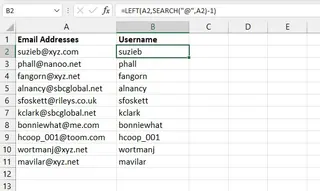
要取得 "@" 符號之前的文字,你需要結合 LEFT 和 SEARCH。公式如下:
=LEFT(A2, SEARCH("@", A2) - 1)
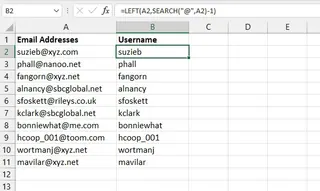
SEARCH("@", A2)找到 "@" 的位置。- 我們減去
1以排除 "@" 本身。 LEFT(A2, ...)從文字開頭擷取該數量的字元。
2. 擷取網域
要取得 "@" 之後的文字,情況就更複雜了。你需要結合 RIGHT、LEN(計算總長度)和 SEARCH。
=RIGHT(A2, LEN(A2) - SEARCH("@", A2))
LEN(A2)取得電子郵件地址的總長度。SEARCH("@", A2)取得 "@" 的位置。- 將兩者相減,得到網域名稱的確切字元數。
RIGHT(A2, ...)從文字結尾擷取該數量的字元。
問題所在:「噩夢」情境
這些公式有效,但如果是從 "John Fitzgerald Kennedy" 中擷取中間名呢?這就是傳統方法變成真正怪獸的地方。所需的公式是:
=MID(A2, SEARCH(" ", A2) + 1, SEARCH(" ", A2, SEARCH(" ", A2) + 1) - SEARCH(" ", A2) - 1)
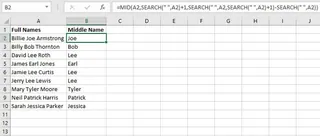
這個公式幾乎無法閱讀,撰寫起來是場噩夢,而且非常脆弱。如果一個名字沒有中間名(例如 "John Kennedy"),它會傳回 #VALUE! 錯誤。然後你需要用 IFERROR 函數將其包起來,使其變得更長。
傳統方法的限制
- 極度複雜: 公式冗長、令人困惑,並且需要深入了解如何嵌套多個函數。
- 高錯誤率: 邏輯或語法上的單一錯誤可能導致難以發現的不正確結果。
- 脆弱性: 當遇到不符合預期模式的資料時(例如,額外的空格、缺少中間名),公式就會失效。
- 耗時: 為每個特定需求撰寫、測試和除錯這些公式需要花費大量時間和腦力。
- 維護性差: 如果你將這個試算表交給同事(或六個月後自己查看),幾乎不可能在不逐段解構的情況下理解公式在做什麼。
新解決方案:使用 Excel AI 代理 (Excelmatic)
與其強迫你成為撰寫公式的專家,像 Excelmatic 這樣的 Excel AI 代理讓你成為你真正想要達成的目標的專家。你只需用簡單的語言描述你需要的結果,AI 就會為你處理複雜的邏輯。

Excelmatic 是一款為試算表使用者設計的 AI 代理。你上傳你的 Excel 或 CSV 檔案,然後就可以與你的資料對話。你要求它執行任務,它會生成結果——新的欄位、表格、圖表,甚至是公式本身——直接提供給你。
讓我們重新審視相同的文字清理任務,看看在 Excelmatic 中是如何完成的。
逐步指南:幾分鐘內從雜亂文字到乾淨資料
1. 上傳你的資料檔案
首先,你只需將包含雜亂聯絡清單的 Excel 或 CSV 檔案拖放到 Excelmatic 中。AI 會讀取你的資料並顯示預覽。

2. 用自然語言描述你的需求
無需撰寫公式,你只需在聊天框中輸入你的請求。
為了解決我們最初的問題,你可以使用這些提示:
擷取使用者名稱:
從 'Email' 欄位中,建立一個名為 'Username' 的新欄位,包含 '@' 符號之前的文字。
擷取網域:
從 'Email' 欄位中,建立另一個名為 'Domain' 的欄位,包含 '@' 符號之後的文字。
擷取中間名(「噩夢」情境):
從 'Full Name' 欄位中,將中間名擷取到一個名為 'Middle Name' 的新欄位。如果沒有中間名,則將儲存格留空。
替換文字:
在 'Description' 欄位中,找到所有包含 'song' 的儲存格,並將其替換為 'poem'。
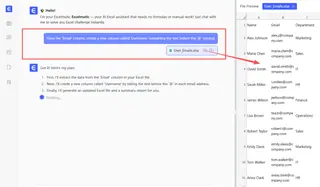
AI 理解你的意圖,並自動生成帶有正確擷取或修改資料的新欄位。
3. 檢視與迭代
Excelmatic 將顯示包含你請求欄位的新表格。這種對話式方法的美妙之處在於,你可以輕鬆地完善結果。你可以接著說:
很好。現在再新增一個名為 'Email Type' 的欄位。如果 'Domain' 是 'gmail.com' 或 'yahoo.com',則將值設為 'Personal'。否則,設為 'Business'。
這種迭代分析對於靜態公式來說非常困難,但在基於聊天的介面中卻毫不費力。
4. 匯出你清理後的資料
一旦你滿意了,只需點擊一下,就可以將新的、清理過的資料集下載為全新的 Excel 檔案。你建立的所有新欄位都包含在內,隨時可以進行分析或匯入其他系統。
對話範例:解決中間名問題
以下是在 Excelmatic 中解決最複雜任務的對話可能如何進行:
使用者: 我有一個 'Full Name' 欄位,包含像 'John Fitzgerald Kennedy' 這樣的名字。我需要將中間名擷取到一個新欄位。有些名字,像 'Joe Biden',沒有中間名。
Excelmatic: 明白了。我已建立一個名為 'Middle Name' 的新欄位。對於有多個空格的名字,我擷取了第一個和最後一個空格之間的單詞。對於只有一個空格或沒有空格的名字,'Middle Name' 儲存格現在是空白的。
使用者: 完美!現在你能不能再建立 'First Name' 和 'Last Name' 欄位?
Excelmatic: 完成。我已新增一個 'First Name' 欄位,包含第一個空格之前的文字,以及一個 'Last Name' 欄位,包含最後一個空格之後的文字。表格已更新。你現在可以下載結果了。
傳統公式 vs. Excelmatic:快速比較
| 方面 | 傳統 Excel (SEARCH, MID 等) | Excelmatic (AI 代理) |
|---|---|---|
| 完成時間 | 15-30 分鐘(針對複雜任務) | < 1 分鐘 |
| 所需技能 | 巢狀函數的專家級知識 | 基本語言能力 |
| 靈活性 | 非常低;公式是僵化的 | 非常高;只需要求更改 |
| 錯誤風險 | 高;容易出現語法和邏輯錯誤 | 低;AI 處理邏輯 |
| 維護性 | 差;公式日後難以解讀 | 優秀;聊天記錄易於閱讀 |
常見問題
1. 我需要知道像 SEARCH 這樣的 Excel 公式才能使用 Excelmatic 嗎? 完全不需要。Excelmatic 的全部目的就是讓你免於撰寫公式。你只需要用簡單的語言描述你想要的業務邏輯或最終結果。
2. Excelmatic 會修改我原始的 Excel 檔案嗎? 不會。Excelmatic 在安全的雲端環境中處理你資料的副本。你電腦上的原始檔案保持不變。你可以將修改後的資料下載為新檔案。
3. 如果我的文字資料非常不一致,有額外的空格或多種格式怎麼辦? Excelmatic 在處理不一致性方面通常比僵化的公式更穩健。你也可以給它明確的指令先清理資料,例如:「首先,修剪 'Full Name' 欄位中所有前導和尾隨的空白字元。」
4. 將公司的聯絡清單上傳到 Excelmatic 安全嗎? 資料隱私和安全是首要任務。Excelmatic 使用業界標準的加密和安全協議。具體細節請務必參考網站上的官方隱私政策。你的資料不會被用於訓練其他客戶的模型。
5. Excelmatic 能處理文字操作以外的任務嗎? 當然可以。文字清理只是其中一個用例。你可以使用 Excelmatic 來建立複雜的公式、生成樞紐分析表、建立互動式圖表、分析資料趨勢以及撰寫摘要報告——全部透過自然語言完成。
6. 這與 Excel 內建的「快速填入」功能有何不同? 快速填入對於簡單、清晰的模式來說是一個很棒的工具。然而,當模式變得複雜或不一致時(例如擷取中間名),它常常會失敗。Excelmatic 不僅僅是猜測模式;它能理解你的明確指令,使其對於複雜的資料轉換任務來說更加強大和可靠。
採取行動:今天就升級你的 Excel 工作流程
不要再將寶貴的時間浪費在與晦澀的文字公式搏鬥上。你花在除錯 #VALUE! 錯誤和試圖記住 SEARCH 與 FIND 之間差異的時間,本可以用在真正重要的事情上:分析你的資料並推動業務洞察。
透過擁抱 Excel AI 代理,你不僅僅是找到了一條捷徑;你正在採用一種從根本上更快、更直觀、更強大的方式來處理你的資料。
準備好試試看了嗎?立即試用 Excelmatic。上傳你一直避而不談的那個雜亂試算表,並使用本文中的一個提示。你會驚訝於在短短幾分鐘內能完成多少工作。







