
核心要點:
- 在 Excel 中手動計數需要記住一系列函數,如
COUNT、COUNTA、COUNTIF和COUNTIFS,每種函數都有特定的規則和語法,很容易混淆。 - 像 Excelmatic 這樣的 Excel AI 工具,讓您可以用自然語言詢問計數結果(例如「北區有多少任務標記為『完成』?」),從而消除了對複雜公式的需求。
- 使用 Excelmatic 進行任務計數,能大幅減少數據分析所花費的時間,減少因公式錯誤導致的失誤,並能靈活地隨時提出後續問題。
Excel 計數的日常苦差事
想像一下,您是一位專案經理,正盯著一份包含數百項任務的試算表。您的總監剛走過來問:「有多少高優先級任務逾期了?還有多少任務尚未分配負責人?」
對於許多 Excel 使用者來說,這個簡單的要求會觸發一連串的心理檢查清單問題:「我應該用 COUNTIF 還是 COUNTIFS?『非空白』的語法是什麼來著?我需要計算數字還是文字?如果日期格式很奇怪怎麼辦?」
這種情況太常見了。無論您從事銷售、行銷、人力資源還是財務工作,您工作中很大一部分都涉及數據彙總。您需要計算特定區域的銷售額、符合特定條件的調查回覆,或是低於某個庫存水平的品項。雖然 Excel 功能強大,但進行這些簡單的計數往往感覺像是一項單調乏味且容易出錯的苦差事。
傳統的 Excel 解決方案:COUNT 函數家族
要手動解決這些問題,Excel 提供了一個計數函數「家族」。每個函數都針對略有不同的目的而設計,掌握它們是任何認真的 Excel 使用者的必經之路。
以下是傳統工具包的快速概覽:
=COUNT(範圍):最基本,但也最有限。它只計算包含數值的儲存格。它會忽略文字、錯誤和空白儲存格。=COUNTA(範圍):計算所有非空白的儲存格。這包括數字、文字、日期,甚至包含返回空字串 ("") 或僅一個空格公式的儲存格,這通常會導致錯誤的結果。=COUNTBLANK(範圍):與COUNTA相反,此函數計算所有完全空白的儲存格。=COUNTIF(範圍, 條件):真正的主力。這讓您可以計算符合單一條件的儲存格。例如,計算所有標記為「完成」的任務。=COUNTIF(C2:C100, "Complete")=COUNTIFS(條件範圍1, 條件1, [條件範圍2, 條件2]…):進階版本。它計算在不同欄位中符合多個條件的儲存格。這就是您用來找出那些「高優先級、逾期任務」的函數。=COUNTIFS(B2:B100, "High", D2:D100, "<"&TODAY())
手動方法的局限性
雖然這些函數能完成任務,但它們有顯著的缺點:
- 認知負荷高:您必須記住要使用哪個函數及其確切語法。是
條件範圍還是條件先出現?我需要在">100"周圍加上引號嗎?這是一個持續的腦力雜耍。 - 容易出錯:一個放錯位置的逗號或條件中的拼寫錯誤,就可能破壞您的公式,或者更糟的是,給您一個看似正確但實際錯誤的答案。
COUNTA包含帶有隱藏空格的儲存格這個臭名昭著的問題,完美地說明了事情多麼容易出錯。 - 僵化且不靈活:您的
COUNTIFS公式是為一個特定問題構建的。當您的經理提出後續問題——「好的,現在你能按團隊成員細分一下嗎?」——您不能只是「微調」公式。您必須從頭開始,構建一個新的、更複雜的公式,或者從頭創建一個樞紐分析表。 - 難以維護:當您分享您的工作簿時,同事可能無法理解您複雜的巢狀公式。如果添加了數據,您必須手動更新範圍,這可能會破壞邏輯。
這整個過程將一個簡單的業務問題變成了技術性的公式編寫練習,使您遠離了實際的分析工作。
現代解決方案:使用 Excel AI 助手(如 Excelmatic)
與其強迫您學習類似程式設計的語法,如果您能直接詢問您的試算表問題呢?這就是像 Excelmatic 這樣的 Excel AI 助手所承諾的。您上傳檔案,使用自然語言即可立即獲得您需要的答案。

讓我們重新審視專案經理的難題。以下是您在 Excelmatic 中的解決方式。
步驟 1:上傳您的數據
首先,您只需將 Excel 或 CSV 檔案拖放到 Excelmatic 中。AI 將讀取您的數據並顯示預覽,自動理解標題和數據類型。

步驟 2:用自然語言提出您的計數問題
現在,您只需在聊天介面中輸入您的問題,而無需編寫公式。無需學習特殊語法。
以下是一些如何取代整個 COUNT 函數家族的範例:
取代
COUNT:在「記錄工時」欄中,有多少個項目是數字?
取代
COUNTA:有多少任務已分配了專案負責人?
取代
COUNTBLANK:計算「完成日期」為空白的列數。
取代
COUNTIF:有多少專案處於「進行中」狀態?
取代
COUNTIFS:計算分配給「Alpha 團隊」且優先級為「高」的任務數量。
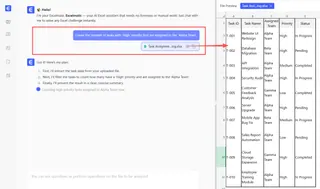
步驟 3:審查並透過後續問題進行迭代
Excelmatic 不僅僅給您一個數字。它通常會提供一個摘要表並解釋如何得出答案。真正的魔力在於接下來:您可以繼續對話以完善您的分析。
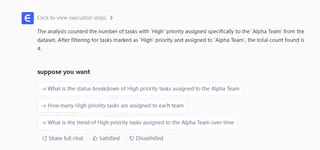
這種對話式方法在傳統公式中是不可能的。
對話範例:真實場景
以下是銷售經理分析銷售記錄時,與 Excelmatic 的典型對話可能呈現的樣子。
使用者: 我已上傳我的第二季銷售數據。首先,總共完成了多少筆銷售?
Excelmatic: 檔案中記錄了 1,482 筆銷售交易。
使用者: 很好。那麼,這些銷售中有多少筆來自「北」區?
Excelmatic: 有 312 筆銷售來自「北」區。
使用者: 好的,在這些北區銷售中,有多少筆金額超過 1,000 美元?
Excelmatic: 在「北」區,有 78 筆銷售金額超過 1,000 美元。這是一個顯示細分的表格。您希望我將其視覺化嗎?
使用者: 是的,建立一個比較每個區域總銷售數量的長條圖。
Excelmatic: 完成。我已生成一個顯示各區域銷售量的長條圖。您可以在下方下載圖表或更新後的 Excel 檔案。
這種流暢、迭代的分析在 Excelmatic 中只需幾秒鐘,但在傳統 Excel 中則需要多個 COUNTIFS 公式、一個樞紐分析表和幾個格式化步驟。
傳統公式 vs. Excelmatic:快速比較
| 功能 | 傳統 Excel(公式) | Excelmatic(AI 助手) |
|---|---|---|
| 回答時間 | 幾分鐘到幾小時,取決於複雜度。 | 幾秒到幾分鐘。 |
| 學習曲線 | 高。需要記住多個函數和語法。 | 低。只需知道您的業務問題。 |
| 靈活性 | 低。新問題需要新公式。 | 高。可立即提出後續問題以完善結果。 |
| 錯誤率 | 高。容易出現語法錯誤和邏輯錯誤。 | 低。AI 處理邏輯,確保一致性。 |
| 協作性 | 困難。公式可能難以讓他人理解。 | 容易。對話歷史是清晰的審計軌跡。 |
常見問題
1. 我需要知道像 COUNTIF 這樣的 Excel 公式才能使用 Excelmatic 嗎? 完全不需要。Excelmatic 的全部目的就是取代編寫公式的需要。您只需要能夠用自然語言描述您想要的結果。
2. 當我將數據上傳到 Excelmatic 時,我的數據安全嗎? Excelmatic 的構建將數據安全放在首位。所有數據在傳輸和靜態時都經過加密。有關企業級安全性和隱私政策的具體細節,最好查閱官方網站。您的原始檔案永遠不會被修改。
3. 如果我的數據很混亂,有額外的空格或格式不一致怎麼辦? Excelmatic 的 AI 設計得能夠應對常見的數據品質問題。您也可以指示它先清理數據,例如:「首先,修剪『狀態』欄中的所有空白字元,然後計算有多少個是『完成』。」
4. Excelmatic 能根據「上季」或「今年」這樣的日期範圍進行計數嗎? 是的,完全可以。AI 理解相對日期和時間查詢。您可以詢問諸如「計算過去 30 天內發生的所有銷售」或「2024 年第一季完成了多少個專案?」這樣的問題,而無需手動計算日期範圍。
5. Excelmatic 僅用於計數,還是可以做更多事情? 計數只是開始。您可以要求 Excelmatic 執行計算(SUM、AVERAGE)、創建複雜的樞紐分析表、生成圖表和圖形、合併數據集、清理數據、為您編寫公式,甚至生成完整的報告。
採取行動:用 Excelmatic 革新您的 Excel 工作流程
別再讓繁瑣的公式拖慢您的速度。您花在除錯 COUNTIFS 公式上的每一分鐘,都是您沒有花在策略分析上的一分鐘。手動工作的成本不僅僅是時間——還有錯誤的風險、缺乏靈活性以及笨拙工作流程帶來的挫折感。
透過擁抱 Excel AI 助手,您可以改變與數據的關係。您終於可以提出您想問的問題,獲得即時答案,並將寶貴的時間花在真正重要的事情上:做出數據驅動的決策。
準備好親身體驗了嗎?立即免費試用 Excelmatic 並上傳您自己的試算表。從本文中的一個簡單計數問題開始,看看您能多快從數據獲得洞察。







