
重點摘要:
- 在 Excel 中手動建立用於損益平衡分析的雙變數資料表是一個僵化且容易出錯的過程,需要仔細設定價格/數量範圍和連結公式。
- 像 Excelmatic 這樣的 Excel AI 工具取代了整個手動工作流程。您只需上傳成本數據,然後用簡單的英文要求 AI 為各種情境生成獲利能力矩陣。
- 使用 Excelmatic 進行假設分析不僅能節省數小時,還提供了卓越的靈活性,讓您可以即時提出後續問題並測試新假設,而無需重建模型。
問題背景與痛點
如果您經營一家小型企業,例如咖啡店、零售店或線上服務,心中總會有一個問題:「我們賺錢了嗎?」答案就在損益平衡分析中——找出您的收入恰好等於成本的確切點。這是您需要達到的銷售「神奇數字」,才能停止虧損並開始獲利。
對許多人來說,Microsoft Excel 是進行此分析的首選工具。情境很典型:您有不會變動的固定成本(如租金和薪資),以及隨產量變動的變動成本(如您售出的每杯咖啡的咖啡豆和牛奶成本)。您的目標是在銷售價格和銷售數量之間找到最佳平衡點。
但頭痛的地方就在這裡。您不僅想分析一個價格或一個銷售量,您想看到一整系列的可能性。如果您將一杯咖啡定價為 5.00 美元呢?或 5.25 美元?或 5.50 美元?對於每個價格,如果您每月銷售 800 杯、900 杯或 1000 杯會發生什麼?回答這些問題需要建立一個敏感性分析矩陣,而在傳統的 Excel 中,這是一個眾所周知笨拙的過程。
傳統的 Excel 解決方案:步驟與限制
在 Excel 中進行這種多變數分析的標準方法是使用雙變數資料表,它是「假設分析」工具集的一部分。雖然功能強大,但它遠非直觀,並且有顯著的限制。
以下是我們咖啡店範例的手動流程摘要:
設定基礎公式: 首先,您需要在單獨的儲存格中建構核心假設。這包括
每月固定成本、每杯變動成本、每杯售價和每月銷售量。然後,建立一個連結到這些儲存格的主要利潤公式:利潤 = (售價 - 變動成本) * 銷售量 - 固定成本。
建立網格: 您手動建立一個網格。沿著頂部列,列出所有潛在的銷售價格(例如,4.00 美元、4.25 美元、4.50 美元...)。沿著第一欄,列出所有潛在的銷售量(例如,800、825、850...)。
連結利潤公式: 這是讓大多數使用者出錯的棘手部分。您必須將網格左上角的空白儲存格(範例圖片中的
A11)直接連結到您的主要利潤計算儲存格(例如,=B7)。如果錯過這一步,整個表格將無法運作。生成資料表: 您選取整個網格,導航到
資料 > 假設分析 > 資料表,然後正確地將「列輸入儲存格」對應到原始的售價儲存格,將「欄輸入儲存格」對應到原始的銷售量儲存格。套用格式設定: 表格會生成一堵數字牆。為了使其有用,您必須手動套用條件式格式設定,將正數(利潤)標示為綠色,負數(虧損)標示為紅色。
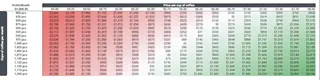
手動方法的限制
雖然這「可行」,但任何做過的人都知道其中的痛苦:
- 僵化且靜態: 如果您想測試 0.10 美元而非 0.25 美元的價格增量怎麼辦?您必須手動更改整個標題列。表格不會動態調整。
- 容易出錯的設定: 連結過程不直觀。在資料表設定對話方塊中,一個錯誤的儲存格參照將產生不正確的結果,且沒有明確的錯誤訊息。
- 難以審核: 同事(甚至是六個月後的您)僅通過查看表格將很難理解它是如何生成的。邏輯隱藏在對話方塊後面。
- 臨時提問速度慢: 資料表適用於預先定義的矩陣。但如果您的經理問:「我們必須以 8 美元的價格賣出多少杯才能獲得 1,000 美元的利潤?」表格無法直接回答。您必須使用目標搜尋開始新的分析。
新解決方案:使用像 Excelmatic 這樣的 Excel AI
與其建立一個僵化、複雜的模型,不如直接要求您的試算表為您進行分析,會怎麼樣?這正是像 Excelmatic 這樣的 Excel AI 代理所實現的。它將整個流程從手動建構項目轉變為簡單的對話。

步驟 1:上傳您的數據
首先,準備一個簡單的 Excel 或 CSV 檔案,其中包含您的核心業務假設。它不需要任何複雜的公式,只需為您的成本和初始估計值提供明確命名的欄或儲存格。對於我們的咖啡店,它看起來像這樣:
| 指標 | 數值 |
|---|---|
| 每月固定成本 | $2,000 |
| 每杯變動成本 | $1.50 |
| 每杯售價 | $5.00 |
| 每月銷售量 | 1,000 |
將此檔案上傳到 Excelmatic。AI 將立即讀取並理解您的數據結構。

步驟 2:用自然語言描述您的目標
現在,您無需建立網格和連結儲存格,只需告訴 AI 您想實現什麼。您可以像與數據分析師交談一樣輸入您的請求。
以下是咖啡店情境可以使用的一些範例提示:
- 「建立一個表格來計算每月利潤。對於欄,使用從 4 美元到 8 美元、增量為 0.25 美元的售價。對於列,使用從 800 到 1,200、增量為 25 的每月銷售量。」
- 「生成一個假設分析,顯示不同價格和銷售量下的利潤。價格範圍應為 4 美元到 8 美元,銷售量範圍為 800 到 1200。」
- 「根據固定成本和變動成本,建立一個獲利能力矩陣。然後,使用條件式格式設定將所有獲利儲存格標示為綠色,所有虧損儲存格標示為紅色。」
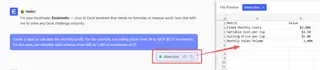
步驟 3:審查並迭代結果
Excelmatic 將立即生成完整的資料表,並已格式化好可供分析。但真正的力量在於能夠繼續對話。分析不再是靜態的物件,而是一個動態的起點。
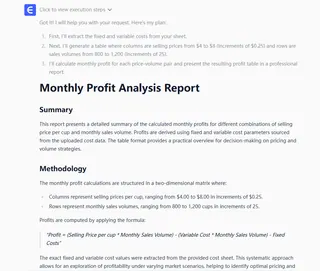
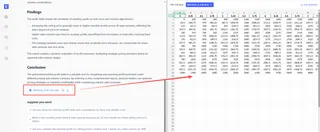
您可以提出後續問題以深入探討:
- 「在您剛剛建立的表格中,損益平衡點是什麼?在哪個價格和銷售量下利潤會轉為正值?」
- 「如果我們將價格提高到 7 美元,但銷售量下降到 900 杯,利潤會是多少?」
- 「這很棒。現在,您能告訴我,我們必須以每杯 8 美元的價格賣出多少杯才能獲得 1,000 美元的利潤嗎?」
這種對話式方法消除了在不同 Excel 工具(如資料表和目標搜尋)之間切換的需要。您停留在一個介面中,只需精煉您的問題。
對話範例:使用者 vs. Excelmatic
以下是典型對話的可能樣貌:
使用者: 我已上傳我的咖啡店成本數據。你能為我建立一個損益平衡分析表嗎?我想測試從 4 美元到 8 美元(以 0.25 美元為步長)的售價,以及從 800 到 1200(以 25 杯為步長)的銷售量。
Excelmatic: 當然。我已生成一個雙變數資料表,顯示每個售價和銷售量組合下的利潤結果。我還套用了條件式格式設定:綠色表示利潤,紅色表示虧損。損益平衡點是顏色從紅色過渡到綠色的地方。
使用者: 完美。現在,我的行銷團隊認為如果我們將價格定為 6.50 美元,我們可以賣出 1,100 杯。在這種特定情境下,我們的利潤會是多少?
Excelmatic: 在售價 6.50 美元和銷售量 1,100 杯的情況下,您計算出的每月利潤將為 3,500 美元。
使用者: 好的,最後一件事。我們每月的目標利潤是 4,000 美元。如果我們堅持 6.50 美元的價格,我們需要賣出多少杯才能達到這個目標?
Excelmatic: 要在 6.50 美元的售價下實現 4,000 美元的利潤,您每月需要銷售大約 1,200 杯。
傳統方法 vs. Excelmatic:快速比較
| 面向 | 傳統 Excel (資料表) | Excelmatic (AI 代理) |
|---|---|---|
| 建置時間 | 有經驗的使用者需要 15-30 分鐘,初學者則需要數小時。 | 1-2 分鐘。 |
| 靈活性 | 低。更改參數需要重建表格。 | 高。提出後續問題即可即時測試新情境。 |
| 技能水平 | 中級到高級。需要了解儲存格參照。 | 初學者。如果您能描述您的目標,您就能做到。 |
| 錯誤風險 | 高。在設定對話方塊或儲存格連結中很容易出錯。 | 低。AI 負責處理公式生成和參照。 |
常見問題
問:我需要了解 Excel 的資料表或目標搜尋才能使用 Excelmatic 進行此分析嗎?
答:完全不需要。您只需要理解您的業務問題。用簡單的語言描述您想測試的「假設」情境,Excelmatic 將選擇正確的方法並為您執行計算。
問:如果我將公司的財務數據上傳到 Excelmatic,數據安全嗎?
答:數據隱私和安全至關重要。Excelmatic 採用企業級安全協議設計。您的數據在傳輸和靜態時都經過加密,並且僅用於執行您請求的分析。有關詳細資訊,請務必參考網站上的官方隱私政策。
問:我可以將分析結果匯出回 Excel 檔案嗎?
答:可以。一旦您對分析結果滿意,您可以下載結果,包括生成的表格和圖表,作為一個新的 Excel 檔案,以便與團隊分享或保存記錄。
問:如果我的初始數據格式有些混亂怎麼辦?
答:Excelmatic 具有內建的數據清理功能。即使數據結構不完美,它通常也能解讀數據,您甚至可以要求它為您清理數據(例如,「移除空行」或「將文字日期轉換為標準日期格式」)。
問:Excelmatic 能處理兩個以上的變數嗎?
答:雖然視覺化表格最適合兩個變數,但您絕對可以通過對話分析更複雜的情境。例如,您可以問:「重新計算利潤矩陣,但這次假設我的固定成本增加 10%,每杯變動成本上升到 1.60 美元。」AI 將在幾秒鐘內使用新參數重新執行整個分析。
採取行動:立即升級您的 Excel 工作流程
您花費在處理複雜 Excel 功能上的每一個小時,都是您沒有花在策略上的時間。損益平衡分析至關重要,但它不應該成為技術障礙。固守過去的手動方法,您不僅浪費時間,還限制了您動態提出問題和探索機會的能力。
使用 Excelmatic,您可以將複雜的財務建模轉變為簡單的對話。即時獲得答案,隨時測試假設,並比以往更快地做出數據驅動的決策。
準備好親身體驗了嗎?立即免費試用 Excelmatic 並上傳您自己的成本數據。使用本文中的提示作為起點,探索您能多快找到您業務的真正獲利潛力。







